

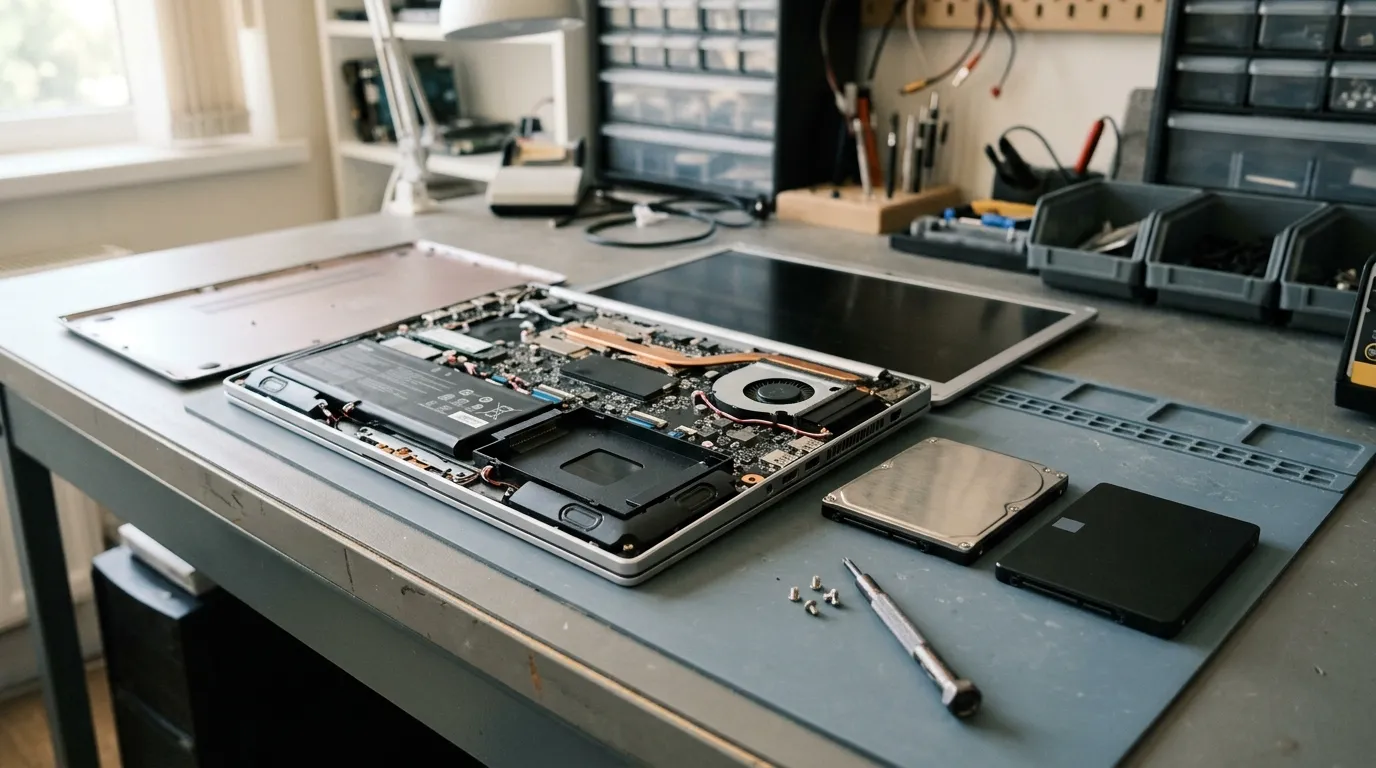
Ноутбук думает над каждым кликом, браузер открывается полминуты, а после включения ещё пару минут ничего нельзя делать. Совет, который вы услышите первым, почти всегда один: поставь SSD. Совет рабочий: замена механического диска на твердотельный даёт самый заметный прирост скорости за небольшие деньги. Но не в каждом случае — те же тормоза дают засорённая система, перегрев и нехватка памяти, и накопитель, купленный вслепую, оставляет ноутбук ровно таким же медленным. Разберём, что апгрейд меняет, как проверить, виноват ли диск, какой накопитель подойдёт вашей модели, как перенести данные и сколько стоят работы.
SSD не делает ноутбук мощнее: процессор и видеокарта остаются прежними, в играх кадры не вырастут, видео быстрее не сожмётся. Твердотельный накопитель убирает другое — ожидание. Механический диск читает данные головкой с вращающейся пластины, и когда система обращается к десяткам файлов сразу, очередь растёт, а вы смотрите на курсор. У SSD такой очереди нет. И вторая мысль с самого начала: если старый диск уже сыпется, приоритет не апгрейд, а данные — сначала снимаем информацию, потом занимаемся скоростью.
Что меняется после установки SSD, а что нет
Что вы почувствуете в первый же день:
- Загрузка системы. Вместо минуты с лишним — секунды, и сразу рабочих, а не «загрузился, но ещё десять минут шуршит».
- Запуск программ и браузера. Тяжёлые приложения и документы открываются без паузы, вкладки не подвисают при переключении.
- Отзывчивость при многозадачности. Когда открыто много всего сразу, система перестаёт замирать на ровном месте — именно это описывают словами «ноутбук как новый».
- Тишина и спокойствие за файлы. Движущихся частей внутри больше нет: пропадает шелест и потрескивание, а переноска включённого ноутбука перестаёт быть риском.
Чего замена не даёт. Кадры в играх останутся прежними — быстрее будут только загрузки уровней. Рендер, монтаж и архивация упираются в процессор. Не добавится и оперативная память: если её мало, система продолжит выгружать данные на диск, и хотя на SSD это происходит бодрее, корень проблемы остаётся. Работы по нехватке памяти — от 1 870 ₽, и иногда правильный ответ на «тормозит» именно такой, а не «купите накопитель».
Как убедиться, что виноват именно диск
Это самый важный раздел, потому что он экономит деньги. Медленная работа — симптом с полудюжиной причин, и цена у них разная. Сопоставьте, что наблюдаете:
| Что наблюдаете | Вероятная причина | Цена работ |
|---|---|---|
| В диспетчере задач диск загружен на 100% при простое, отклик в сотни миллисекунд | Истекает срок службы жёсткого диска | от 1 250 ₽ |
| Щелчки и скрежет, зависания, отдельные файлы перестали открываться | Неисправен жёсткий диск, данные под угрозой | от 1 250 ₽, восстановление от 3 000 ₽ |
| Тормозит после нескольких лет, системный раздел забит, длинная автозагрузка | Операционная система засорена | от 1 490 ₽ |
| Первые минуты нормально, потом кулер разгоняется и всё замирает | Система перегревается | от 2 150 ₽ |
| Тормоза с первой минуты, память занята при паре открытых программ | Не хватает оперативной памяти | от 1 870 ₽ |
| Всплывающая реклама, незнакомые процессы, самопроизвольная активность | Заражение вирусами | от 950 ₽ |
Что можно проверить самостоятельно
- Откройте диспетчер задач сочетанием Ctrl + Shift + Esc. Посмотрите на загрузку диска, когда вы ничего не делаете: стабильные 100% в простое — характерный признак изношенного диска.
- Проверьте свободное место на системном разделе. Меньше 10–15% — система буксует сама по себе, и накопитель этого не исправит.
- Загляните в автозагрузку. Десяток программ на старте — обычная причина долгого включения, и убирается она бесплатно.
- Послушайте ноутбук в тишине. Ритмичные щелчки, скрежет, повторяющееся раскручивание — это механика, и разговор переходит от скорости к сохранности данных.
- Сопоставьте тормоза с температурой. Первые минут пятнадцать всё нормально, потом система замирает и кулер воет — дело в перегреве. Чистка от пыли от 1 300 ₽, замена термопасты от 1 400 ₽.
Сходится на диске — апгрейд оправдан. Сходится на перегреве, засорённой системе или памяти — сначала лечим это, иначе новый накопитель унаследует старую проблему.

Какой накопитель подойдёт вашему ноутбуку
Выбор определяется не желанием, а тем, что поддерживает плата: разъёмы бывают внешне похожими, а работают по-разному.
Формат 2,5 дюйма с интерфейсом SATA
Самый универсальный вариант: накопитель ставится ровно на место старого жёсткого диска, в тот же отсек и разъём. Если сейчас в ноутбуке механический диск, этот путь подойдёт практически наверняка. Скорость ограничена интерфейсом, но сравнивать надо не с топовыми решениями, а с тем, что было: разница с механикой всё равно в разы.
Формат M.2
Компактная планка, которая вставляется прямо в плату. Тонкость в том, что разъём M.2 бывает двух принципиально разных типов по режиму работы: внешне они различаются мелочью, а взаимозаменяемы не всегда. Что поддерживает конкретная модель, определяется по плате, а не по виду слота, и проверять это нужно до покупки. Если в ноутбуке есть и отсек 2,5 дюйма, и слот M.2, разумно поставить систему на планку, а старый диск оставить вторым под архив.
Объём и судьба старого диска
Ориентир простой: 240–256 ГБ хватит под систему и рабочие программы, если фотоархив живёт на внешнем диске; 480–512 ГБ — комфортный вариант для большинства; терабайт нужен при играх и монтаже. Брать впритык не стоит: оставляйте свободными хотя бы 15–20% объёма, это влияет и на скорость, и на ресурс. Старый диск выбрасывать не нужно — он переезжает в отсек оптического привода или в недорогой внешний бокс и служит архивом. Но единственную копию важного на нём хранить не стоит: он снят с ноутбука именно потому, что устал.
MacBook — отдельная история
Здесь общие правила не работают: накопитель нередко нестандартный или распаян на плате, и возможность апгрейда определяется конкретной моделью. Проверять это нужно до любых покупок. Любая работа по технике MacBook — от 3 000 ₽, точную сумму мастер определяет на месте; в одной ценовой таблице с обычными ноутбуками эти работы не рассматриваются.
Перенос данных: клонирование или чистая установка
- Клонирование. Содержимое старого диска переносится как есть: система, программы, настройки, документы, пароли в браузере. Вы включаете ноутбук и видите привычный рабочий стол, только быстрый. Минус в том, что вместе с рабочим набором переезжает и накопленный мусор.
- Чистая установка. Система ставится с нуля, и результат заметно бодрее клона. Взамен придётся заново поставить программы, найти ключи и драйверы. Установка системы — от 2 300 ₽, настройка — от 1 200 ₽, драйвер — от 800 ₽, программное обеспечение — от 1 000 ₽, офисный пакет — от 1 300 ₽.
Правило, которое важнее выбора между вариантами: перед любым переносом важное копируется на отдельный физический носитель, а не на второй раздел того же диска. И отдельно про клонирование с проблемного накопителя. Если диск щёлкает, выдаёт ошибки чтения или подвисает, начинать с него нельзя: процесс читает диск целиком, нагружает несколько часов подряд и вполне способен добить то, что ещё читалось. Сначала снимаются данные — работы по восстановлению информации от 3 000 ₽, — и только потом решается вопрос с новым накопителем. Порядок здесь не формальность: он определяет, увидите ли вы свои файлы снова.
Что включает работа в сервисе
Профессиональный ремонт ноутбуков в этой задаче начинается не с покупки накопителя, а с проверки, нужен ли он вообще:
- Диагностика накопителя и системы. Служебные показания диска, число ошибок чтения, скорость доступа, состояние разделов. Здесь же отсекаются перегрев, вирусы и нехватка памяти как самостоятельные причины тормозов.
- Проверка совместимости. Что поддерживает плата — отсек 2,5 дюйма, слот M.2, какой режим работы. По факту, до покупки накопителя.
- Сохранение данных. Резервная копия перед началом работ, а при проблемном диске — предварительное снятие информации, от 3 000 ₽.
- Установка и настройка. Монтаж накопителя, проверка определения в BIOS и корректных настроек: настройка BIOS — от 2 000 ₽, работы при проблемах с настройками — от 2 540 ₽.
- Перенос системы или чистая установка с драйверами и программами — по выбранному сценарию.
- Контрольная проверка. Скорость после переноса, температуры под нагрузкой, работа старого диска, если он остаётся вторым.
Сводно по прайсу: работы при неисправном жёстком диске или SSD — от 1 250 ₽, системные ошибки на диске — от 1 550 ₽, проблема со шлейфом — от 800 ₽, настройка BIOS — от 2 000 ₽, установка операционной системы — от 2 300 ₽, восстановление системы — от 1 200 ₽, установка драйвера — от 800 ₽, чистка от пыли — от 1 300 ₽, замена термопасты — от 1 400 ₽, диагностика аппаратной части мультиметром — от 2 000 ₽, восстановление утерянной информации — от 3 000 ₽. Отдельной строки на саму замену диска на SSD в прайсе нет: стоимость зависит от разъёма, разборности корпуса и способа переноса, поэтому определяется после диагностики и называется до начала работ. Все суммы — за работу, без стоимости накопителя. Часть работ, прежде всего восстановление данных, идёт с забором техники: за сорок минут на кухне это не делается.
Чего нельзя делать
- Клонировать диск, который щёлкает. Многочасовое чтение изношенного накопителя — быстрый способ превратить «часть файлов не открывается» в «диск не определяется». Сначала данные, потом всё остальное.
- Переустанавливать систему на подозрительный диск в надежде вылечить тормоза. Если причина в износе, установка не помогает, а перезапись снижает шансы на восстановление информации.
- Стучать по диску, морозить его и трясти. Советы из форумов пятнадцатилетней давности механику не оживляют, зато надёжно доводят её до состояния, в котором помочь уже нечем.
- Покупать накопитель на глаз, по фотографии разъёма. Слот M.2 внешне почти одинаков для разных режимов работы, а поддержку определяет плата.
- Разбирать корпус наугад. Снять сервисную крышку и заменить диск на многих моделях несложно, но там, где нужно снимать плату и отключать шлейфы, цена ошибки несопоставима с экономией: работы по плате — от 4 500 ₽, по цепи питания — от 3 500 ₽.
- Ставить SSD в ноутбук, который тормозит из-за перегрева. Деньги уйдут, а через двадцать минут всё замрёт снова. Сначала чистка от пыли от 1 300 ₽ и замена термопасты от 1 400 ₽, потом накопитель.
Эксперт отвечает на ваши вопросы

Руководитель направления «Ремонт ноутбуков». 13 лет в сервисе компьютерной техники, 6 из них — на руководящей должности. Координирует работу мастеров, контролирует качество диагностики и ремонта. Знает все типы техники — игровые, ультрабуки, MacBook, бизнес-серии. Консультирует по сложным случаям: замена матриц и клавиатур, ремонт материнских плат, чистка от пыли и замена термопасты, восстановление после залития.


