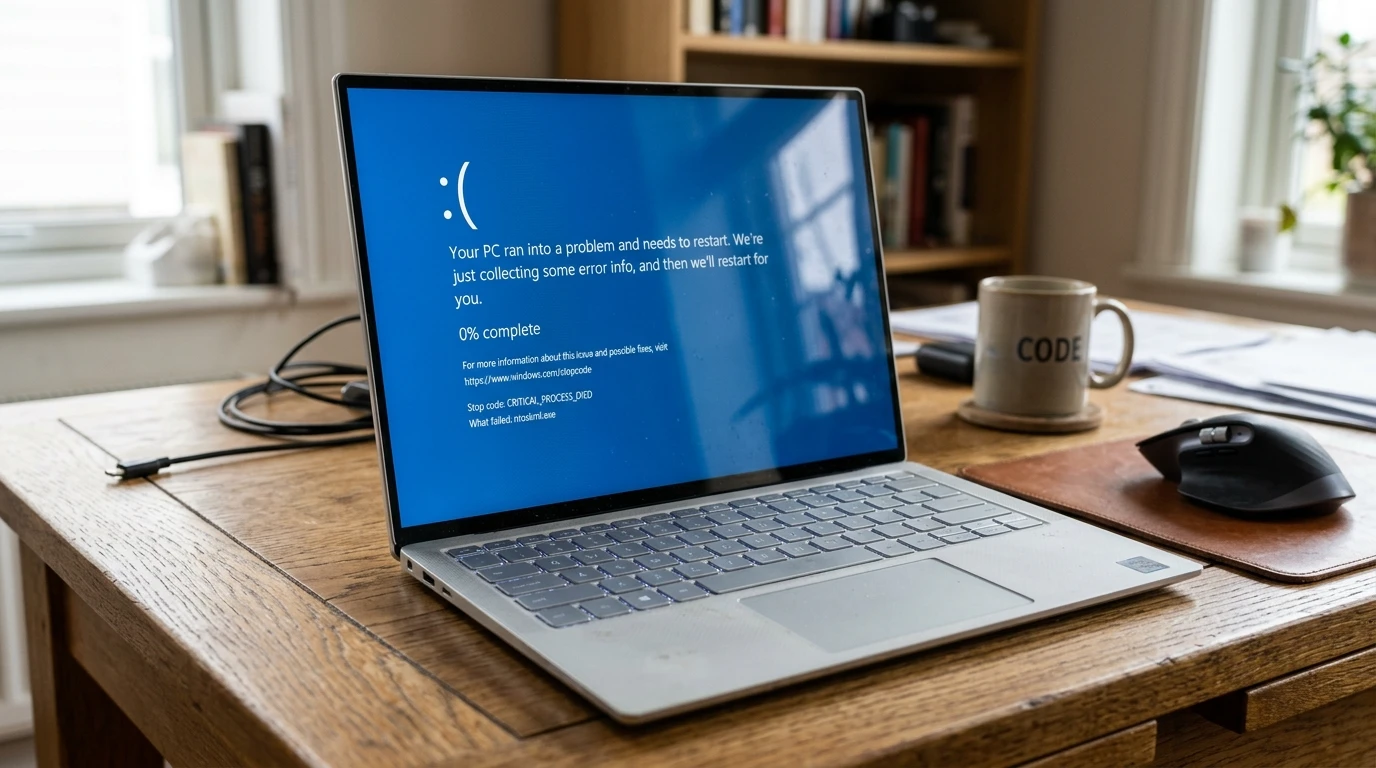
Синий экран с белым текстом, короткое зависание и аварийная перезагрузка — одна из самых тревожных ситуаций для владельца ноутбука, особенно если она повторяется. Windows показывает такой экран не случайно: система обнаружила критическую ошибку, при которой продолжать работу небезопасно, и принудительно перезапускается, чтобы не повредить данные ещё сильнее. Причины при этом бывают совершенно разного уровня серьёзности — от конфликта только что установленной программы до начинающей выходить из строя оперативной памяти или накопителя. Разберём, что можно проверить и исправить самостоятельно за десять минут, какие сценарии говорят о безобидном сбое, а какие — уже сигнал показать ноутбук мастеру.
Быстрый способ сузить причину: синий экран появился сразу после установки программы или драйвера — вероятен конфликт софта. Появляется хаотично, без привязки к вашим действиям, иногда даже при загрузке Windows — вероятны повреждённые системные файлы. Сопровождается ошибками при копировании файлов или зависаниями в конкретных программах — стоит проверить оперативную память. Возникает под нагрузкой вместе с сильным нагревом корпуса — вероятен перегрев. Повторяется даже после переустановки Windows — дело может быть в накопителе, видеочипе или плате.
Бытовые причины: что проверить в первую очередь
- Недавно установленная программа или драйвер. Особенно часто конфликты вызывают драйверы видеокарты, антивирусы и программы для записи экрана — если синий экран начался сразу после установки чего-то нового, это первый подозреваемый.
- Прерванное или зависшее обновление Windows. Незавершённое обновление иногда оставляет систему в нестабильном состоянии до следующей успешной установки — стоит дать ему завершиться, а не выключать ноутбук посреди процесса.
- Подключённое внешнее устройство. Флешки, внешние диски, принтеры и даже некоторые мыши с нестандартными драйверами иногда вызывают конфликт именно в момент подключения или отключения.
- Устаревшие драйверы видеокарты или чипсета. Особенно актуально после переустановки Windows «набело» без последующей установки актуальных драйверов производителя.
- Заполненный до предела системный диск. Когда свободного места остаётся критически мало, Windows не может нормально работать с файлом подкачки, и это иногда провоцирует сбои на уровне системы.
- Ноутбук лежал на мягкой поверхности и сильно перегрелся. Экстремальная температура иногда приводит систему к аварийной остановке в качестве защитной меры — это тот же троттлинг, доведённый до крайности.
- Некорректное завершение предыдущего сеанса. Внезапное отключение питания, разряженная батарея во время работы или принудительное выключение кнопкой иногда повреждают отдельные системные файлы, которые потом провоцируют повторные сбои.
Что сделать по шагам
- Запишите код ошибки с экрана, если он появится снова. Строка вида «сбой во время работы устройства» или конкретное имя ошибки — важная подсказка для дальнейшей диагностики, даже если она ничего вам не говорит сама по себе.
- Вспомните, что вы делали или устанавливали незадолго до первого синего экрана. Новая программа, драйвер или подключённое устройство — самая частая и самая безобидная причина.
- Отключите все недавно подключённые внешние устройства. Флешки, внешние диски, периферию — и перезагрузите ноутбук, чтобы проверить, повторится ли ошибка без них.
- Проверьте, не идёт ли сейчас обновление Windows в фоне. Раздел «Центр обновления Windows» покажет статус — дождитесь завершения, прежде чем делать выводы.
- Загрузитесь в безопасном режиме. Если в безопасном режиме синие экраны не повторяются несколько часов работы, причина скорее в софте или драйверах; если повторяются даже там — вероятнее аппаратная неисправность.
- Проверьте свободное место на системном диске. Освободите место, если его осталось критически мало, и оцените, изменилась ли частота сбоев после этого.
- Оцените частоту повторений. Один раз за несколько месяцев — вероятно, разовый сбой. Несколько раз за день или каждый день — это уже системная проблема, требующая диагностики.

Что означает каждый сценарий
Сводная таблица по основным сценариям синего экрана поможет быстро сориентироваться, к какой категории относится именно ваш случай, ещё до вызова мастера.
| Что наблюдаете | Вероятная причина | Цена решения |
|---|---|---|
| Начался сразу после установки программы или драйвера | Конфликт или повреждённый драйвер | 1270–1370 ₽ |
| Появляется хаотично, иногда при загрузке Windows | Повреждённые системные файлы | 1200–2100 ₽ |
| Ошибки при копировании файлов, зависания в программах | Неисправность оперативной памяти | 1870–2470 ₽ |
| Диск щёлкает или шумит, файлы долго открываются перед сбоем | Ошибки или износ накопителя | 1250–1550 ₽ |
| Возникает под нагрузкой вместе с сильным нагревом корпуса | Перегрев системы | от 2150 ₽ |
| Повторяется даже после переустановки Windows | Неисправность видеочипа, процессора или платы | от 3500 ₽ |
Конфликт или повреждённый драйвер
Самая частая и самая недорогая причина синего экрана, особенно если он начался сразу после установки новой программы, обновления видеодрайвера или подключения нестандартного устройства. Драйвер — это программа, которая напрямую взаимодействует с оборудованием на низком уровне, и ошибка в нём способна уронить всю систему, а не только конкретное приложение. Характерный признак — в описании ошибки на синем экране или в журнале событий фигурирует имя конкретного драйвера или файла с расширением .sys. Диагностика и устранение проблемы с драйверами стоит от 1270 ₽, откат или переустановка проблемного драйвера обычно решают ситуацию в течение одного визита.
Повреждённые системные файлы
Если синий экран появляется хаотично, без чёткой привязки к вашим действиям, а иногда возникает даже на этапе загрузки самой Windows, вероятная причина — повреждённые системные файлы. Обычно это результат некорректного завершения предыдущих сеансов работы: внезапного отключения питания, принудительного выключения кнопкой или разрядки батареи в момент записи важных системных данных на диск. Восстановление операционной системы с исправлением повреждённых файлов стоит от 1200 ₽, а если повреждение затронуло критические компоненты системы — до 2100 ₽.
Неисправность оперативной памяти
Синий экран с ошибками, связанными с управлением памятью, зависания при копировании больших файлов или случайные сбои конкретных программ без видимой системы — характерные признаки проблем с оперативной памятью. Модуль памяти может быть неисправен физически, плохо контактировать в разъёме или деградировать со временем при постоянной работе на пределе. Отличительная черта именно этой причины — тесты и проверки часто показывают разные результаты в зависимости от того, какой конкретно участок памяти используется в момент теста. Диагностика оперативной памяти стоит от 1870 ₽, ремонт или замена неисправного модуля — от 2470 ₽.
Ошибки или износ накопителя
Когда система пытается прочитать критически важный файл с повреждённого участка жёсткого диска или SSD, результатом может стать именно синий экран, а не просто ошибка чтения файла. Косвенные признаки на этой стадии — диск щёлкает или необычно шумит, файлы перед сбоем открываются заметно дольше обычного, а сам компьютер время от времени зависает на несколько секунд без явной причины. Диагностика и устранение системных ошибок на диске стоит от 1550 ₽, ремонт при неисправности самого накопителя — от 1250 ₽. Если на диске есть важные файлы, в первую очередь стоит их сохранить, а не сразу переустанавливать систему.
Перегрев системы
Если синий экран возникает именно под нагрузкой — в играх, при рендеринге видео или экспорте больших файлов, — а вентилятор перед этим шумит на пределе, вероятная причина в перегреве. Экстремально высокая температура — это ситуация, при которой система идёт на аварийную остановку в качестве защитной меры, чтобы не повредить компоненты необратимо. В отличие от обычного троттлинга, когда процессор просто снижает частоту, здесь температура успевает превысить безопасный порог до того, как снижение частоты помогло её удержать. Диагностика и устранение перегрева стоит от 2150 ₽ и обычно включает чистку системы охлаждения и замену термопасты.
Неисправность видеочипа, процессора или платы
Это наименее частый, но самый серьёзный сценарий: синий экран повторяется даже после чистой переустановки Windows со свежими драйверами, а тестирование памяти и диска не выявляет проблем. В таком случае причина, вероятнее всего, аппаратная — начинающий отваливаться видеочип, повреждённый в результате многолетнего перегрева, дефект самого процессора или проблема на уровне материнской платы. Диагностика в этом случае требует более глубокой проверки платы под нагрузкой с помощью специализированного оборудования, а не только программных тестов. Ремонт видеочипа или процессора стоит от 3500 ₽, ремонт материнской платы целиком — от 4500 ₽. Прежде чем соглашаться на такой ремонт, мастер честно сравнит его стоимость с ценой сопоставимого ноутбука.
Что включает ремонт
Профессиональный ремонт ноутбуков при синих экранах начинается с последовательной проверки всех возможных источников сбоя:
- Анализ журнала событий и минидампов Windows. Система сохраняет техническую информацию о каждом синем экране, которая часто прямо указывает на виновный драйвер или модуль памяти.
- Тест оперативной памяти под нагрузкой. Проверяет каждый модуль отдельно и все вместе, чтобы исключить или подтвердить неисправность.
- Проверка накопителя по SMART-параметрам. Показывает реальное состояние диска и наличие повреждённых секторов задолго до полного отказа.
- Проверка драйверов и целостности системных файлов. Выявляет конфликты и повреждения на программном уровне.
- Замер температуры под нагрузкой. Исключает или подтверждает перегрев как причину аварийных остановок.
- Итоговая диагностика платы, видеочипа и процессора. Проводится, если предыдущие проверки не объяснили причину полностью.
Диагностика на дому или в сервисе занимает 30-60 минут. Прайс: проблема с драйверами — от 1270 ₽, восстановление системных файлов — от 1200 ₽, диагностика оперативной памяти — от 1870 ₽, устранение ошибок на диске — от 1550 ₽, устранение перегрева — от 2150 ₽, ремонт видеочипа или платы — от 3500 ₽. Указанные цены — стоимость работ без учёта запчастей, точная сумма называется после диагностики и до начала ремонта.
Чего нельзя делать
- Игнорировать повторяющиеся синие экраны, считая их случайностью. Разовый сбой раз в несколько месяцев — норма, а вот повторение несколько раз в день почти всегда означает конкретную и растущую неисправность.
- Постоянно принудительно выключать ноутбук кнопкой при зависании. Каждое некорректное завершение работы повышает риск повредить системные файлы или данные на диске ещё сильнее.
- Переустанавливать Windows «набело» без диагностики при подозрении на неисправность диска. Если накопитель уже сбоит, переустановка создаёт дополнительную нагрузку на него и может ускорить полный отказ вместе с потерей данных.
- Устанавливать драйверы «на глаз» с непроверенных сайтов, пытаясь исправить ситуацию самостоятельно. Неподходящий или заражённый драйвер способен усугубить проблему вместо того, чтобы её решить.
- Разбирать корпус и менять оперативную память самостоятельно без опыта. Неправильная установка модуля или статическое электричество способны повредить и память, и разъём на плате.
- Продолжать активно пользоваться ноутбуком, если синий экран сопровождается сильным перегревом. В этой ситуации безопасность важнее продолжения работы — постоянный экстремальный нагрев ускоряет износ платы и процессора.
Эксперт отвечает на ваши вопросы

Руководитель направления «Ремонт ноутбуков». 13 лет в сервисе компьютерной техники, 6 из них — на руководящей должности. Координирует работу мастеров, контролирует качество диагностики и ремонта. Знает все типы техники — игровые, ультрабуки, MacBook, бизнес-серии. Консультирует по сложным случаям: замена матриц и клавиатур, ремонт материнских плат, чистка от пыли и замена термопасты, восстановление после залития.