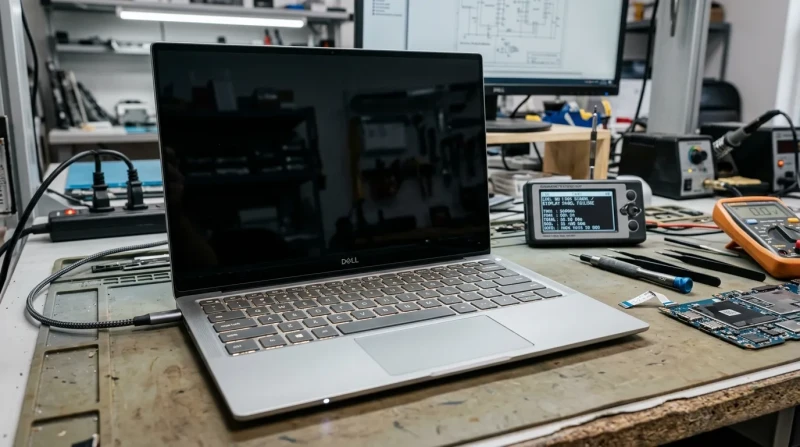
«Ноутбук медленно работает» — жалоба, за которой скрывается сразу несколько разных ситуаций. Иногда это долгая загрузка Windows при включении, иногда — подвисания при переключении между открытыми окнами, иногда ноутбук ощутимо тормозит только под нагрузкой: во время игр, рендеринга видео или работы с крупными таблицами, а в простое ведёт себя нормально. У части пользователей к торможению добавляется шум вентилятора на полную мощность и ощутимый нагрев корпуса снизу, у других — ноутбук просто «думает» по несколько секунд перед любым действием даже без видимой нагрузки. Каждый из этих сценариев указывает на свою причину — от банально забитой автозагрузки Windows до износа накопителя или сбоящей системы охлаждения. Разбираем, что можно проверить и исправить самостоятельно за десять минут, а когда торможение — уже сигнал, что внутри ноутбука что-то физически изнашивается и требует диагностики мастера.
Быстрый способ сузить причину: ноутбук шумит вентилятором на полную и заметно греется снизу — вероятная причина в пыли и высохшей термопасте системы охлаждения. Долго открываются файлы, папки и программы, а индикатор накопителя мигает почти без остановки — похоже на износ жёсткого диска или SSD. Тормозит только при нескольких открытых вкладках или программах одновременно, а после перезагрузки на время становится быстрее — не хватает оперативной памяти. Медленно работает без видимой нагрузки и без нагрева — вероятная причина в захламлённой системе, автозагрузке или вирусах.
Бытовые причины: что проверить в первую очередь
- Забитый под завязку системный диск. Если на диске C свободно меньше 10-15% от общего объёма, Windows не может нормально работать с временными файлами и файлом подкачки, из-за чего тормозит буквально всё, вплоть до открытия меню «Пуск».
- Раздутая автозагрузка. Десятки программ стартуют вместе с Windows и продолжают работать в фоне — мессенджеры, облачные синхронизаторы, обновляторы, лаунчеры игр, — каждая забирает часть оперативной памяти и процессора ещё до того, как вы открыли хоть одну рабочую программу.
- Ноутбук лежит на кровати, пледе или ковре. Вентиляционные решётки снизу перекрыты мягкой поверхностью, воздух не проходит, процессор перегревается и автоматически снижает частоту, чтобы не выйти из строя, — это называется троттлингом и внешне выглядит именно как торможение.
- Включён режим энергосбережения. В настройках электропитания Windows специально ограничивает частоту процессора для экономии заряда батареи — удобно в дороге, но заметно снижает скорость работы, особенно под нагрузкой.
- Открыто слишком много вкладок браузера и фоновых приложений. Каждая вкладка Chrome или Edge — по сути отдельный процесс, потребляющий оперативную память; при нехватке памяти система начинает выгружать данные на диск, и это заметно медленнее.
- Ноутбук неделями не перезагружали. Со временем в памяти копятся зависшие процессы и фрагменты завершившихся программ, которые не освободили ресурсы корректно, — обычная перезагрузка временно снимает симптом, но не устраняет причину.
- В фоне тихо скачивается или устанавливается обновление Windows. Системные обновления умеют грузить диск и сеть незаметно для пользователя, особенно на старых жёстких дисках, и превращают в мучение ожидание при каждом действии.
Что сделать по шагам
- Откройте диспетчер задач сочетанием Ctrl+Shift+Esc. На вкладке «Процессы» отсортируйте список по загрузке ЦП и по памяти — если один процесс стабильно держит 80-100%, попробуйте его закрыть или переустановить.
- Проверьте свободное место на системном диске. В проводнике посмотрите, сколько занято на диске C — если свободно меньше 10-15% от общего объёма, освободите место, удалив временные файлы и неиспользуемые программы.
- Отключите лишние программы в автозагрузке. В диспетчере задач откройте вкладку «Автозагрузка» и отключите всё, что не нужно сразу при включении, — мессенджеры и лаунчеры можно запускать вручную по мере необходимости.
- Переключите план электропитания на «Высокая производительность» или «Сбалансированный». Раздел находится в параметрах системы, в настройках батареи и питания.
- Проверьте, идёт ли сейчас загрузка обновлений Windows. Раздел «Центр обновления Windows» покажет, качается ли что-то в фоне, — дождитесь завершения, прежде чем оценивать реальную скорость работы.
- Приподнимите ноутбук над мягкой поверхностью или используйте его на твёрдом столе. Если шум вентилятора и нагрев заметно снизились, а вместе с ними и торможение, — дело было в перекрытых вентиляционных решётках.

Что означает каждый сценарий
Здесь ремонт ноутбуков начинается с диагностики конкретного узла: сводная таблица ниже помогает быстро сориентироваться, к какой категории относится именно ваш случай, ещё до вызова мастера.
| Что наблюдаете | Вероятная причина | Цена решения |
|---|---|---|
| Ноутбук нагревается, вентилятор шумит на полную, скорость падает под нагрузкой | Забитая пылью система охлаждения, высохшая термопаста | от 1300 ₽ / до 2150 ₽ |
| Долго открываются файлы и папки, индикатор накопителя мигает почти постоянно | Износ жёсткого диска или SSD, ошибки на диске | 1250–1550 ₽ |
| Тормозит при нескольких открытых вкладках или программах, помогает перезагрузка | Не хватает оперативной памяти | 1870–2470 ₽ |
| Медленно работает без видимой нагрузки, много фоновых процессов в диспетчере задач | Захламлённая система, лишняя автозагрузка | 790–1490 ₽ |
| Появляются баннеры, всплывающие окна, антивирус ругается или молчит | Заражение вирусами или рекламным ПО | 950–1950 ₽ |
| Тормозит даже после чистки и переустановки Windows, зависает под любой нагрузкой | Неисправность процессора или материнской платы | от 4000 ₽ |
Перегрев и забитая пылью система охлаждения
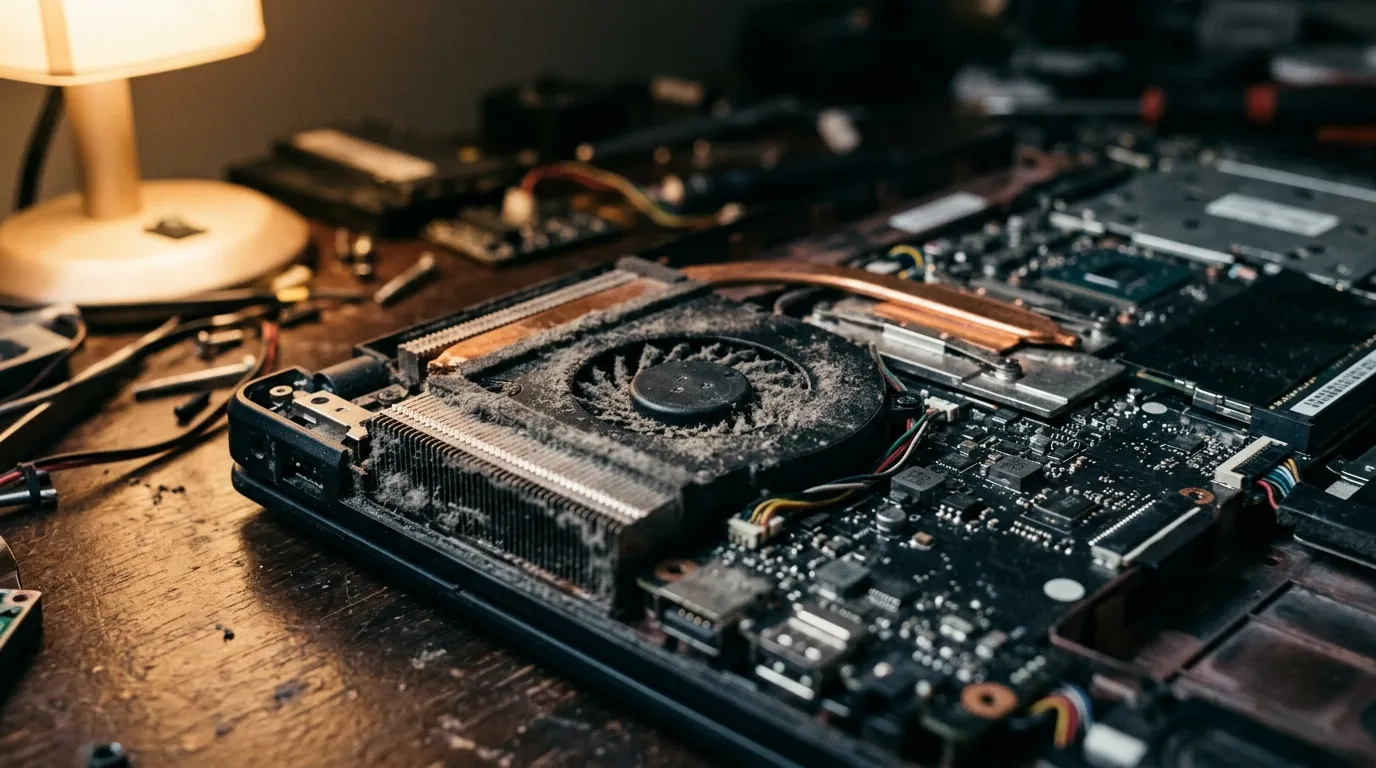
Если ноутбук ощутимо греется снизу, а вентилятор шумит почти постоянно даже при простых задачах вроде браузера, наиболее вероятная причина — скопившаяся внутри пыль и высохшая термопаста между процессором и радиатором. Со временем термопаста теряет свойства и перестаёт эффективно отводить тепло, а слой пыли на лопастях кулера и рёбрах радиатора работает как теплоизолятор — воздух перестаёт нормально проходить сквозь систему охлаждения. Процессор в ответ автоматически снижает частоту, чтобы не перегреться критически, — это защитный механизм, который называется троттлингом, и именно он ощущается пользователем как обычное торможение, хотя формально поломки ещё нет. Чистка от пыли стоит от 1300 ₽, замена термопасты — от 1400 ₽, а если засорены ещё и тепловые трубки — от 1350 ₽ дополнительно. Если систему охлаждения игнорировать месяцами, постоянный перегрев ускоряет износ пайки на плате, и тогда простой чисткой уже не обойтись — доходит до полноценного ремонта системы охлаждения от 2150 ₽.
Изношенный или сбоящий накопитель
Если файлы, папки и программы открываются с ощутимой задержкой в несколько секунд, а индикатор активности накопителя на корпусе мигает почти без остановки даже в простое, вероятная причина — износ жёсткого диска или начинающий сбоить SSD. Механические жёсткие диски со временем накапливают повреждённые сектора, а у SSD-накопителей ограничен ресурс перезаписи ячеек памяти, и по мере его исчерпания скорость чтения и записи заметно падает. Диагностика показывает состояние накопителя точно: SMART-параметры фиксируют количество ошибок и оставшийся ресурс задолго до полного отказа диска. Неисправность жёсткого диска или SSD обходится от 1250 ₽, устранение системных ошибок на диске — от 1550 ₽. Если на диске есть важные файлы, фотографии или рабочие документы, снятие данных перед любым вмешательством стоит от 3000 ₽ — и делать это стоит в первую очередь, до переустановки системы или замены накопителя.
Не хватает оперативной памяти
Когда ноутбук нормально работает с одной-двумя открытыми программами, но начинает заметно тормозить при нескольких одновременно запущенных приложениях или десятках вкладок браузера, а после перезагрузки скорость на время возвращается, — почти наверняка не хватает оперативной памяти. При нехватке памяти Windows начинает использовать файл подкачки на диске как временную замену, а диск на порядок медленнее оперативной памяти, поэтому система будто зависает на несколько секунд при переключении между задачами. Проверить это можно в диспетчере задач на вкладке «Производительность» — если загрузка памяти стабильно держится выше 85-90%, диагностика или доустановка модуля нужны. Диагностика и доустановка модуля стоит от 1870 ₽, а если неисправен уже установленный модуль — ремонт обойдётся от 2470 ₽.
Захламлённая система и лишняя автозагрузка
Если ноутбук работает медленно без явного нагрева и без нагрузки на конкретный процесс в диспетчере задач, дело часто в накопившемся программном мусоре: раздутом реестре, устаревших драйверах, десятках неиспользуемых программ и служб, которые годами запускаются в фоне без ведома пользователя. Обычная перезагрузка временно снимает симптомы, но не устраняет причину. Диагностика и настройка системы стоит от 790 ₽, настройка операционной системы — от 1200 ₽, чистка реестра — от 1200 ₽. Если система засорена основательно и точечная настройка уже не помогает, чистая переустановка Windows с переносом нужных файлов стоит от 2300 ₽ — это радикальнее, но часто оказывается быстрее и надёжнее многочасовой точечной чистки.
Заражение вирусами и рекламным ПО
Всплывающие баннеры в браузере, незнакомые панели инструментов, антивирус, который внезапно перестал открываться или, наоборот, ругается на процессы, которые вы не запускали, — характерные признаки заражения. Вредоносное ПО не всегда ведёт себя заметно: часть вирусов работает в фоне, использует ресурсы процессора для скрытых задач или рассылает спам, почти не выдавая себя, кроме постоянно загруженного процессора и заметного торможения даже простых задач. Диагностика при заражении вирусами стоит от 950 ₽, полная чистка от вирусов — от 1800 ₽, устранение баннера-блокировщика, который мешает работе системы целиком, — от 1950 ₽. В тяжёлых случаях, когда вредоносная программа повреждает или шифрует системные файлы, восстановление обходится от 2100 ₽.
Когда дело в процессоре или материнской плате
Это наименее частый, но самый серьёзный сценарий: ноутбук тормозит даже сразу после чистки от пыли, доустановки памяти и полной переустановки Windows «с нуля», а под любой нагрузкой быстро зависает или перезагружается. Обычно это результат многолетнего перегрева без обслуживания — постоянные высокие температуры со временем повреждают сам процессор или элементы платы, отвечающие за стабильную подачу питания на него. Отличить эту ситуацию от простого перегрева можно так: чистка и замена термопасты дают лишь кратковременное улучшение, после чего торможение возвращается. Диагностика и ремонт центрального процессора стоит от 4000 ₽, ремонт материнской платы — от 4500 ₽. Прежде чем соглашаться на такой ремонт, мастер честно сравнит его стоимость с ценой сопоставимого ноутбука, если ремонт выходит дороже примерно половины этой суммы.
Чего нельзя делать
- Разбирать корпус и чистить систему охлаждения самостоятельно без опыта. Неправильная сборка кулера или недостаточное количество термопасты способны усилить перегрев вместо того, чтобы его устранить.
- Устанавливать сомнительные программы-«ускорители» и «чистильщики» из интернета. Часть таких программ сама содержит рекламное или вредоносное ПО и делает систему медленнее, а не быстрее.
- Навсегда отключать обновления Windows, чтобы избавиться от фоновой загрузки. Без обновлений безопасности система становится уязвимее, а проблема с торможением при этом никуда не уходит.
- Удалять системные файлы и папки наугад для освобождения места. Может привести к нестабильной работе или полной неработоспособности Windows вместо решения проблемы с местом на диске.
- Продолжать пользоваться ноутбуком с постоянным сильным перегревом. Длительная работа на предельных температурах ускоряет износ процессора и пайки платы и переводит недорогую чистку в дорогой ремонт.
- Форматировать диск и переустанавливать систему при подозрении на сбой накопителя без снятия данных. Если диск уже начал сыпаться, переустановка ускоряет отказ и снижает шансы восстановить важные файлы.
Если после бытовых проверок ноутбук всё равно тормозит — лучше сразу пройти диагностику. Большинство причин из таблицы устраняются за один визит и стоят заметно меньше, чем ремонт процессора или материнской платы, к которому приводит запущенный перегрев.
Эксперт отвечает на ваши вопросы

Руководитель направления «Ремонт ноутбуков». 13 лет в сервисе компьютерной техники, 6 из них — на руководящей должности. Координирует работу мастеров, контролирует качество диагностики и ремонта. Знает все типы техники — игровые, ультрабуки, MacBook, бизнес-серии. Консультирует по сложным случаям: замена матриц и клавиатур, ремонт материнских плат, чистка от пыли и замена термопасты, восстановление после залития.