

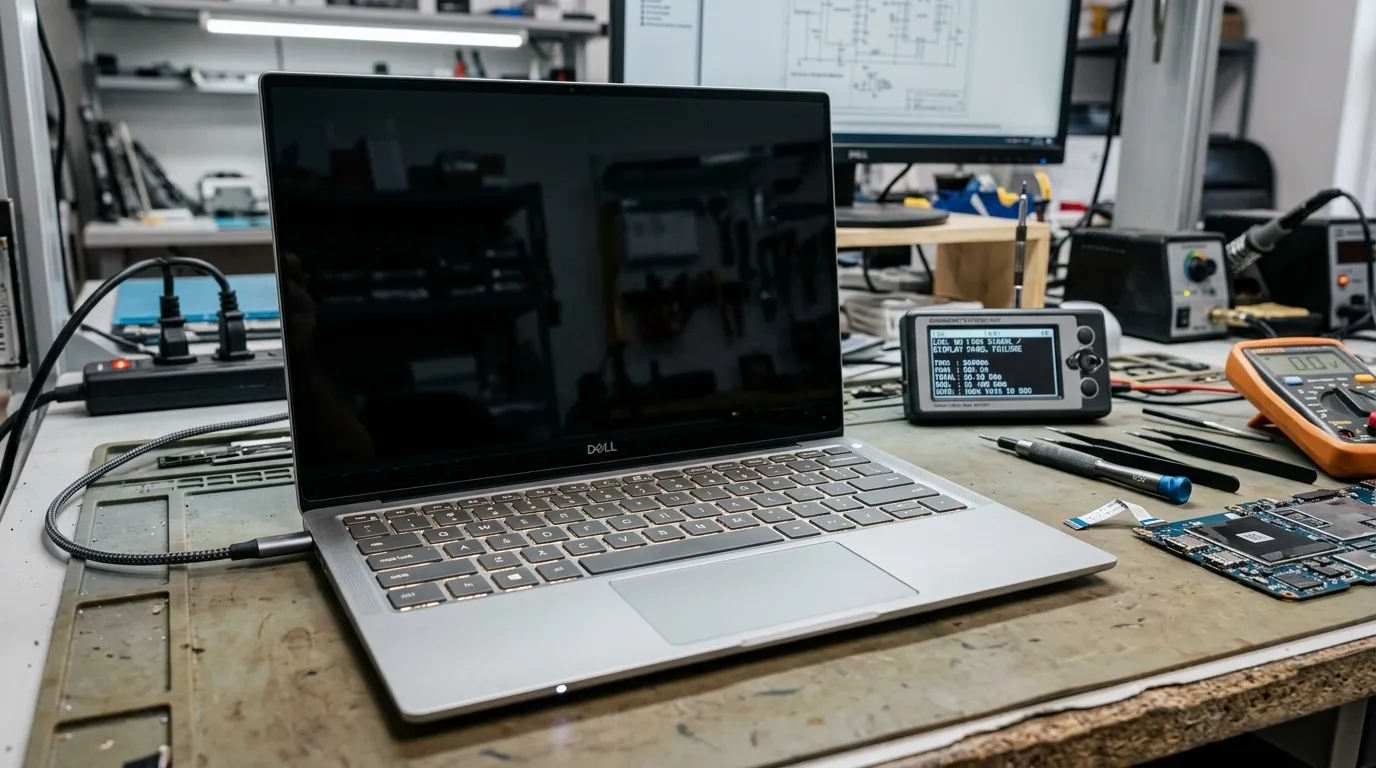
Ноутбук включается — крутится вентилятор, горит подсветка клавиатуры, светятся индикаторы на корпусе, — а экран остаётся чёрным или тёмно-серым. Ситуация пугающая, но далеко не всегда означает серьёзную поломку: иногда причина в паре секунд неверно нажатых клавиш, иногда — в отошедшем шлейфе, который стоит копейки починить, а иногда действительно требует ремонта видеочипа или платы. Разница между этими сценариями видна по конкретным признакам, и первый шаг — понять, есть ли изображение вообще хоть где-то, включая внешний монитор, и сохраняется ли реакция на нажатия клавиш и звуки загрузки. Разберём, что можно проверить самостоятельно за пять минут, а когда без диагностики мастера не обойтись.
Быстрый способ сузить причину: экран тёмный, но при наклоне под углом или ярком свете видны тусклые контуры интерфейса — вероятно, погасла подсветка, а не сама матрица. Изображение появляется на внешнем мониторе, но не на встроенном экране, — дело в шлейфе, матрице или разъёме, а не в плате. Виден логотип производителя при загрузке, а дальше темнота, — вероятна проблема с драйвером видеокарты или загрузкой Windows. Нет изображения вообще нигде, даже на внешнем мониторе, — причина глубже, скорее всего в видеочипе или материнской плате.
Бытовые причины: что проверить в первую очередь
- Случайно уменьшена яркость экрана почти до нуля. Сочетание клавиш Fn и одной из функциональных клавиш иногда срабатывает случайно в сумке или кармане, особенно если экран не заблокирован.
- Ноутбук выводит изображение на подключённый внешний монитор. Если к ноутбуку когда-либо подключали проектор или монитор, система могла запомнить этот режим и теперь выводит картинку только туда.
- Ноутбук находится в спящем режиме или экран просто заблокирован заставкой. Иногда чёрный экран — это не отсутствие изображения, а обычный спящий режим, не отреагировавший на первое нажатие клавиши.
- Не до конца заряжена батарея после долгого простоя. На некоторых моделях при критически низком заряде экран не включается сразу после нажатия кнопки питания, пока не пройдёт несколько минут от начала зарядки.
- Недавно ноутбук уронили, ударили или переносили в сумке без чехла. Механическое воздействие иногда временно нарушает контакт в разъёме шлейфа матрицы без видимых внешних повреждений.
- Зависшее обновление драйвера видеокарты. Если чёрный экран начался сразу после установки обновления Windows или драйвера, система могла зависнуть именно на этом этапе.
- Экран находится в режиме энергосбережения дисплея отдельно от сна всей системы. На части моделей с Windows есть отдельная настройка отключения именно экрана при простое, которая срабатывает раньше общего перехода в спящий режим и иногда не снимается первым нажатием клавиши.
Что сделать по шагам
- Увеличьте яркость экрана сочетанием Fn и функциональной клавиши. На большинстве моделей яркость регулируется именно так, а не через настройки системы, которые не видны на чёрном экране.
- Подключите внешний монитор или телевизор через HDMI. Если изображение появилось на нём — проблема локализована во встроенном экране, шлейфе или разъёме, а не в самом компьютере.
- Переключите вывод изображения сочетанием Windows+P или Fn с соответствующей клавишей. Это переключает между встроенным экраном, внешним монитором и режимом дублирования.
- Присмотритесь к экрану под углом и при ярком боковом освещении. Если различимы тусклые силуэты окон и текста, вероятная причина — погасшая подсветка, а не сама матрица или видеочип.
- Сделайте полный сброс питания. Отключите зарядку, зажмите кнопку включения на 20-30 секунд, затем подключите питание и попробуйте включить снова.
- Прислушайтесь к звукам при включении. Обычная загрузка кулера и дисков без посторонних сигналов говорит в пользу проблемы с выводом изображения, а не общей неисправности платы.

Что означает каждый сценарий
Сводная таблица по основным сценариям поможет быстро сориентироваться, к какой категории относится именно ваш случай, ещё до вызова мастера.
| Что наблюдаете | Вероятная причина | Цена решения |
|---|---|---|
| При наклоне и ярком свете видны тусклые силуэты интерфейса | Перетёрся или отошёл шлейф экрана | от 1250 ₽ |
| Экран мигает, показывает полосы или гаснет при движении крышки | Повреждён шлейф матрицы | от 1300 ₽ |
| Подсветка есть, но картинки нет совсем, даже тусклой | Неисправна сама матрица | 2360–2400 ₽ |
| Виден логотип при загрузке, а дальше темнота | Сбой драйвера видеокарты или загрузки Windows | от 1270 ₽ |
| Нет изображения нигде, даже на внешнем мониторе | Неисправность видеочипа или короткое замыкание на плате | 2000–3500 ₽ |
| Изображение пропадает окончательно после нескольких попыток | Серьёзное повреждение материнской платы | от 4500 ₽ |
Перетёртый или отошедший шлейф экрана
Самая частая и самая дешёвая причина отсутствия изображения. Шлейф соединяет матрицу с материнской платой через шарнир крышки, и при каждом открывании и закрывании ноутбука он немного изгибается в одном и том же месте. Со временем изоляция и проводники внутри перетираются, а контакт в разъёме ослабевает от постоянных микровибраций — это чисто механический износ, который рано или поздно происходит у любой модели независимо от бренда и цены. Характерный признак — изображение реагирует на угол открытия крышки: пропадает или искажается при определённом положении и восстанавливается при другом, а иногда помогает лёгкое надавливание на корпус рядом с шарниром. Диагностика и замена шлейфа стоит от 1250 ₽, ремонт с учётом сложной разборки корпуса на некоторых ультрабуках — от 1300 ₽.
Повреждённый шлейф матрицы с искажениями
Если помимо полного отсутствия изображения вы замечали, что перед этим экран мигал, показывал цветные или горизонтальные полосы, либо картинка искажалась при движении крышки, вероятная причина та же — шлейф, но уже на более поздней стадии повреждения, ближе к полному разрыву проводника. Такой шлейф обычно продолжает работать нестабильно ещё какое-то время перед полным отказом, поэтому если вы замечали похожие симптомы раньше и откладывали визит, это объясняет, почему сейчас изображение пропало насовсем. Замена шлейфа матрицы стоит от 1300 ₽.
Неисправность самой матрицы
Если подсветка экрана работает — при внимательном осмотре в темноте виден лёгкий свет от панели, — но самого изображения нет совсем, даже тусклого силуэта, вероятная причина в самой матрице, а не в шлейфе. Матрица — это дисплейная панель целиком, и её внутренняя электроника может выйти из строя независимо от шлейфа и видеокарты, особенно после падения или сильного удара по крышке, а иногда просто из-за естественного старения панели на ноутбуках старше пяти-семи лет. Диагностика неисправной матрицы стоит от 2360 ₽, замена панели на новую — от 2400 ₽ без учёта стоимости самой матрицы, которая закупается отдельно под конкретную модель и разрешение экрана.
Сбой драйвера видеокарты или загрузки Windows
Если при включении вы успеваете увидеть логотип производителя ноутбука или экран загрузки Windows, а дальше экран гаснет и остаётся чёрным, — это уже не аппаратная, а программная причина. Обычно так проявляется зависший или повреждённый драйвер видеокарты, который не может корректно инициализировать вывод изображения после завершения начальной загрузки BIOS, особенно если сбой произошёл сразу после автоматического обновления Windows. Отличить эту ситуацию просто: изображение на внешнем мониторе в этом случае обычно тоже пропадает в тот же момент, а не остаётся доступным, как при аппаратных причинах, связанных именно со встроенным экраном. Дополнительная подсказка — если дать системе несколько минут постоять с чёрным экраном, иногда слышны характерные звуки жёсткого диска или вентилятора, которые говорят о том, что Windows продолжает грузиться в фоне, просто без вывода картинки. Диагностика и устранение проблемы с драйверами стоит от 1270 ₽ и часто решается за один визит без замены деталей.
Неисправность видеочипа или короткое замыкание на плате
Если изображения нет совсем, даже на внешнем мониторе, при этом ноутбук в остальном подаёт признаки жизни — крутится кулер, горят индикаторы, — вероятная причина глубже: неисправность видеочипа, отвечающего за формирование картинки, либо короткое замыкание на самой плате, которое мешает видеотракту работать в принципе. Отличить эти два случая помогает диагностика под нагрузкой с прозвонкой конкретных цепей платы. Диагностика и устранение короткого замыкания стоит от 2000 ₽, ремонт видеочипа — от 3500 ₽.
Серьёзное повреждение материнской платы
Это наименее частый, но самый тяжёлый сценарий: изображение пропало полностью и без предупреждающих симптомов вроде мерцания или полос, диагностика подтверждает неисправность сразу нескольких узлов платы, а не одного конкретного компонента. Обычно так проявляется многолетний перегрев без обслуживания, серьёзное механическое повреждение после падения или последствия попадания жидкости, если ноутбук не был вовремя обесточен. Ремонт материнской платы в этом случае стоит от 4500 ₽. Прежде чем соглашаться на такой ремонт, мастер честно сравнит его стоимость с ценой сопоставимого ноутбука — иногда покупка нового варианта оказывается разумнее.
Что включает ремонт
Профессиональный ремонт ноутбуков при отсутствии изображения начинается с последовательной проверки всего видеотракта от матрицы до платы:
- Проверка вывода изображения на внешний монитор. Сразу отделяет проблему встроенного экрана от более общей неисправности видеотракта.
- Прозвонка шлейфа и разъёма матрицы. Самая частая и самая недорогая причина проверяется первой, включая проверку в разных положениях крышки.
- Диагностика самой матрицы. Проверяется отдельно от шлейфа с помощью тестового сигнала, чтобы исключить или подтвердить неисправность панели.
- Проверка драйверов и загрузки операционной системы. Исключает программные причины, если признаки указывают на сбой уже после старта Windows.
- Диагностика видеочипа под нагрузкой. Определяет, стабильно ли работает видеотракт при разной нагрузке на графику.
- Итоговый осмотр материнской платы. Проводится, если предыдущие проверки не объяснили причину полностью, особенно после падения или залития.
Диагностика на дому или в сервисе занимает 30-60 минут. Прайс: шлейф экрана — от 1250 ₽, шлейф матрицы — от 1300 ₽, неисправна матрица — от 2360 ₽, замена матрицы — от 2400 ₽, проблема с драйверами — от 1270 ₽, короткое замыкание на плате — от 2000 ₽, видеочип — от 3500 ₽, материнская плата — от 4500 ₽. Указанные цены — стоимость работ без учёта запчастей, точная сумма называется после диагностики и до начала ремонта.
Чего нельзя делать
- Разбирать крышку и лезть к шлейфу матрицы самостоятельно без опыта. Шлейф крепится тонким и хрупким разъёмом, который легко повредить окончательно при неаккуратной попытке переподключить его.
- Месяцами работать только через внешний монитор, откладывая ремонт. Это удобное временное решение маскирует проблему, но не устраняет её — а если причина в плате, задержка увеличивает риск для соседних компонентов.
- Сильно давить или сгибать крышку ноутбука, пытаясь «поймать» изображение. Так иногда временно восстанавливают контакт в повреждённом шлейфе, но ускоряют его окончательный разрыв.
- Продолжать многократно включать и выключать ноутбук, если подозреваете короткое замыкание. Каждая попытка — это дополнительный скачок тока через уже повреждённый участок платы.
- Переустанавливать Windows «на ощупь» через внешний монитор при подозрении на аппаратную причину. Если дело в шлейфе, матрице или видеочипе, переустановка системы никак не решит проблему и потратит время впустую.
- Пытаться заменить матрицу самостоятельно по видео из интернета. Неподходящая по разъёму или разрешению панель, а также повреждённый при установке шлейф превращают недорогой ремонт в дорогой.
Эксперт отвечает на ваши вопросы

Руководитель направления «Ремонт ноутбуков». 13 лет в сервисе компьютерной техники, 6 из них — на руководящей должности. Координирует работу мастеров, контролирует качество диагностики и ремонта. Знает все типы техники — игровые, ультрабуки, MacBook, бизнес-серии. Консультирует по сложным случаям: замена матриц и клавиатур, ремонт материнских плат, чистка от пыли и замена термопасты, восстановление после залития.


