

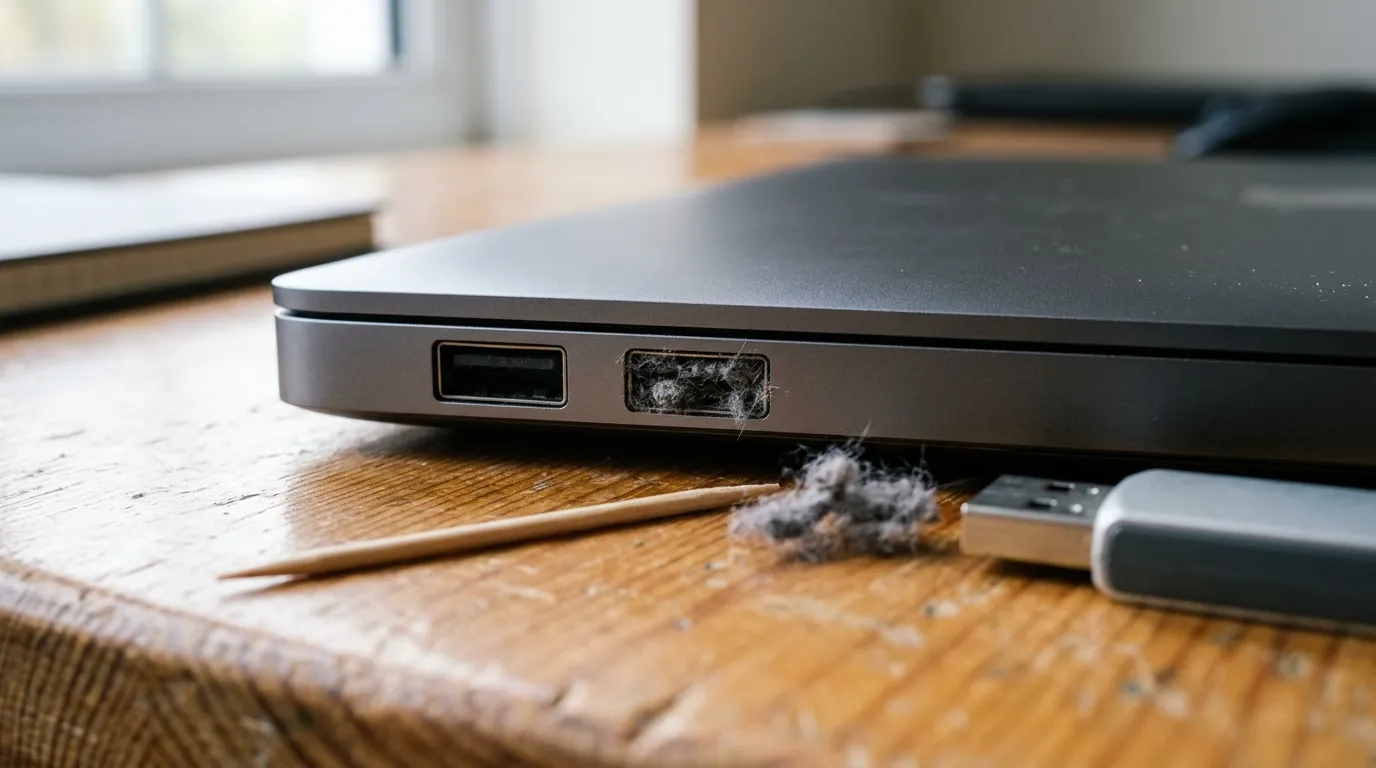
Отказавший порт выглядит как поломка, которую точно придётся паять, и именно поэтому люди часто сразу ищут мастера с паяльной станцией. На практике до пайки доходит меньшинство случаев. Гораздо чаще виноваты спрессованный ворс внутри разъёма, слетевший драйвер, настройки энергосбережения, отключающие порты, или само устройство, которое вы подключаете. Разница в деньгах существенная: работы при проблеме с драйверами — от 790 ₽, диагностика аппаратной части мультиметром — от 2 000 ₽, а ремонт материнской платы, к которой припаяны порты, — от 4 500 ₽. Разберём, как отличить одно от другого, не разбирая ноутбук.
Первый вопрос, который стоит себе задать: не работает один порт или все сразу. Это разделение почти всегда определяет направление. Отказ одного разъёма при исправных соседних — механика: мусор внутри, разбитые контакты, повреждённая пайка. Одновременный отказ всех портов — почти наверняка не механика, а общая причина: драйверы, настройки, питание шины или плата. Логика простая: маловероятно, чтобы несколько разъёмов сломались физически в один день, а вот программный сбой или проблема на плате выключает их разом.
Пять проверок за пять минут
- Проверьте само устройство. Подключите флешку или мышь к другому компьютеру, а в проблемный порт вставьте заведомо рабочее устройство. Это отделяет ноутбук от периферии за минуту.
- Обойдите все порты по очереди. Работают остальные — вопрос к одному разъёму. Не работает ни один — причина общая.
- Загляните внутрь разъёма при хорошем свете. Ворс из кармана и пыль спрессовываются там в плотную пробку, из-за которой штекер не доходит до контактов. Это одна из самых частых причин и лечится бесплатно.
- Пошевелите подключённое устройство. Если оно определяется, только когда штекер придержать или прижать, это расшатанный разъём или повреждённая пайка.
- Вспомните, что менялось. Обновление системы, установка программы, настройки энергосбережения: работы при проблеме с драйверами — от 790 ₽ и от 1 370 ₽, при проблеме с программным обеспечением — от 990 ₽.

Где искать причину
| Что наблюдаете | Вероятная причина | Цена работ |
|---|---|---|
| Штекер входит не до конца или болтается в разъёме | Спрессованный ворс внутри или разбитые контакты | чистка решается бесплатно, ремонт после осмотра |
| Устройство определяется, только если придержать штекер | Расшатанный разъём или повреждённая пайка | диагностика от 2 000 ₽, ремонт платы от 4 500 ₽ |
| Не работает один порт, остальные в порядке | Механика конкретного разъёма | сумма после осмотра |
| Перестали работать все порты сразу | Драйверы, настройки или питание шины | от 790 ₽ и от 1 370 ₽ |
| Порты пропали из системы после обновления | Слетел или конфликтует драйвер | от 1 370 ₽, установка драйвера от 800 ₽ |
| Внешний диск подключается и сразу отключается | Не хватает питания на порту или перегружен хаб | от 990 ₽, настройка системы от 1 200 ₽ |
| Порты отключены на уровне прошивки | Настройки, заданные ранее или администратором | настройка BIOS от 2 000 ₽, проблема с настройками от 2 540 ₽ |
| Порт греется, ноутбук выключается при подключении устройства | Короткое замыкание в цепи разъёма | от 2 000 ₽, ремонт платы от 4 500 ₽ |
Что именно меняют
Порт, распаянный на материнской плате
Самая распространённая конструкция и самая трудоёмкая в ремонте. Разъём припаян прямо к основной плате, поэтому его замена — работа паяльной станцией: нужно выпаять старый, не повредив соседние элементы и контактные площадки, и установить новый. Отдельной строки в прайсе на это нет, работы считаются по плате: системная ошибка материнской платы — от 2 540 ₽, ремонт материнской платы — от 4 500 ₽, точная сумма определяется после осмотра. Это стендовая работа с забором техники.
Порт на отдельной плате
На части моделей часть разъёмов вынесена на небольшую дочернюю плату, соединённую с основной шлейфом. Хорошая новость: такой узел меняется целиком, без пайки по материнской плате, и обходится заметно дешевле. Иногда причина вообще не в самом порте, а в шлейфе или его разъёме: проблема со шлейфом — от 800 ₽. Что именно у вас, выясняется при вскрытии.
Когда менять не нужно
Отдельно назову случаи, в которых замена не требуется вовсе, хотя порт не работает. Спрессованный ворс внутри разъёма — вычищается. Ослабший контакт из-за загрязнения — восстанавливается. Программные причины — драйверы от 790 ₽, настройки энергосбережения, отключение портов в параметрах прошивки, настройка BIOS от 2 000 ₽. По нашей практике на эти сценарии приходится большая часть обращений, и именно поэтому мы не начинаем с паяльника.
Можно ли сделать самому
Почистить разъём — да, и это стоит попробовать первым делом. Порядок такой: выключите и обесточьте ноутбук, возьмите деревянную зубочистку и аккуратно, без нажима, поддевайте спрессованный ворс, вытягивая его наружу. Металлические предметы — скрепки, иголки, отвёртки — исключены: контакты внутри тонкие, гнутся легко, а повреждённая площадка означает ремонт платы от 4 500 ₽. Жидкости тоже не нужны: влага в разъёме уходит прямо на плату.
А вот пайка разъёма дома — плохая идея, и причина та же, что с гнездом питания. Порт сидит на множестве мелких контактов, часть из которых соединена с крупными полигонами платы: они уводят тепло, человек держит жало дольше, и площадка отслаивается вместе с дорожкой. Восстанавливать её потом дороже, чем стоила бы исходная работа. Плюс до платы ещё нужно добраться — это полная разборка со всеми стандартными рисками: винты разной длины, хрупкие фиксаторы шлейфов, замена термопасты, если снималась система охлаждения, от 1 400 ₽.
Почему разъёмы разбиваются
- Вес подключённых устройств. Тяжёлый хаб, переходник или массивная флешка висят на разъёме и работают рычагом на его пайку — это причина номер один.
- Переноска с подключённым устройством. Забытая в порту флешка при первом же задевании ломает и себя, и гнездо.
- Подключение с усилием. Штекер не той стороной, вставленный силой, разгибает контакты внутри, и после этого разъём уже не держит.
- Ворс и пыль. Сами по себе они разъём не ломают, но заставляют вставлять штекер с нажимом — а вот это уже ломает.
- Падения и удары по боковой части корпуса. Разъём торчит наружу и принимает удар первым, а вместе с ним страдает посадочное место: восстановление корпуса — от 2 500 ₽.
- Залитие. Порты расположены по краям и попадают под жидкость одними из первых, а окисление контактов развивается неделями: короткое замыкание на плате — от 2 000 ₽.
Альтернативы замене
Если порт всё-таки неисправен, а ремонт платы кажется избыточным, варианты есть, и они честные.
- Хаб или разветвитель. Подключается в исправный порт и даёт несколько дополнительных. Разумный вариант, особенно на возрастном ноутбуке, где ремонт платы выходит за порог целесообразности.
- Хаб с собственным питанием. Обязателен, если вы подключаете внешние диски и всё, что требует много энергии: обычный разветвитель в этом случае не справляется, и устройства отваливаются.
- Док-станция. Удобна, если ноутбук в основном стоит на столе: один кабель вместо нескольких, а нагрузка на порты ноутбука снижается.
Оговорка, о которой стоит помнить: тяжёлый хаб, висящий на разъёме, работает рычагом и разрушает его пайку — кладите такие устройства на стол, а не оставляйте в воздухе. И если перестали работать все порты сразу, хаб не поможет: проблема выше по цепочке, и её нужно диагностировать.
Что включает работа
Профессиональный ремонт ноутбуков в этой задаче построен так, чтобы паяльник был последним шагом, а не первым:
- Проверка на нескольких заведомо исправных устройствах и по всем портам — это сразу отделяет периферию от ноутбука и один разъём от общей причины.
- Отсечение программной части. Драйверы, настройки энергосбережения, параметры прошивки — от 790 ₽ и от 1 370 ₽.
- Осмотр и чистка разъёмов. Часть случаев закрывается без всякого ремонта.
- Проверка питания на портах. Многие жалобы на «отваливающиеся диски» связаны именно с ним, а не с самим разъёмом.
- Определение конструкции. Порт на основной плате или на отдельной с шлейфом — от этого зависят и сумма, и сроки.
- Ремонт и контрольная проверка. Все порты тестируются на передачу данных и на питание, а не выборочно.
Сводно по прайсу: проблема с драйверами — от 790 ₽, установка драйвера — от 800 ₽, проблема со шлейфом — от 800 ₽, заражение вирусами — от 950 ₽, проблема с программным обеспечением — от 990 ₽, настройка операционной системы — от 1 200 ₽, проблема с драйверами устройств — от 1 370 ₽, замена термопасты — от 1 400 ₽, чистка от вирусов — от 1 800 ₽, короткое замыкание на материнской плате — от 2 000 ₽, настройка BIOS — от 2 000 ₽, диагностика аппаратной части мультиметром — от 2 000 ₽, восстановление корпуса — от 2 500 ₽, проблема с настройками BIOS — от 2 540 ₽, системная ошибка материнской платы — от 2 540 ₽, ремонт материнской платы — от 4 500 ₽. По технике MacBook общий прайс не применяется: любая работа — от 3 000 ₽. Отдельной строки на замену разъёма в прайсе нет: объём зависит от того, распаян он на основной плате или вынесен на отдельную, поэтому стоимость определяется после осмотра и называется до начала работ. Все суммы — за работу, без стоимости запчастей.
Чего нельзя делать
- Чистить разъём металлическими предметами. Контакты внутри тонкие и гнутся легко, а повреждённая площадка — это ремонт платы от 4 500 ₽. Только деревянная зубочистка и только на обесточенном ноутбуке.
- Вставлять штекер с усилием. Если он не входит, проверьте, той ли стороной и нет ли мусора внутри: продавленный разъём ремонтируется дороже.
- Оставлять тяжёлый хаб или переходник висеть на порту. Вес работает рычагом на пайку и разрушает её.
- Носить ноутбук с подключённой флешкой. Забытый в порту накопитель ломает и себя, и разъём при первом задевании.
- Продолжать пользоваться портом, который греется. Нагрев означает короткое замыкание в цепи: обесточьте и обратитесь в сервис, работы от 2 000 ₽.
- Заливать в разъём жидкости для чистки. Влага уходит прямо на плату.
- Заказывать пайку, не проверив драйверы и настройки. Одновременный отказ всех портов почти никогда не бывает механическим.
Эксперт отвечает на ваши вопросы

Руководитель направления «Ремонт ноутбуков». 13 лет в сервисе компьютерной техники, 6 из них — на руководящей должности. Координирует работу мастеров, контролирует качество диагностики и ремонта. Знает все типы техники — игровые, ультрабуки, MacBook, бизнес-серии. Консультирует по сложным случаям: замена матриц и клавиатур, ремонт материнских плат, чистка от пыли и замена термопасты, восстановление после залития.


