

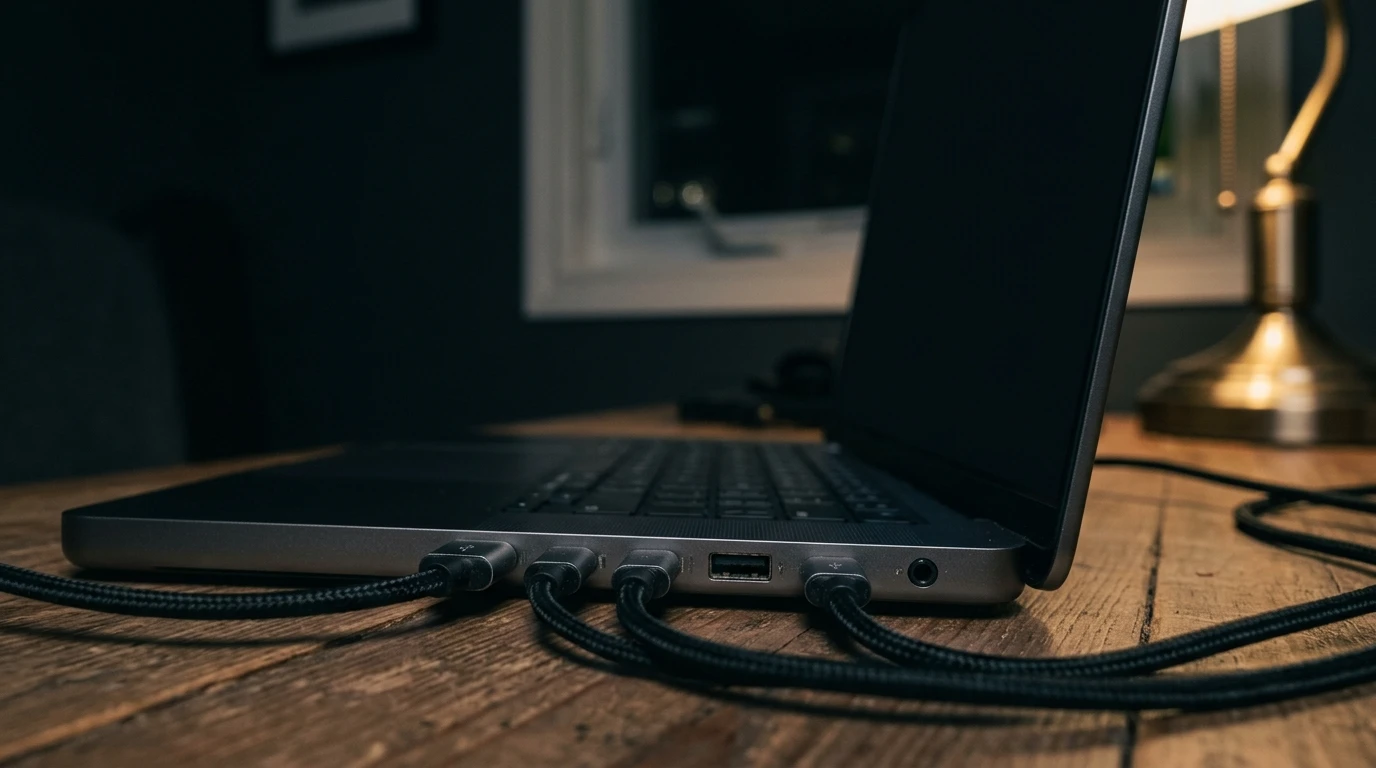
Если у вас не работает конкретно одна флешка или один порт, а остальные подключённые устройства работают нормально, — это отдельная и более узкая ситуация, разобранная в статье про то, что ноутбук не видит флешку. Здесь же речь о другом, более тревожном сценарии: абсолютно ни одно устройство не реагирует ни в одном порту одновременно — ни мышь, ни флешка, ни зарядка телефона, — при том что вчера или даже час назад всё работало исправно. Такой одновременный и полный отказ указывает на системную причину, а не на повреждение конкретного разъёма, и диагностируется иначе. Разберём, что стоит проверить в первую очередь и что означает каждый сценарий.
Быстрый способ сузить причину: не работают вообще все порты, независимо от типа подключаемого устройства, — вероятен сбой драйвера или корневого USB-концентратора. Порты работают нестабильно, устройства то подключаются, то отключаются сами по себе, — вероятна проблема с питанием контроллера. Не работают порты только одного типа — например, синие USB 3.0, а обычные USB 2.0 работают, — вероятна неисправность именно этого контроллера. Порты вообще не подают питание ни на одно устройство, даже не заряжают телефон, — это более серьёзный аппаратный сценарий.
Что проверить в первую очередь
- Проверьте разные типы устройств в разных портах. Попробуйте мышь, флешку и зарядку телефона по очереди в каждом порту — это подтверждает, что проблема действительно системная, а не связана с одним конкретным разъёмом или одним конкретным устройством.
- Выполните полную перезагрузку, а не переход из спящего режима. USB-подсистема иногда «зависает» после сна и восстанавливается только после полного перезапуска.
- Проверьте настройки энергосбережения USB. В диспетчере устройств откройте свойства корневых USB-концентраторов и на вкладке управления питанием снимите галочку разрешения отключать устройство для экономии энергии.
- Загляните в диспетчер устройств на предмет ошибок сразу у нескольких USB-контроллеров. Несколько одновременных ошибок в разделе USB-контроллеров — сильный аргумент в пользу системной, а не единичной причины.
- Проверьте настройки BIOS на предмет отключённой поддержки USB. На части моделей есть отдельная настройка, отвечающая за поддержку USB-устройств на уровне BIOS, и её иногда отключают по ошибке.
- Отключите все, кроме одного, USB-устройства и подключите их по очереди. Если суммарное количество подключённых устройств превышает лимит энергопотребления контроллера, порты иногда одновременно перестают нормально работать именно из-за перегрузки.
Что сделать по шагам
- Отсоедините вообще все устройства от всех портов. Затем подключайте их по одному, начиная с самого простого — обычной проводной мыши, — и наблюдайте за реакцией.
- Обновите полный пакет драйверов чипсета. Скачайте его с официального сайта производителя ноутбука — это отдельный набор от драйвера видеокарты и включает именно управление USB-контроллерами.
- Проверьте историю обновлений Windows. Если проблема появилась сразу после установки обновления, попробуйте откатить его через штатные средства системы.
- Проверьте электропитание USB в дополнительных параметрах схемы электропитания. Найдите раздел настроек USB и убедитесь, что временное отключение по неактивности не выставлено слишком агрессивно.
- Сбросьте настройки BIOS к значениям по умолчанию. Это возвращает параметры поддержки USB к заводским, если они были случайно изменены.
- Проверьте порты после полного отключения ноутбука от сети на несколько минут. Отключите зарядку, извлеките батарею, если она съёмная, подождите минуту и снова соберите систему — это иногда сбрасывает зависшее состояние контроллера питания.

Что означает каждый сценарий
Сводная таблица по основным сценариям поможет быстро сориентироваться, к какой категории относится именно ваш случай, ещё до вызова мастера.
| Что наблюдаете | Вероятная причина | Цена решения |
|---|---|---|
| Не работают все порты сразу, с любыми типами устройств | Сбой драйвера или корневого USB-концентратора | от 1270 ₽ |
| Порты работают нестабильно, устройства сами отключаются | Проблема с питанием USB-контроллера | 1270–2000 ₽ |
| Не работают порты только одного стандарта (USB 3.0 или 2.0) | Неисправен конкретный контроллер | от 1270 ₽ |
| Появилось сразу после обновления Windows | Конфликт нового драйвера с системой | от 1270 ₽ |
| Порты вообще не подают питание ни на одно устройство | Серьёзное повреждение платы в районе USB | от 2000 ₽ |
| Порты работают только после полной перезагрузки, а не после сна | Конфликт управления питанием при выходе из сна | от 790 ₽ |
Сбой драйвера или корневого USB-концентратора
Если абсолютно все порты одновременно перестали реагировать на любые типы устройств — и мышь, и флешку, и зарядку, — а произошло это без предшествующего физического воздействия на сам ноутбук, вероятная причина программная: сбой или повреждение драйвера корневого USB-концентратора, который управляет распределением сигнала на все физические порты сразу. Такой сбой объясняет именно одновременность отказа всех портов, чего не бывает при механическом повреждении отдельного разъёма. Диагностика и переустановка драйвера стоит от 1270 ₽.
Проблема с питанием USB-контроллера
Если устройства подключаются, ненадолго начинают работать, а затем самопроизвольно отключаются и снова подключаются с характерным системным звуком, вероятная причина в нестабильном питании, которое контроллер выдаёт на порты. Такое поведение особенно заметно при подключении энергоёмких устройств вроде внешних жёстких дисков без отдельного питания. Диагностика стабильности питания контроллера стоит от 1270 ₽, при более серьёзной находке — до 2000 ₽.
Неисправен конкретный контроллер стандарта
Современные ноутбуки часто используют раздельные контроллеры для портов USB 2.0 и USB 3.0, которые физически отличаются друг от друга обычно синим цветом разъёма у более быстрого стандарта. Если один из этих двух типов портов перестал работать полностью, а другой продолжает функционировать нормально, вероятная причина в неисправности именно того контроллера, который отвечает за нерабочий стандарт. Диагностика конкретного контроллера стоит от 1270 ₽.
Конфликт нового драйвера с системой
Если проблема появилась точно в момент установки последнего обновления Windows, вероятная причина в конфликте между обновлённым системным драйвером USB и текущей версией драйверов чипсета от производителя ноутбука, которые к моменту обновления могли устареть и оказаться несовместимыми с новой версией. Откат обновления или обновление драйверов чипсета до актуальной версии обычно решает ситуацию. Диагностика стоит от 1270 ₽.
Серьёзное повреждение платы в районе USB
Это наименее частый, но самый серьёзный сценарий: порты вообще не подают питание ни на одно устройство, включая простую зарядку телефона, которая обычно продолжает работать даже при более лёгких программных неисправностях. Полное отсутствие питания на всех портах одновременно обычно указывает на повреждение платы в районе общей цепи питания USB, а не отдельного контроллера. Диагностика в этом случае требует полной проверки платы. Ремонт в зависимости от находки стоит от 2000 ₽.
Конфликт управления питанием при выходе из сна
Если порты стабильно работают сразу после полной перезагрузки, но перестают отвечать после того, как ноутбук выходил из спящего режима, вероятная причина в известном конфликте управления питанием USB-контроллеров при возврате системы из сна — они иногда не успевают корректно «проснуться» вместе с остальной системой. Диагностика и настройка режимов энергопотребления стоит от 790 ₽.
Что включает диагностику
Профессиональная диагностика в рамках ремонта ноутбуков при полном отказе USB-портов начинается с определения масштаба проблемы:
- Тест всех портов с разными типами устройств. Подтверждает системный, а не единичный характер неисправности.
- Диагностика драйверов всех USB-контроллеров. Выявляет программные конфликты и повреждения после обновлений.
- Проверка настроек BIOS, связанных с USB. Исключает программное отключение поддержки на уровне BIOS.
- Проверка стабильности питания на всех портах под нагрузкой. Определяет, справляется ли контроллер с суммарным энергопотреблением устройств.
- Тест поведения после выхода из сна против полной перезагрузки. Выявляет специфичный конфликт управления питанием.
- Итоговый осмотр платы при полном отсутствии питания. Проводится, если предыдущие проверки не объяснили причину полностью.
Диагностика на дому или в сервисе занимает 30-60 минут. Прайс: настройка энергопотребления — от 790 ₽, проблема с драйверами — от 1270 ₽, повреждение платы — от 2000 ₽. Указанные цены — стоимость работ, точная сумма называется после диагностики.
Чего нельзя делать
- Одновременно подключать много энергоёмких USB-устройств без отдельного питания. Это способно перегрузить контроллер и спровоцировать отказ сразу всех портов, если суммарная нагрузка превышает допустимый лимит.
- Многократно переустанавливать разные версии драйверов чипсета подряд наугад. Конфликт нескольких неудачно установленных версий способен сам стать источником новых проблем.
- Менять настройки BIOS вслепую, не понимая назначения каждого пункта. Некоторые параметры, не связанные напрямую с USB, при неверном изменении способны повлиять на общую стабильность системы.
- Разбирать корпус и лезть к плате самостоятельно при подозрении на аппаратную причину. Общая цепь питания USB требует диагностического оборудования, а не визуального осмотра.
- Игнорировать полный отказ портов, полагаясь только на Bluetooth-устройства постоянно. Это временный обходной путь, который не устраняет причину и не подходит для устройств без Bluetooth, включая обычные флешки.
- Откладывать диагностику, если проблема нестабильна и то появляется, то пропадает сама. Плавающая неисправность часто прогрессирует со временем, а не исчезает окончательно сама по себе.
Эксперт отвечает на ваши вопросы

Руководитель направления «Ремонт ноутбуков». 13 лет в сервисе компьютерной техники, 6 из них — на руководящей должности. Координирует работу мастеров, контролирует качество диагностики и ремонта. Знает все типы техники — игровые, ультрабуки, MacBook, бизнес-серии. Консультирует по сложным случаям: замена матриц и клавиатур, ремонт материнских плат, чистка от пыли и замена термопасты, восстановление после залития.


