

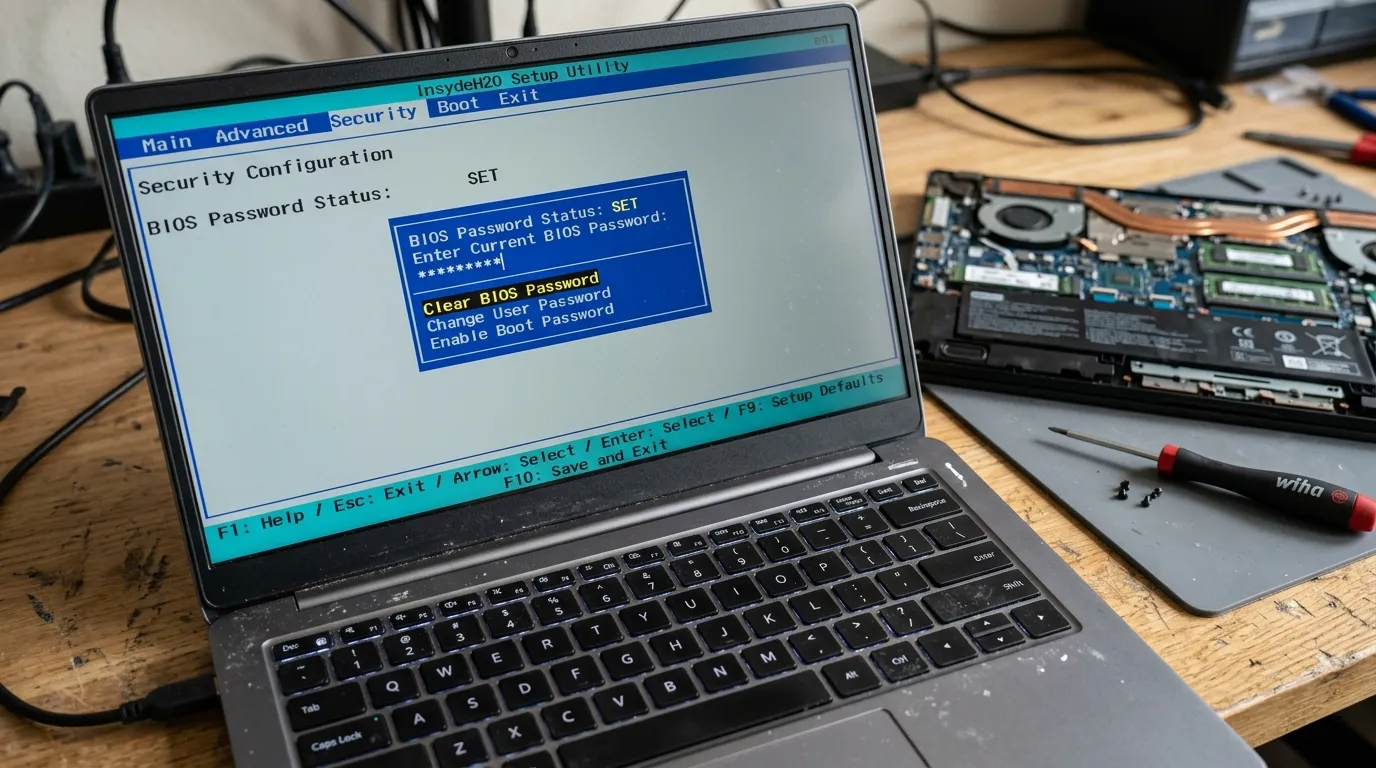
Пароль BIOS запрашивается на самом раннем этапе включения ноутбука, ещё до появления логотипа Windows, и это принципиально другая ситуация, чем забытый пароль учётной записи операционной системы. Обычные способы восстановления доступа через аккаунт Microsoft здесь попросту не применимы, потому что операционная система на этом этапе ещё даже не начала загружаться. Разберём, какие бывают типы паролей BIOS, почему их сложнее сбросить, чем пароль Windows, и сколько стоит легальное решение.
Как убедиться, что дело именно в пароле BIOS: запрос появляется на самом раннем чёрном экране, до логотипа производителя или Windows, — это BIOS. Обычное синее или тёмное окно входа с вашим именем или фотографией профиля — это Windows, а не BIOS, статья про эту ситуацию разобрана отдельно. Запрашивается длинный код из цифр и букв с дефисами — это BitLocker, тоже другой сценарий. Ноутбук загружается нормально, но не пускает в настройки BIOS при попытке зайти туда специально, — это отдельный, менее критичный тип пароля администратора BIOS.
Какие бывают типы паролей BIOS
- Пароль включения. Самый строгий тип — блокирует саму возможность продолжить загрузку вообще, ноутбук не проходит дальше начального экрана без ввода правильного пароля.
- Пароль администратора BIOS. Менее критичный тип — сама система загружается и работает нормально, а пароль требуется только при попытке зайти в настройки BIOS для их изменения.
- Пароль на жёсткий диск. Самый сложный технически тип — привязан не к материнской плате, а к контроллеру самого накопителя, из-за чего диск остаётся заблокированным даже при установке в другой ноутбук.
- Пароль от прежнего владельца на ноутбуке, купленном с рук. Может относиться к любому из перечисленных типов и требует дополнительно подтверждения законности владения устройством перед снятием.
Почему это сложнее, чем сброс пароля Windows
- BIOS работает на более низком уровне, чем операционная система. Ни один из штатных инструментов восстановления Windows, включая аккаунт Microsoft, не имеет доступа к этому уровню вообще.
- Нет универсального метода для всех моделей. В отличие от более стандартизированной Windows, каждый производитель ноутбуков реализует защиту BIOS по-своему, и метод сброса нужно подбирать под конкретную модель.
- Старый способ с извлечением батарейки CMOS часто не работает на современных ноутбуках. Этот метод действительно сбрасывал пароль на многих старых настольных компьютерах, но на большинстве современных ноутбуков пароль хранится в отдельной защищённой области памяти, независимой от батарейки.
- Пароль на жёсткий диск требует особого подхода. Поскольку он привязан к контроллеру самого накопителя, а не к плате ноутбука, стандартные методы сброса BIOS материнской платы на него вообще не действуют.
- Многочисленные неудачные попытки ввода иногда усложняют ситуацию ещё сильнее. На части моделей срабатывает дополнительная защита после определённого числа неверных попыток, требующая уже более серьёзного вмешательства для снятия.

Какие ситуации встречаются чаще всего
Сводная таблица по основным сценариям поможет понять, какой у вас случай и что он означает.
| Что наблюдаете | Тип ситуации | Цена решения |
|---|---|---|
| Пароль запрашивается сразу, до загрузки Windows | Пароль включения | от 1800 ₽ |
| Система работает нормально, но не пускает в настройки BIOS | Пароль администратора BIOS | от 2000 ₽ |
| Диск не читается ни в одном ноутбуке, требует пароль | Пароль на жёсткий диск | от 2800 ₽ |
| Ноутбук куплен с рук, пароль от прежнего владельца | Требуется подтверждение владения | от 890 ₽ диагностика |
| Забыт собственный ранее установленный пароль | Стандартный случай сброса | от 2000 ₽ |
| Стандартные методы сброса не помогли | Требуется перепрошивка BIOS | от 2600 ₽ |
Пароль включения
Если запрос появляется на самом раннем этапе, ещё до логотипа Windows, и без правильного пароля ноутбук просто не продолжает загрузку, это пароль включения — самый строгий из типов защиты BIOS. Диагностика и снятие такого пароля стоит от 1800 ₽, при этом мастер обязательно уточняет законность владения устройством перед началом работ.
Пароль администратора BIOS
Если Windows загружается и работает нормально, а пароль требуется только при попытке зайти непосредственно в настройки BIOS для их изменения, это менее критичный тип защиты — он не мешает повседневному использованию ноутбука, но не даёт настроить параметры загрузки, порядок дисков или другие технические параметры. Диагностика и сброс стоит от 2000 ₽.
Пароль на жёсткий диск
Это наиболее технически сложный тип пароля, поскольку он хранится не на материнской плате, а в самом контроллере накопителя. Даже если извлечь диск и подключить к другому исправному ноутбуку, он останется заблокированным точно так же, что отличает эту ситуацию от обычного пароля BIOS материнской платы. Диагностика и попытка снятия такого пароля стоит от 2800 ₽, и не для всех моделей контроллеров есть рабочее решение.
Требуется подтверждение владения
При покупке ноутбука с рук иногда выясняется, что устройство остаётся заблокировано паролем прежнего владельца. Это самая деликатная ситуация из перечисленных, поскольку требует подтверждения законности владения устройством перед снятием любого типа блокировки — подойдёт скриншот переписки о покупке, чек или объявление о продаже с серийным номером устройства. Диагностика такой ситуации стоит от 890 ₽.
Стандартный случай сброса
Если пароль был установлен вами же самостоятельно в целях безопасности, а затем забыт, это самый обычный и предсказуемый сценарий среди всех перечисленных, не требующий дополнительной проверки владения. Диагностика и сброс пароля стоит от 2000 ₽ в зависимости от конкретной модели и типа установленного пароля.
Требуется перепрошивка BIOS
Иногда стандартные способы сброса, которые применимы к большинству моделей, не срабатывают из-за особенностей конкретного производителя, повреждения самой микросхемы BIOS или дополнительных уровней защиты на бизнес-моделях. В таком случае требуется перепрошивка микросхемы специализированным оборудованием. Стоит от 2600 ₽.
Что включает сброс
Профессиональный сброс пароля BIOS в рамках ремонта ноутбуков начинается с точного определения типа блокировки:
- Определение типа пароля. Пароль включения, администратора BIOS или пароль на жёсткий диск требуют разных методов и имеют разную сложность решения.
- Проверка законности владения устройством. Для устройств, вызывающих сомнения в правомерности снятия блокировки, запрашиваются подтверждающие документы.
- Определение модели и года выпуска ноутбука. Метод сброса подбирается индивидуально, поскольку единого универсального способа для всех производителей не существует.
- Применение подходящего метода сброса. В зависимости от модели — от программного сброса до аппаратного вмешательства или перепрошивки.
- Проверка сохранности данных. Приоритет отдаётся сохранности пользовательских файлов на диске в процессе снятия блокировки.
- Настройка нового пароля по желанию клиента. После восстановления доступа мастер поможет настроить удобный способ защиты на будущее, если он нужен.
Диагностика на дому или в сервисе занимает 30-60 минут. Прайс: диагностика заблокированного устройства — от 890 ₽, сброс пароля включения — от 1800 ₽, настройка BIOS — от 2000 ₽, прошивка BIOS — от 2600 ₽, сложный сброс пароля на жёсткий диск — от 2800 ₽. Указанные цены — стоимость работ, точная сумма называется после диагностики.
Чего нельзя делать
- Бесконечно перебирать пароли наугад. На части моделей после определённого числа неудачных попыток включается дополнительная защита, усложняющая дальнейший законный сброс.
- Пытаться сбросить пароль извлечением батарейки без понимания, что этот метод работает не на всех моделях. Разборка корпуса без результата лишь увеличивает риск повредить плату при неопытной попытке.
- Скачивать сторонние программы для «взлома пароля BIOS» с сомнительных сайтов. Такие программы нередко сами являются источником заражения и не работают на современных моделях с аппаратной защитой.
- Соглашаться на снятие пароля без подтверждения владения устройством, купленным с рук при неясных обстоятельствах. Добросовестный сервис вправе отказать в таких случаях, и это нормальная защитная мера.
- Путать пароль на жёсткий диск с обычным паролем BIOS и пытаться сбросить его теми же методами. Это разные типы защиты, требующие разных подходов, и метод для одного не сработает для другого.
- Обращаться к мастерам без опыта именно со сбросом BIOS на конкретном производителе. Разные производители используют разные схемы защиты, и универсальный подход здесь не работает.
Эксперт отвечает на ваши вопросы

Руководитель направления «Ремонт ноутбуков». 13 лет в сервисе компьютерной техники, 6 из них — на руководящей должности. Координирует работу мастеров, контролирует качество диагностики и ремонта. Знает все типы техники — игровые, ультрабуки, MacBook, бизнес-серии. Консультирует по сложным случаям: замена матриц и клавиатур, ремонт материнских плат, чистка от пыли и замена термопасты, восстановление после залития.


