

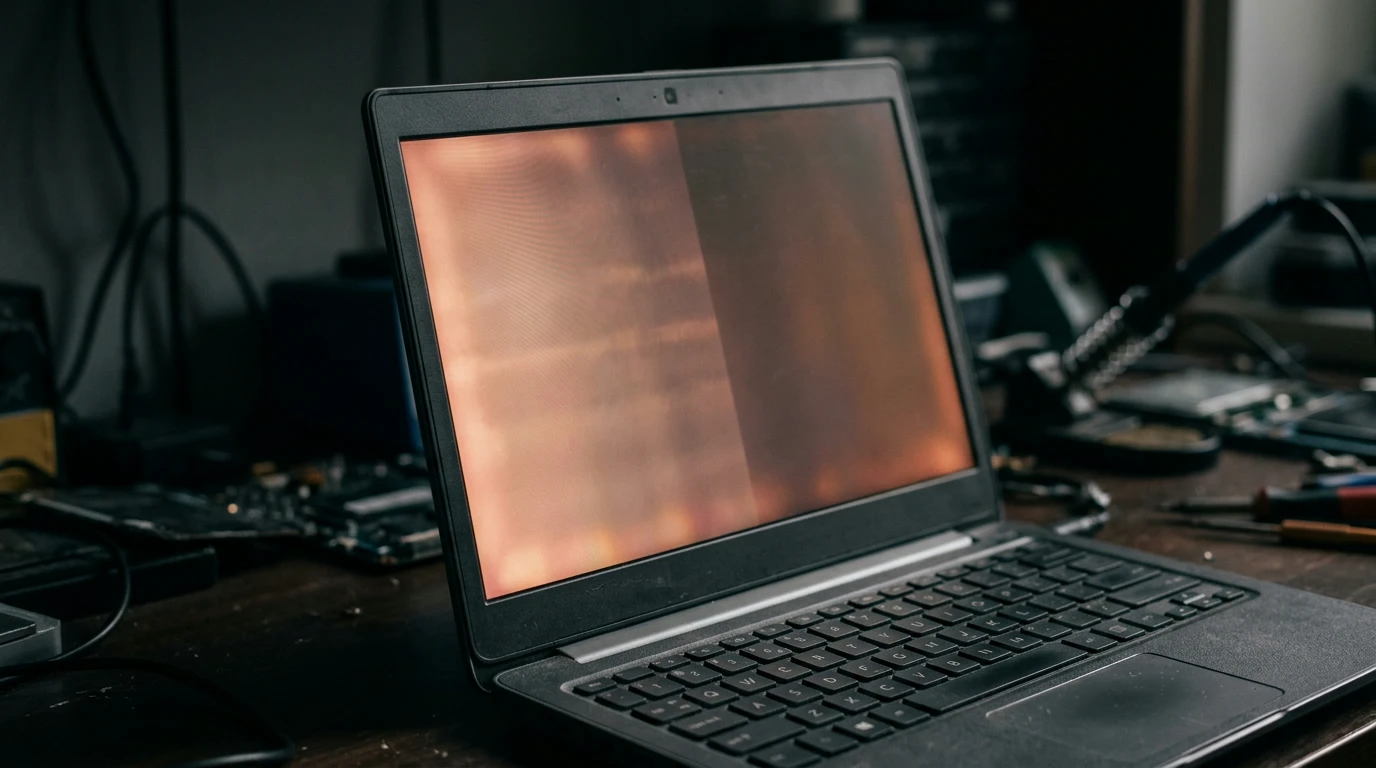
«Проблемы с изображением» на ноутбуке — формулировка, за которой скрывается сразу несколько разных ситуаций, и каждая требует своего подхода. Экран может мерцать, особенно заметно на светлом фоне или в тёмном помещении. Цвета могут выглядеть неправильно — с жёлтым или зеленоватым оттенком, который не убирается настройками. На экране может появиться одна яркая или тёмная точка, которая не меняется вне зависимости от того, что показывается на этом месте. Изображение может казаться размытым или нечётким по всей площади, а иногда за движущимися объектами тянется заметный шлейф. У каждого из этих симптомов своя вероятная причина, и часто дело оказывается не в дорогой поломке, а в паре сбившихся настроек. Разберём, что можно проверить самостоятельно за несколько минут, а когда без диагностики мастера не обойтись.
Быстрый способ сузить причину: экран мерцает, особенно заметно на светлом фоне, — начните с проверки настроек яркости и частоты обновления. Цвета выглядят неправильно с оттенком, который остаётся даже после сброса настроек, — вероятна неисправность матрицы. Появилась одна яркая или тёмная точка, которая не меняется, — это признак дефекта конкретного пикселя матрицы. Изображение размыто по всей площади — проверьте разрешение экрана, прежде чем подозревать неисправность.
Бытовые причины: что проверить в первую очередь
- Включён ночной режим или цветовой фильтр Windows. Эта функция намеренно делает экран теплее и желтее ради комфорта глаз вечером, и её легко принять за неисправность, если забыть, что она включена.
- Автоматическая регулировка яркости работает нестабильно. Датчик освещённости иногда неправильно интерпретирует условия и меняет яркость экрана сам по себе, создавая ощущение мерцания или нестабильной картинки.
- Сбилось разрешение экрана или масштабирование. После обновления Windows или подключения внешнего монитора настройки экрана иногда сбрасываются на нерекомендуемые значения, из-за чего изображение выглядит размытым.
- Устаревший драйвер видеокарты. Некорректно работающий или устаревший драйвер способен вызывать мерцание, искажение цветов и другие визуальные артефакты без физической неисправности экрана.
- Частота обновления экрана выставлена неправильно. Слишком низкая частота обновления делает мерцание заметнее, особенно при просмотре видео или быстром движении на экране.
- На экране просто грязь, разводы или отпечатки пальцев. Издалека или при определённом освещении загрязнение способно выглядеть как одна застывшая точка, которую путают с настоящим битым пикселем.
- Активирован режим энергосбережения дисплея с пониженной цветопередачей. Некоторые настройки экономии заряда батареи намеренно упрощают цветопередачу и снижают яркость, чтобы продлить время работы, — это иногда воспринимается как неисправность экрана.
Что сделать по шагам
- Отключите ночной режим и цветовой фильтр. Найдите их в настройках дисплея Windows и проверьте, изменился ли цветовой оттенок экрана после отключения.
- Отключите автоматическую регулировку яркости. В настройках экрана снимите галочку с автояркости и понаблюдайте, стало ли изображение стабильнее.
- Проверьте и сбросьте разрешение экрана на рекомендуемое. В параметрах дисплея обычно указано оптимальное разрешение именно для вашей модели матрицы.
- Обновите драйвер видеокарты до последней версии. Скачайте его с официального сайта производителя видеокарты, а не только через автоматическое обновление Windows.
- Протрите экран сухой мягкой тканью без давления. Исключите обычные разводы и отпечатки, прежде чем делать вывод о битом пикселе.
- Проверьте частоту обновления экрана в дополнительных параметрах дисплея. Выберите максимально поддерживаемое значение и оцените, изменилось ли ощущение мерцания.

Что означает каждый сценарий
Сводная таблица по основным сценариям поможет быстро сориентироваться, к какой категории относится именно ваш случай, ещё до вызова мастера.
| Что наблюдаете | Вероятная причина | Цена решения |
|---|---|---|
| Экран мерцает, особенно заметно на светлом фоне | Неисправность подсветки или управления матрицей | от 2360 ₽ |
| Цвета неправильные, оттенок остаётся после сброса настроек | Неисправность матрицы или видеовыхода | 2360–3500 ₽ |
| Одна яркая или тёмная точка не меняется вне зависимости от картинки | Дефект пикселя матрицы | 2360–2400 ₽ |
| Изображение размыто по всей площади, разрешение проверено | Проблема с шлейфом или видеовыходом | от 1250 ₽ |
| Двоение или шлейф за движущимися объектами под нагрузкой | Неисправность видеочипа | от 3500 ₽ |
| Экран тусклый даже на максимальной яркости | Неисправна подсветка матрицы | от 2360 ₽ |
Неисправность подсветки или управления матрицей
Если экран мерцает, особенно заметно на светлых фонах или в тёмном помещении, и это не связано с автоматической регулировкой яркости или частотой обновления, вероятная причина в подсветке матрицы или электронике, которая ею управляет. Современные экраны используют светодиодную подсветку с широтно-импульсной модуляцией для регулировки яркости, и при неисправности этой системы мигание становится заметным человеческому глазу, особенно при усталости или в конце дня. Диагностика подсветки и управления матрицей стоит от 2360 ₽.
Неисправность матрицы или видеовыхода
Если цвета на экране выглядят неправильно — с жёлтым, зеленоватым или розоватым оттенком — и этот оттенок остаётся даже после отключения ночного режима, сброса цветового профиля и обновления драйвера видеокарты, вероятная причина в самой матрице или в видеовыходе, через который сигнал передаётся к ней. Внутренняя электроника матрицы отвечает за корректное отображение цветов, и её повреждение способно вызвать именно устойчивый цветовой сдвиг, не устраняемый программными средствами. Диагностика стоит от 2360 ₽, а если проблема в видеовыходе, а не в самой панели, — от 3500 ₽.
Дефект пикселя матрицы
Одна застывшая яркая или тёмная точка на экране, которая не меняет цвет вне зависимости от того, что показывается в этом месте, — классический признак дефектного пикселя матрицы. Это может быть как заводской дефект, проявившийся не сразу, так и результат постепенного старения панели или локального повреждения после удара по крышке. Отличить настоящий битый пиксель от обычного загрязнения экрана просто: протрите экран — грязь исчезнет, а дефектный пиксель останется на месте при любом изображении, включая полностью чёрный или белый фон. Диагностика стоит от 2360 ₽, а если требуется замена матрицы целиком — от 2400 ₽.
Проблема с шлейфом или видеовыходом
Если изображение выглядит размытым или нечётким по всей площади экрана, а не в конкретной точке, и это не связано с неправильно выставленным разрешением, вероятная причина в деградации сигнала, который идёт от видеокарты к матрице через шлейф. Ослабленный контакт или частичное повреждение проводников внутри шлейфа иногда искажает именно чёткость передаваемого изображения, а не вызывает полное пропадание картинки или явные полосы. Диагностика шлейфа стоит от 1250 ₽.
Неисправность видеочипа
Если под нагрузкой — в играх, при просмотре видео или прокрутке страниц — за движущимися объектами тянется заметный шлейф или двоение изображения, а в статичной картинке на рабочем столе всё выглядит нормально, вероятная причина в видеочипе, который не справляется со стабильной обработкой быстро меняющегося изображения. Часто это связано с постепенной деградацией пайки под чипом из-за многолетнего перегрева, которая сильнее проявляется именно под нагрузкой. Диагностика и ремонт видеочипа стоит от 3500 ₽.
Неисправна подсветка при тусклом экране
Если экран заметно тусклее, чем должен быть, даже на максимальной яркости, а изображение при этом не искажено и не мерцает, вероятная причина в постепенно деградирующей подсветке матрицы, которая теряет яркость со временем эксплуатации, как и любой источник света. Это отличается от проблем с автояркостью тем, что даже принудительно выставленный максимум в настройках не даёт прежней яркости экрана. Диагностика подсветки стоит от 2360 ₽.
Что включает ремонт
Профессиональный ремонт ноутбуков при проблемах с изображением начинается с последовательной проверки всего видеотракта:
- Проверка настроек яркости, цвета и частоты обновления. Исключает самые простые и самые частые причины ещё до вскрытия корпуса.
- Диагностика матрицы тестовым сигналом. Проверяет цветопередачу, равномерность подсветки и наличие дефектных пикселей.
- Прозвонка шлейфа экрана. Определяет, связана ли размытость или нестабильность картинки с деградацией сигнала.
- Проверка драйверов видеокарты. Исключает программные причины мерцания и искажения цветов.
- Диагностика видеочипа под графической нагрузкой. Выявляет артефакты, которые проявляются только при повышенной нагрузке на графику.
- Итоговое заключение о причине и вариантах решения. С честным сравнением стоимости ремонта конкретного узла и полной замены матрицы, если это уместно.
Диагностика на дому или в сервисе занимает 30-60 минут. Прайс: шлейф экрана — от 1250 ₽, диагностика матрицы — от 2360 ₽, замена матрицы — от 2400 ₽, ремонт видеочипа — от 3500 ₽. Указанные цены — стоимость работ без учёта запчастей, точная сумма называется после диагностики и до начала ремонта.
Чего нельзя делать
- Разбирать крышку и лезть к матрице самостоятельно без опыта. Панель матрицы хрупкая, а её разъём легко повредить при неаккуратной попытке диагностики.
- Продавливать экран в области дефектного пикселя, пытаясь его «разработать». Народные советы такого рода чаще повреждают матрицу ещё сильнее, чем устраняют дефект.
- Устанавливать сторонние программы для «калибровки» экрана без понимания причины. Если проблема аппаратная, программная калибровка не устранит её, а лишь замаскирует симптом с искажением остальной цветопередачи.
- Игнорировать мерцание экрана месяцами, считая его не критичным. Постоянное мерцание не только утомляет глаза, но и часто указывает на прогрессирующую неисправность подсветки, которая со временем усиливается.
- Продолжать нагружать ноутбук требовательными задачами при видимых артефактах под нагрузкой. Если причина в видеочипе, продолжение нагрузки ускоряет дальнейшую деградацию пайки.
- Пытаться заменить матрицу самостоятельно по видеоинструкции без уверенности в совместимости. Разрешение, разъём и тип матрицы должны точно совпадать, иначе купленная деталь окажется бесполезной.
Эксперт отвечает на ваши вопросы

Руководитель направления «Ремонт ноутбуков». 13 лет в сервисе компьютерной техники, 6 из них — на руководящей должности. Координирует работу мастеров, контролирует качество диагностики и ремонта. Знает все типы техники — игровые, ультрабуки, MacBook, бизнес-серии. Консультирует по сложным случаям: замена матриц и клавиатур, ремонт материнских плат, чистка от пыли и замена термопасты, восстановление после залития.


