

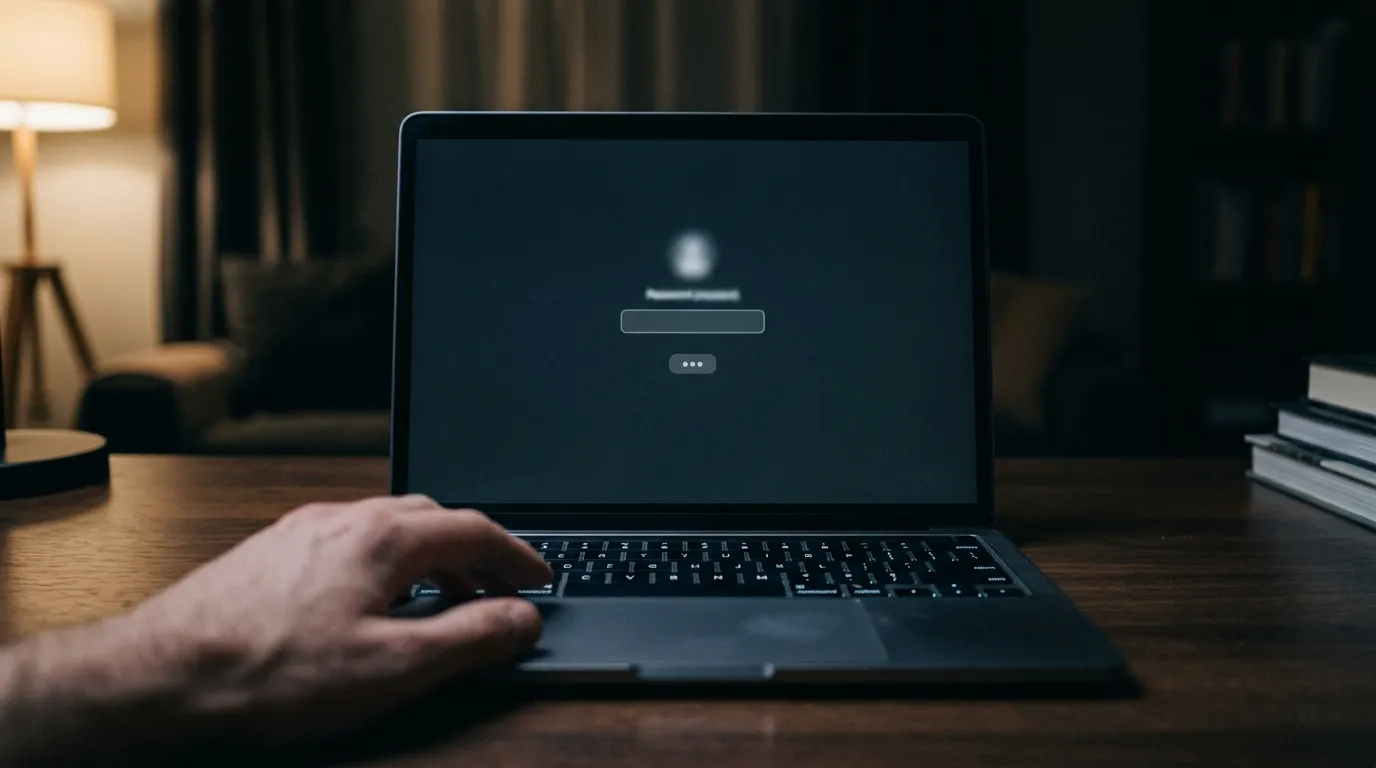
Ноутбук вдруг требует пароль, которого вы не помните, никогда не задавали или уверены, что его там не было, — ситуация, в которой первым делом важно понять, на каком именно этапе появляется запрос. Это может быть обычная забытая учётная запись Windows, доставшийся по наследству от предыдущего владельца пароль на б/у ноутбуке, включившаяся без вашего ведома блокировка BIOS, а в отдельных случаях — вовсе не настоящий системный запрос, а экран вредоносной программы, притворяющейся блокировкой. Разница между этими сценариями принципиальна: одни решаются легально и недорого, а к другим стоит отнестись с настороженностью ещё до того, как вводить туда что-либо. Разберём, как отличить один случай от другого и что делать в каждом из них.
Быстрый способ сузить причину: пароль запрашивается сразу на чёрном экране, ещё до логотипа Windows или производителя, — вероятна блокировка на уровне BIOS. Запрос появляется после логотипа Windows, в привычном окне входа в систему, — вероятно, забыт пароль учётной записи. На весь экран выведено сообщение с требованием ввести код или оплатить разблокировку, часто с угрожающим текстом, — это признак вредоносной программы, а не настоящей блокировки. Просит длинный код восстановления после недавнего обновления или замены детали — вероятна блокировка BitLocker.
Бытовые причины: что проверить в первую очередь
- Забыт пароль собственной учётной записи Microsoft. Если ноутбук привязан к аккаунту Microsoft, а не к локальному профилю, пароль можно сбросить удалённо через другое устройство — телефон или другой компьютер с доступом в интернет.
- Кто-то из домашних установил пароль и не предупредил. Особенно часто это дети, которые случайно или в шутку меняют пароль входа, не понимая последствий.
- Ноутбук куплен с рук, и пароль остался от предыдущего владельца. Это касается как пароля Windows, так и более редкой, но более сложной ситуации — пароля на уровне BIOS, установленного прежним хозяином.
- После обновления Windows включился запрос ключа восстановления BitLocker. Такое иногда происходит после серьёзных обновлений системы, смены некоторых комплектующих или изменения настроек безопасности материнской платы.
- Путаница между PIN-кодом и паролем учётной записи. Windows иногда предлагает ввести именно PIN, отдельный от основного пароля, — попробуйте нажать «Параметры входа» и переключиться на нужный способ.
- Полноэкранный баннер с требованием кода или оплаты — вероятно, это не настоящая блокировка. Мошеннические программы умеют имитировать системный экран блокировки, чтобы напугать и получить деньги или личные данные, — не вводите туда ничего и не оплачивайте.
Что сделать по шагам
- Определите, на каком этапе появляется запрос пароля. До логотипа производителя ноутбука — вероятен BIOS, после логотипа Windows в привычном окне входа — вероятна учётная запись.
- Если это окно входа Windows, попробуйте раздел «Забыли пароль». Он появляется под полем ввода на экране блокировки, если ноутбук привязан к аккаунту Microsoft.
- Проверьте, не предлагает ли система переключиться на другой способ входа. Ссылка «Параметры входа» под полем пароля иногда позволяет выбрать PIN, отпечаток пальца или графический ключ вместо пароля.
- Если экран блокировки выглядит подозрительно и требует деньги или код — не вводите ничего. Сфотографируйте экран для консультации с мастером и не платите по указанным реквизитам, это признак вредоносной программы.
- Если ноутбук куплен с рук, свяжитесь с продавцом. Законный владелец обязан либо снять блокировку сам, либо предоставить документы, подтверждающие покупку, для снятия пароля в сервисе.
- Проверьте почту и заметки на телефоне на случай, если пароль или ключ восстановления сохранялись туда ранее. Ключи восстановления BitLocker часто автоматически сохраняются в аккаунте Microsoft при первой настройке шифрования.

Что означает каждый сценарий
Сводная таблица по основным сценариям поможет быстро сориентироваться, к какой категории относится именно ваш случай, ещё до вызова мастера.
| Что наблюдаете | Вероятная причина | Цена решения |
|---|---|---|
| Запрос пароля до логотипа Windows, на самом раннем экране | Блокировка на уровне BIOS | от 1800 ₽ |
| Обычное окно входа Windows, пароль забыт | Забытая учётная запись | от 2100 ₽ |
| Полноэкранный баннер с требованием кода или оплаты | Вредоносная программа-блокировщик | от 1950 ₽ |
| Просит длинный код восстановления после обновления | Блокировка BitLocker | от 1200 ₽ |
| Ноутбук куплен с рук, пароль неизвестен и владелец недоступен | Заблокирован предыдущим владельцем | от 890 ₽ |
| Стандартные способы сброса BIOS-пароля не помогают | Сложная блокировка, требующая прошивки | 2600–2800 ₽ |
Блокировка на уровне BIOS
Если пароль запрашивается на самом раннем этапе включения ноутбука, ещё до появления логотипа Windows, — это блокировка на уровне BIOS или UEFI, установленная либо предыдущим владельцем устройства, либо ранее вами же в целях безопасности и впоследствии забытая. Такой пароль устроен иначе, чем обычный вход в Windows: он защищает саму возможность загрузки системы, а не конкретную учётную запись, и без него компьютер вообще не продвинется дальше этого экрана. Диагностика и снятие пароля BIOS стоит от 1800 ₽, при этом мастер обязательно уточняет законность владения устройством перед началом работ.
Забытая учётная запись Windows
Самый частый и самый безобидный сценарий: пароль запрашивается уже после привычного логотипа Windows, в обычном синем окне входа в систему. Если ноутбук привязан к аккаунту Microsoft, пароль в большинстве случаев можно восстановить самостоятельно через любое другое устройство с доступом в интернет — телефон, планшет или другой компьютер. Если же учётная запись локальная, без привязки к интернет-аккаунту, восстановление пароля своими силами обычно невозможно, и требуется профессиональный сброс. Диагностика и сброс пароля учётной записи стоит от 2100 ₽ и выполняется без потери личных файлов на диске.
Вредоносная программа-блокировщик
Если на весь экран выведено пугающее сообщение с требованием ввести код, позвонить по указанному номеру или перевести деньги для «разблокировки», а оформление выглядит навязчиво и не похоже на привычные окна Windows, — это почти наверняка не настоящая системная блокировка, а вредоносная программа, имитирующая её ради запугивания. Настоящие системы Windows и BIOS никогда не требуют оплаты для входа в собственный ноутбук. Ни в коем случае не переводите деньги и не звоните по указанным на экране номерам. Диагностика и устранение баннера-блокировщика стоит от 1950 ₽.
Блокировка BitLocker
Если система просит ввести длинный код из цифр и букв, разделённый дефисами, — это запрос ключа восстановления встроенного в Windows шифрования диска BitLocker. Такое иногда включается автоматически после крупных обновлений системы или изменения некоторых аппаратных настроек материнской платы, даже если пользователь никогда специально не настраивал шифрование вручную. Ключ восстановления при первой настройке автоматически сохраняется в привязанном аккаунте Microsoft, и часто его можно найти там самостоятельно. Если доступа к аккаунту нет, диагностика и восстановление доступа стоит от 1200 ₽.
Заблокирован предыдущим владельцем
При покупке ноутбука с рук иногда выясняется, что устройство до сих пор привязано к аккаунту или паролю прежнего хозяина, который забыл отвязать его перед продажей или сделал это намеренно. Это самая деликатная ситуация из всех перечисленных, потому что требует подтверждения законности владения устройством перед снятием блокировки — сервис работает только при наличии документов о покупке или иных доказательств правомерного владения. Диагностика такой блокировки стоит от 890 ₽, а конкретная цена дальнейшего снятия зависит от того, на каком уровне она установлена.
Сложная блокировка, требующая прошивки
Иногда стандартные способы сброса пароля BIOS, которые применимы к большинству моделей, не срабатывают из-за особенностей конкретного производителя, повреждения самой микросхемы BIOS или дополнительных уровней защиты, встроенных в бизнес-модели и часть корпоративных ноутбуков. В таком случае требуется перепрошивка микросхемы BIOS специализированным оборудованием. Диагностика и попытка сброса стандартными методами стоит от 2600 ₽, а если это не срабатывает и требуется полная перепрошивка — от 2800 ₽.
Что включает ремонт
Профессиональный ремонт ноутбуков при блокировке паролем начинается с честного определения природы самой блокировки:
- Определение уровня блокировки. Мастер выясняет, на каком именно этапе запрашивается пароль — BIOS, Windows или вредоносная программа, — прежде чем предлагать способ решения.
- Проверка законности владения устройством. Для устройств, вызывающих сомнения в правомерности снятия блокировки, запрашиваются документы, подтверждающие покупку.
- Диагностика конкретного типа блокировки. Локальная учётная запись, привязка к аккаунту Microsoft, BitLocker или пароль BIOS требуют разных подходов к снятию.
- Снятие блокировки без потери пользовательских данных. Приоритет отдаётся сохранности файлов на диске в процессе восстановления доступа.
- Проверка отсутствия вредоносного ПО. Особенно актуально, если изначальная причина — фальшивый экран блокировки с требованием оплаты.
- Настройка нового пароля или отключение блокировки по желанию клиента. После восстановления доступа мастер поможет настроить удобный и надёжный способ входа на будущее.
Диагностика на дому или в сервисе занимает 30-60 минут. Прайс: заблокирован ноутбук — от 890 ₽, пароль на уровне BIOS — от 1800 ₽, настройка BIOS — от 2000 ₽, сброс пароля ОС — от 2100 ₽, проблема с настройками BIOS — от 2540 ₽, прошивка BIOS — от 2600 ₽, сложный сброс пароля BIOS — от 2800 ₽. Указанные цены — стоимость работ без учёта запчастей, точная сумма называется после диагностики и до начала ремонта.
Чего нельзя делать
- Переводить деньги или звонить по номерам, указанным на пугающем экране блокировки. Настоящая система Windows или BIOS никогда не требует оплаты за вход в собственное устройство — это признак мошенничества.
- Бесконечно перебирать пароли наугад. На части моделей после определённого числа неудачных попыток включается дополнительная защита, которая усложняет и удорожает последующий законный сброс.
- Пытаться сбросить BIOS-пароль вскрытием корпуса и извлечением батарейки без опыта. На современных ноутбуках этот способ часто не работает и повышает риск повредить плату при неаккуратной разборке.
- Соглашаться на снятие пароля без подтверждения владения устройством, купленным с рук при неясных обстоятельствах. Добросовестный сервис вправе отказать в таких случаях, и это нормальная защитная мера, а не бюрократическая придирка.
- Скачивать сторонние программы для «взлома пароля Windows» с сомнительных сайтов. Такие программы нередко сами являются источником заражения и способны создать новые проблемы поверх исходной.
- Игнорировать блокировку BitLocker, форматируя диск, если ключ восстановления не найден. Форматирование уничтожает все личные данные безвозвратно — прежде чем решаться на это, стоит проверить все места, где мог сохраниться ключ.
Эксперт отвечает на ваши вопросы

Руководитель направления «Ремонт ноутбуков». 13 лет в сервисе компьютерной техники, 6 из них — на руководящей должности. Координирует работу мастеров, контролирует качество диагностики и ремонта. Знает все типы техники — игровые, ультрабуки, MacBook, бизнес-серии. Консультирует по сложным случаям: замена матриц и клавиатур, ремонт материнских плат, чистка от пыли и замена термопасты, восстановление после залития.


