

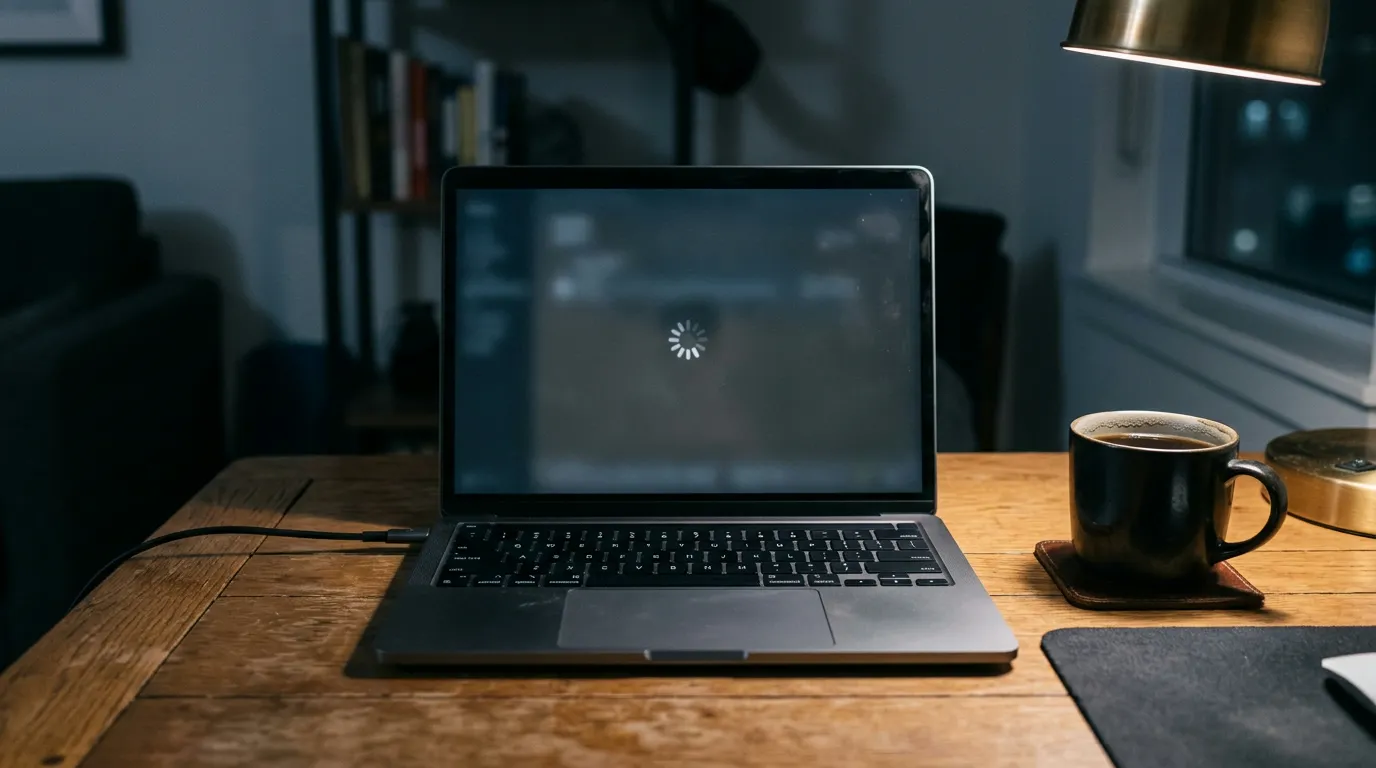
Ноутбук тормозит именно при запуске — от нажатия кнопки питания до рабочего стола, с которым можно нормально работать, проходит несколько минут, хотя раньше на это уходило секунд двадцать-тридцать. Это отдельная и довольно узкая проблема: сам ноутбук может прекрасно работать после того, как окончательно загрузился, а вот сам процесс старта растягивается неприлично долго. Причины у такой медленной загрузки специфичны именно для этого этапа работы системы и не всегда совпадают с причинами общей медленной работы в течение дня. Разберём, что можно проверить самостоятельно за несколько минут, а когда без диагностики мастера не обойтись.
Быстрый способ сузить причину: долго висит на логотипе производителя, ещё до появления самой Windows, — вероятна задержка на уровне накопителя или подключения диска. Логотип Windows и крутящиеся точки держатся подолгу — вероятны ошибки файловой системы на диске. Экран входа появляется быстро, но после ввода пароля рабочий стол «собирается» ещё долго, — вероятна раздутая автозагрузка. Медленно каждый раз одинаково, независимо от того, что происходило накануне, — вероятен физически медленный механический жёсткий диск.
Бытовые причины: что проверить в первую очередь
- Раздутая автозагрузка. Десятки программ стартуют одновременно с Windows — мессенджеры, облачные синхронизаторы, лаунчеры игр, апдейтеры, — и каждая из них замедляет момент, когда система становится по-настоящему готовой к работе.
- В фоне устанавливается обновление Windows. Экран «Настройка обновлений, не выключайте компьютер» способен растягивать запуск на много минут, и это разовая, а не постоянная задержка.
- Автоматическая проверка диска запускается при каждой загрузке. Если Windows обнаружила ошибки файловой системы, она иногда планирует проверку диска при следующем старте, и это заметно удлиняет время до рабочего стола.
- Антивирус сканирует систему сразу при включении. Некоторые антивирусы по умолчанию запускают проверку именно в момент старта Windows, когда диск и так загружен работой самой системы.
- Подключено много внешних устройств. Каждая флешка, внешний диск или докстанция, подключённые при включении, требуют времени на инициализацию своих драйверов до появления рабочего стола.
- Ноутбук использует механический жёсткий диск вместо SSD. Даже полностью исправный HDD физически читает и записывает данные заметно медленнее твердотельного накопителя, и загрузка Windows на нём объективно занимает больше времени по самой природе устройства.
Что сделать по шагам
- Отключите лишние программы в автозагрузке. В диспетчере задач откройте вкладку «Автозагрузка» и отключите всё, что не требуется сразу при включении.
- Проверьте, не идёт ли сейчас загрузка обновлений Windows. Раздел «Центр обновления Windows» покажет статус — если обновление устанавливается, дождитесь его завершения, прежде чем оценивать реальное время запуска.
- Отключите ненужные внешние устройства перед включением. Флешки, внешние диски и докстанции, подключённые при старте, стоит убрать, если они не нужны сразу.
- Проверьте тип установленного накопителя. В разделе «Оптимизация дисков» Windows укажет, установлен у вас твердотельный накопитель или механический жёсткий диск.
- Измерьте, на каком именно этапе происходит основная задержка. До логотипа Windows, на самом логотипе, на экране входа или уже после ввода пароля — этот ответ сильно сужает список вероятных причин.
- Проверьте настройки антивируса на предмет сканирования при запуске. Если такая опция включена, попробуйте временно отключить её и оценить, изменилось ли время загрузки.

Что означает каждый сценарий
Сводная таблица по основным сценариям поможет быстро сориентироваться, к какой категории относится именно ваш случай, ещё до вызова мастера.
| Что наблюдаете | Вероятная причина | Цена решения |
|---|---|---|
| Долго висит на логотипе производителя, до появления Windows | Задержка на уровне накопителя или подключения диска | 800–1250 ₽ |
| Логотип Windows и крутящиеся точки держатся долго | Ошибки файловой системы на диске | от 1550 ₽ |
| Экран входа быстрый, а рабочий стол «собирается» долго | Раздутая автозагрузка | от 790 ₽ |
| Медленно одинаково при каждой загрузке | Механический жёсткий диск вместо SSD | от 1250 ₽ |
| Замедление появилось вместе с общими тормозами в течение дня | Не хватает оперативной памяти | от 1870 ₽ |
| Проверка диска запускается автоматически при каждом старте | Накопившиеся ошибки файловой системы | от 1550 ₽ |
Раздутая автозагрузка
Если экран входа появляется относительно быстро, но после ввода пароля рабочий стол ещё долго «собирается» — иконки появляются с задержкой, а системный трей заполняется значками постепенно, — вероятная причина в раздутой автозагрузке. Десятки программ запускаются одновременно, соревнуясь за ограниченные ресурсы процессора и диска именно в тот момент, когда система и без того занята инициализацией собственных служб. Диагностика и настройка автозагрузки стоит от 790 ₽.
Механический жёсткий диск вместо SSD
Если загрузка стабильно медленная при каждом включении, без явных различий между разами, и это не связано с накопившимися ошибками или конкретным сбоем, вероятная причина в самой физической природе накопителя. Механический жёсткий диск читает и записывает данные заметно медленнее твердотельного накопителя из-за своей конструкции с вращающимися пластинами и подвижной считывающей головкой — это не неисправность, а объективное ограничение технологии. Диагностика накопителя и консультация по переходу на SSD стоит от 1250 ₽.
Ошибки файловой системы на диске
Если Windows подолгу задерживается на своём логотипе с крутящимися точками, а иногда при загрузке автоматически запускается проверка диска с синим экраном и процентами, вероятная причина в накопившихся ошибках файловой системы. Такие ошибки постепенно появляются в результате некорректных завершений работы, сбойных обновлений или начинающих отказывать участков накопителя, и система тратит дополнительное время на их обход при каждом старте. Диагностика и устранение системных ошибок на диске стоит от 1550 ₽.
Не хватает оперативной памяти
Если медленный запуск появился одновременно с общим замедлением работы ноутбука в течение дня, а не остаётся изолированной проблемой именно старта, вероятная причина в нехватке оперативной памяти. При старте система одновременно поднимает десятки служб и процессов, и если памяти недостаточно, часть данных вынужденно временно складывается на диск через файл подкачки, что заметно замедляет именно этот насыщенный процессами этап. Диагностика и доустановка оперативной памяти стоит от 1870 ₽.
Антивирус сканирует систему при запуске
Если задержка ощутимо больше именно в первые несколько минут после входа в систему, а затем ноутбук работает нормально, вероятная причина в настройках антивируса, который запускает полное или частичное сканирование системы сразу при старте, когда диск и без того загружен инициализацией самой Windows. Это не неисправность, а особенность конкретных настроек защиты, которую обычно можно перенастроить на менее конфликтное время. Диагностика и настройка антивируса стоит от 790 ₽.
Задержка на уровне накопителя или его подключения
Если ноутбук подолгу висит уже на самом первом экране, ещё до появления логотипа Windows, — на логотипе производителя ноутбука или на чёрном экране с минимальной информацией, — вероятная причина глубже: система на этом этапе пытается обнаружить и опросить подключённые накопители, и задержка здесь означает, что диск отвечает на запросы медленнее нормы или контроллер испытывает трудности с его определением. Это может быть как начинающий сбоить накопитель, так и ослабленный контакт в шлейфе. Диагностика в этом случае стоит от 800 ₽ за проверку подключения, до 1250 ₽ при более глубокой диагностике самого диска.
Что включает диагностику
Профессиональная диагностика в рамках ремонта ноутбуков при медленном запуске начинается с последовательной проверки каждого этапа загрузки:
- Замер времени на каждом этапе загрузки отдельно. Разделяет задержку до появления Windows, во время загрузки самой системы и после входа в учётную запись.
- Диагностика накопителя по SMART-параметрам. Показывает реальное состояние диска и наличие ошибок, влияющих на скорость чтения при старте.
- Проверка автозагрузки и служб Windows. Выявляет избыточные программы, стартующие одновременно с системой.
- Тест оперативной памяти под нагрузкой. Определяет, хватает ли установленного объёма для комфортного старта системы.
- Проверка настроек антивируса и других фоновых сканирований. Исключает конфликт по времени между стартом системы и запуском проверок безопасности.
- Итоговые рекомендации, включая возможность перехода на SSD. С честной оценкой, насколько замена накопителя ускорит именно ваш конкретный сценарий использования.
Диагностика на дому или в сервисе занимает 30-60 минут. Прайс: настройка автозагрузки — от 790 ₽, диагностика накопителя — от 1250 ₽, устранение ошибок файловой системы — от 1550 ₽, доустановка оперативной памяти — от 1870 ₽. Указанные цены — стоимость работ без учёта запчастей, точная сумма называется после диагностики и до начала ремонта.
Чего нельзя делать
- Отключать все процессы в автозагрузке подряд без разбора, включая системные. Часть процессов, похожих на сторонние программы, на самом деле относится к работе самой Windows или драйверов, и их отключение способно вызвать новые проблемы.
- Постоянно принудительно прерывать проверку диска, если она запускается автоматически. Если Windows сама планирует такую проверку, это обычно означает реальные ошибки файловой системы, которые лучше дать исправить, чем откладывать раз за разом.
- Устанавливать сторонние «ускорители загрузки Windows» с сомнительных сайтов. Часть таких программ сама создаёт дополнительную нагрузку на автозагрузку или содержит рекламное и вредоносное ПО.
- Отключать антивирус полностью вместо настройки времени сканирования. Это решает проблему медленного старта ценой безопасности всей системы — разумнее перенастроить расписание проверки.
- Игнорировать растущее время загрузки месяцами, считая это нормальным старением ноутбука. За постепенным замедлением иногда скрывается конкретная и решаемая причина, а не просто общий износ.
- Переустанавливать Windows «на всякий случай» без диагностики, если подозревается неисправность диска. Переустановка на уже сбоящий накопитель создаёт дополнительную нагрузку и может ускорить его полный отказ.
Эксперт отвечает на ваши вопросы

Руководитель направления «Ремонт ноутбуков». 13 лет в сервисе компьютерной техники, 6 из них — на руководящей должности. Координирует работу мастеров, контролирует качество диагностики и ремонта. Знает все типы техники — игровые, ультрабуки, MacBook, бизнес-серии. Консультирует по сложным случаям: замена матриц и клавиатур, ремонт материнских плат, чистка от пыли и замена термопасты, восстановление после залития.


