

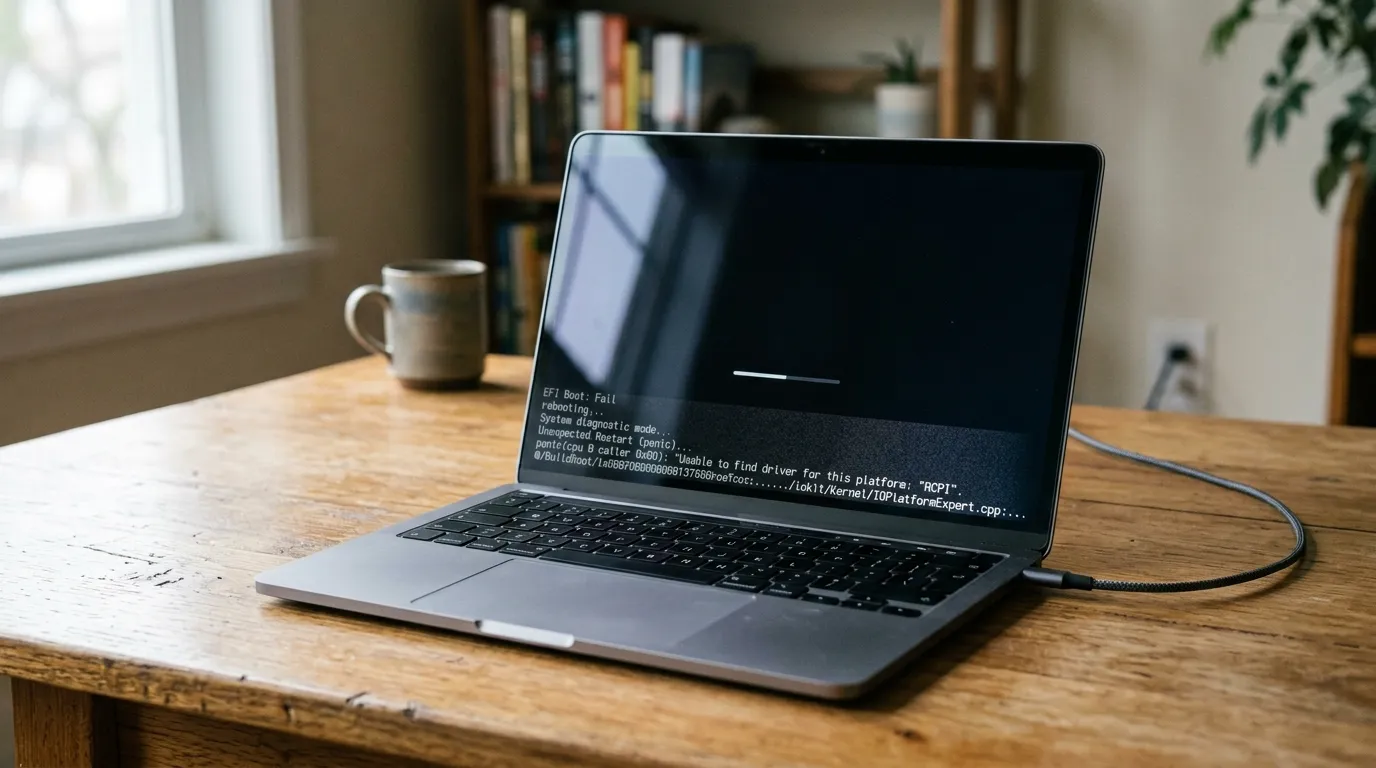
Ноутбук работает, экран внезапно гаснет, а через несколько секунд система сама включается заново и загружается с самого начала — это отличается от простого выключения тем, что компьютер не остаётся выключенным, а именно перезапускается. У этой разницы есть важное практическое следствие: по умолчанию Windows настроена скрывать настоящую причину такой перезагрузки, автоматически перезапускаясь после критического системного сбоя вместо того, чтобы показать вам синий экран с кодом ошибки. Из-за этого «сама перезагружается» часто оказывается на самом деле замаскированным синим экраном, который просто никто не успевает увидеть. Разберём, как раскрыть настоящую причину и что делать дальше.
Быстрый способ сузить причину: перезагружается в одно и то же время суток, особенно ночью, — вероятно, это плановое обновление Windows, а не неисправность. Перезагружается конкретно под нагрузкой — в играх, при рендеринге — вероятен перегрев или нестабильное питание. Перезагружается хаотично, без видимой закономерности, — вероятна нестабильность памяти или самого источника питания. Перезагружается сразу после выхода из спящего режима — вероятен конфликт драйвера с этим режимом.
Как увидеть настоящую причину вместо симптома
- Отключите автоматическую перезагрузку при системном сбое. Откройте параметры системы, раздел «Дополнительные параметры системы», вкладку «Дополнительно», далее «Загрузка и восстановление» и снимите галочку «Выполнить автоматическую перезагрузку». После этого при следующем сбое вы увидите настоящий синий экран с кодом ошибки вместо мгновенного перезапуска.
- Проверьте историю обновлений Windows. В параметрах системы откройте «Центр обновления Windows», затем историю обновлений, и сравните даты и время с моментами, когда происходила перезагрузка.
- Загляните в журнал событий Windows. Через поиск найдите приложение «Просмотр событий», откройте раздел «Журналы Windows» и «Система», и поищите записи с уровнем «Критическое» рядом со временем последней перезагрузки.
- Отметьте, происходит ли перезагрузка именно под нагрузкой. Игры, рендеринг видео или другие требовательные задачи непосредственно перед перезагрузкой — важная подсказка в пользу перегрева или проблем с питанием.
- Проверьте, не работает ли ноутбук без батареи, напрямую от сети. Если аккумулятор отсутствует или полностью неисправен, ноутбук лишается своеобразного буфера, который сглаживает колебания напряжения от сети.
- Отметьте, не совпадает ли перезагрузка с выходом из спящего режима. Если система стабильно перезапускается именно в этот момент, а не в произвольное время, это сужает круг вероятных причин.
Что сделать по шагам
- Выполните шаги по отключению автоматической перезагрузки, описанные выше. Это первое и самое важное действие для дальнейшей диагностики.
- Дождитесь следующей перезагрузки и запишите текст ошибки на синем экране. Даже если формулировка непонятна, точный текст поможет мастеру сразу сузить причину.
- Обновите драйверы видеокарты и чипсета. Скачайте актуальные версии с официального сайта производителя ноутбука.
- Проверьте температуру специальной программой во время обычной работы. Если перезагрузка происходит под нагрузкой, отслеживайте, при какой температуре это случается.
- Попробуйте поработать некоторое время только от батареи, если это возможно. Если перезагрузки от батареи не происходит, а от сети происходит регулярно, это указывает на проблему с блоком питания или розеткой.
- Отключите неиспользуемые внешние устройства. Реже, но иногда конкретное подключённое устройство провоцирует нестабильность, приводящую к перезагрузке.

Что означает каждый сценарий
Сводная таблица по основным сценариям поможет быстро сориентироваться, к какой категории относится именно ваш случай, ещё до вызова мастера.
| Что наблюдаете | Вероятная причина | Цена решения |
|---|---|---|
| Перезагружается в одно и то же время, обычно ночью | Плановое обновление Windows | — |
| После отключения авто-перезапуска виден синий экран с кодом | Драйвер, память или системная ошибка | 1270–2100 ₽ |
| Перезагружается конкретно под нагрузкой | Перегрев или нестабильное питание | 900–2450 ₽ |
| Перезагружается хаотично, без явной закономерности | Нестабильность оперативной памяти | от 1870 ₽ |
| Перезагружается сразу после выхода из спящего режима | Конфликт драйвера с режимом сна | от 1270 ₽ |
| Перезагружается очень часто, несколько раз в час | Серьёзная аппаратная нестабильность платы | от 2000 ₽ |
Плановое обновление Windows
Если перезагрузка происходит стабильно в одно и то же время, чаще всего ночью или рано утром, а история обновлений Windows подтверждает установку обновления примерно в этот момент, — беспокоиться не о чем: это штатное поведение системы, а не неисправность. Windows по умолчанию устанавливает часть обновлений в заданное время автоматически, если ноутбук включён и подключён к сети. Если такое время неудобно, его можно изменить в настройках активных часов использования устройства.
Драйвер, память или системная ошибка
Если после отключения автоматической перезагрузки вы увидели настоящий синий экран с текстом ошибки, дальнейшая причина зависит от конкретного текста. Чаще всего это конфликт или повреждение драйвера, реже — неисправность оперативной памяти или повреждение системных файлов. Подробный разбор различных кодов ошибок синего экрана есть в отдельной статье про эту тему. Диагностика в зависимости от находки стоит от 1270 до 2100 ₽.
Перегрев или нестабильное питание
Если перезагрузка происходит именно под нагрузкой — в играх, при рендеринге видео, — а перед этим вентилятор шумит на пределе и корпус ощутимо горячий, вероятная причина в перегреве: система в этом случае уходит в перезагрузку вместо простого выключения, реагируя на критическую температуру специфичным для конкретной модели способом. Реже причина в нестабильности самой цепи питания под резким скачком нагрузки. Диагностика стоит от 900 ₽ при перегреве, от 2450 ₽ при проблеме с питанием.
Нестабильность оперативной памяти
Если перезагрузка происходит хаотично, без чёткой связи с конкретными действиями или временем суток, вероятная причина в оперативной памяти — неисправный или плохо контактирующий модуль иногда вызывает случайные сбои именно такого рода, а не стабильно воспроизводимые в одних и тех же условиях. Диагностика памяти под нагрузкой стоит от 1870 ₽.
Конфликт драйвера с режимом сна
Если перезагрузка происходит стабильно именно в момент выхода ноутбука из спящего режима, а не в произвольное время во время активной работы, вероятная причина в драйвере, который некорректно обрабатывает пробуждение системы. Особенно часто это связано с драйверами видеокарты или чипсета после недавнего обновления. Диагностика и переустановка драйвера стоит от 1270 ₽.
Серьёзная аппаратная нестабильность платы
Это наименее частый, но самый серьёзный сценарий: перезагрузки повторяются очень часто, иногда по несколько раз за час, независимо от нагрузки и других условий. Такая частота обычно указывает на более глубокую проблему на уровне материнской платы, а не на конкретный драйвер или модуль памяти. Диагностика в этом случае требует полной проверки платы под нагрузкой. Ремонт в зависимости от находки стоит от 2000 до 4500 ₽.
Что включает диагностику
Профессиональная диагностика в рамках ремонта ноутбуков при самопроизвольных перезагрузках начинается с раскрытия настоящей причины, а не с догадок:
- Анализ журнала событий и минидампов Windows. Система сохраняет техническую информацию о каждом сбое, которая часто прямо указывает на виновный компонент.
- Тест оперативной памяти под нагрузкой. Проверяет каждый модуль отдельно и все вместе.
- Замер температуры под контролируемой нагрузкой. Подтверждает или исключает перегрев как причину.
- Проверка стабильности блока питания и цепи заряда. Особенно актуальна, если перезагрузки происходят только от сети.
- Диагностика драйверов, связанных с режимом сна. Выявляет конфликты, характерные именно для выхода из спящего режима.
- Итоговая проверка платы при частых и хаотичных перезагрузках. Проводится, если предыдущие проверки не объяснили причину полностью.
Диагностика на дому или в сервисе занимает 30-60 минут. Прайс: проблема с драйверами — от 1270 ₽, диагностика при перегреве — от 900 ₽, диагностика памяти — от 1870 ₽, проблема с питанием — от 2450 ₽, короткое замыкание на плате — от 2000 ₽. Указанные цены — стоимость работ без учёта запчастей, точная сумма называется после диагностики.
Чего нельзя делать
- Оставлять включённой автоматическую перезагрузку при сбое, не пытаясь увидеть настоящую ошибку. Без этого шага вы лишаете себя и мастера важнейшей диагностической информации, которая сокращает время и стоимость диагностики.
- Игнорировать частые перезагрузки, считая их особенностью ноутбука. Каждая самопроизвольная перезагрузка — это некорректное прерывание работы, которое со временем повышает риск повреждения файлов и системы.
- Продолжать работать под тяжёлой нагрузкой, если перезагрузки явно связаны с перегревом. Это ускоряет износ пайки процессора и видеочипа при каждом новом эпизоде критического нагрева.
- Устанавливать сторонние «оптимизаторы» и твикеры реестра в попытке решить проблему. Такие программы способны сами создать нестабильность вместо того, чтобы её устранить.
- Разбирать корпус и лезть к плате самостоятельно при подозрении на аппаратную нестабильность. Риск случайно усугубить проблему при неаккуратной разборке реален, особенно без диагностического оборудования.
- Откладывать диагностику, если частота перезагрузок растёт со временем. Нарастающая частота — признак прогрессирующей неисправности, которая обычно дешевле устраняется на ранней стадии.
Эксперт отвечает на ваши вопросы

Руководитель направления «Ремонт ноутбуков». 13 лет в сервисе компьютерной техники, 6 из них — на руководящей должности. Координирует работу мастеров, контролирует качество диагностики и ремонта. Знает все типы техники — игровые, ультрабуки, MacBook, бизнес-серии. Консультирует по сложным случаям: замена матриц и клавиатур, ремонт материнских плат, чистка от пыли и замена термопасты, восстановление после залития.


