

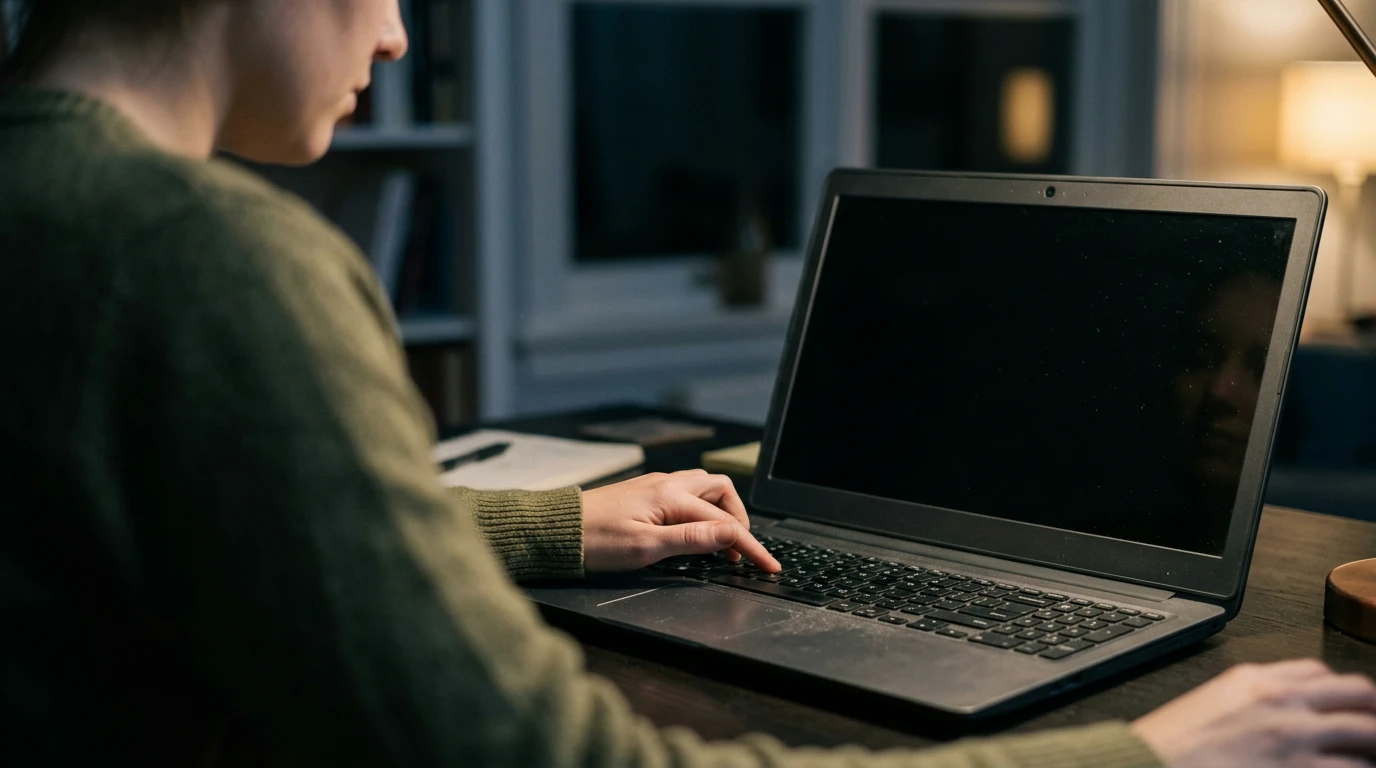
Ноутбук ушёл в спящий режим — вы закрыли крышку или он заснул сам после периода бездействия, — а при попытке разбудить его открытием крышки или нажатием клавиши ничего не происходит: экран остаётся чёрным, а единственный работающий способ вернуть ноутбук к жизни — зажать кнопку питания и перезагрузить систему заново. Это отличается от обычного «не включается», потому что ноутбук перед этим был полностью исправен и работал, а проблема возникает именно на стыке между сном и пробуждением. Разберём, что можно проверить самостоятельно за несколько минут, а когда нужна диагностика мастера.
Быстрый способ сузить причину: не реагирует совсем — ни на крышку, ни на клавиши, ни на кнопку питания коротким нажатием, — вероятен конфликт драйвера с режимом сна. Просыпается, но экран остаётся чёрным при работающем вентиляторе — вероятна та же причина, что и при обычном отсутствии изображения. После пробуждения работает нестабильно, зависает или уходит в синий экран, — вероятно повреждение системных файлов, связанное со сном. Ноутбук после пробуждения ощутимо горячий, будто долго работал под нагрузкой, — вероятна активность в фоне во время сна.
Бытовые причины: что проверить в первую очередь
- Устаревшие драйверы видеокарты или чипсета. Именно эти компоненты чаще всего отвечают за корректный переход в спящий режим и обратно, и их несовместимость — самая частая причина проблем с пробуждением.
- Включена функция быстрого запуска Windows. Эта функция иногда конфликтует именно со спящим режимом на определённых моделях, создавая гибридное состояние между сном и полным выключением.
- Подключено много USB-устройств, которые сами могут «будить» систему. Некоторые устройства настроены на пробуждение компьютера при активности, и конфликт между несколькими такими устройствами иногда мешает нормальному циклу сна и пробуждения.
- Обновление Windows не завершилось корректно перед уходом в сон. Если система пыталась установить обновление именно в момент засыпания, процесс иногда прерывается некорректно.
- Ноутбук находился в сумке или тесном пространстве во время сна. Современный режим сна на части систем допускает фоновую активность даже при закрытой крышке, и без достаточной вентиляции это способно привести к перегреву внутри закрытой сумки.
- Давно не обновлялся BIOS. Производители иногда выпускают обновления BIOS специально для исправления известных проблем именно с управлением питанием и сном.
Что сделать по шагам
- Если ноутбук не реагирует, зажмите кнопку питания на 10-15 секунд для принудительного выключения. Затем включите его заново обычным коротким нажатием.
- Обновите драйверы видеокарты и чипсета до последних версий. Скачайте их с официального сайта производителя ноутбука, а не только через автоматическое обновление Windows.
- Отключите функцию быстрого запуска. Найдите её в дополнительных параметрах электропитания и снимите соответствующую галочку.
- Отключите неиспользуемые USB-устройства перед тем, как отправлять ноутбук в сон. Особенно это касается внешних дисков, принтеров и других периферийных устройств.
- Проверьте настройки, разрешающие устройствам выводить компьютер из спящего режима. В диспетчере устройств можно отключить эту функцию для конкретных устройств, если подозреваете конфликт.
- Проверьте наличие обновлений BIOS на сайте производителя ноутбука. Установите их, следуя официальной инструкции именно для вашей модели.

Что означает каждый сценарий
Сводная таблица по основным сценариям поможет быстро сориентироваться, к какой категории относится именно ваш случай, ещё до вызова мастера.
| Что наблюдаете | Вероятная причина | Цена решения |
|---|---|---|
| Не реагирует совсем, помогает только принудительное выключение | Конфликт драйвера видеокарты или чипсета | от 1270 ₽ |
| Просыпается, вентилятор работает, но экран чёрный | Проблема с выводом изображения на этапе пробуждения | 1270–2360 ₽ |
| После пробуждения зависает или уходит в синий экран | Повреждены системные файлы, связанные со сном | от 1200 ₽ |
| Не просыпается именно с подключёнными USB-устройствами | Конфликт избирательного пробуждения USB | от 790 ₽ |
| После пробуждения ноутбук ощутимо горячий | Фоновая активность во время сна | 1200–2000 ₽ |
| Проблема нестабильна, иногда просыпается нормально | Сбой в управлении питанием на уровне BIOS | от 2000 ₽ |
Конфликт драйвера видеокарты или чипсета
Если ноутбук совсем не реагирует на попытки разбудить его — ни открытие крышки, ни нажатие клавиш, ни короткое нажатие кнопки питания, — и помогает только принудительное удержание кнопки на 10-15 секунд, вероятная причина в конфликте драйвера видеокарты или чипсета с процессом выхода из сна. Именно эти компоненты управляют корректным восстановлением всех систем после пробуждения, и их несовместимость с текущей версией Windows — самая частая причина полного «зависания» на этом переходе. Диагностика и переустановка драйверов стоит от 1270 ₽.
Проблема с выводом изображения на этапе пробуждения
Если после открытия крышки слышен звук вентилятора и видны индикаторы, но изображение на экране так и не появляется, вероятная причина похожа на обычное отсутствие изображения, только проявляется она именно в момент пробуждения, а не при обычной загрузке. Такое может указывать на нестабильность видеовывода, которая по каким-то причинам проявляется сильнее именно на этом переходном этапе между состояниями системы. Диагностика стоит от 1270 ₽, а если проблема окажется связана с самой матрицей — до 2360 ₽.
Повреждены системные файлы, связанные со сном
Если ноутбук успешно просыпается, но сразу после этого начинает работать нестабильно — зависает, тормозит или уходит в синий экран, — вероятная причина в повреждении системных файлов, отвечающих именно за корректное восстановление состояния системы после сна. Подробный разбор нестабильной работы после конкретных событий, включая перезагрузки, есть в статье про самопроизвольные перезагрузки ноутбука. Диагностика и восстановление системных файлов стоит от 1200 ₽.
Конфликт избирательного пробуждения USB
Если проблема с пробуждением возникает именно тогда, когда к ноутбуку подключены определённые USB-устройства, а без них система засыпает и просыпается нормально, вероятная причина в конфликте функции избирательного пробуждения — некоторые устройства настроены будить компьютер при активности, и при одновременном подключении нескольких таких устройств иногда возникает путаница, которая мешает штатному циклу сна. Диагностика и настройка стоит от 790 ₽.
Фоновая активность во время сна
Если после пробуждения корпус ноутбука ощутимо горячий, будто он долго работал под нагрузкой, хотя всё это время лежал закрытым, вероятная причина в фоновой активности, которая продолжалась даже во время сна. Часть современных систем управления питанием допускает выполнение определённых задач — синхронизацию, обновления, проверку почты — в частично активном состоянии сна, и без достаточной вентиляции в закрытой сумке это способно привести к заметному перегреву. Диагностика и настройка режима сна стоит от 1200 ₽, при необходимости чистки системы охлаждения — от 1300 ₽.
Сбой в управлении питанием на уровне BIOS
Если проблема с пробуждением проявляется нестабильно — иногда ноутбук просыпается нормально, а иногда зависает без явной закономерности, — вероятная причина в более глубоком сбое управления питанием на уровне BIOS или встроенного контроллера, который отвечает за координацию всех компонентов при переходах между состояниями. Такая нестабильность сложнее диагностируется точечно и иногда требует обновления или перепрошивки BIOS. Диагностика в этом случае стоит от 2000 ₽.
Что включает диагностику
Профессиональная диагностика в рамках ремонта ноутбуков при проблемах с пробуждением начинается с анализа именно этого перехода между состояниями:
- Анализ журнала событий, связанных со сном и пробуждением. Windows сохраняет техническую информацию о каждом переходе, которая часто указывает на конкретный виновный компонент.
- Проверка драйверов видеокарты и чипсета. Определяет совместимость текущих версий с процессом выхода из сна.
- Диагностика настроек USB и избирательного пробуждения. Исключает конфликт подключённых устройств.
- Проверка настроек режима сна и его типа. Определяет, допускает ли текущая конфигурация фоновую активность во время сна.
- Проверка актуальности версии BIOS. Выявляет известные проблемы, которые производитель мог уже исправить в более новой версии.
- Итоговая проверка стабильности после нескольких циклов сна и пробуждения. Подтверждает эффективность выполненных исправлений.
Диагностика на дому или в сервисе занимает 30-60 минут. Прайс: настройка USB и режима сна — от 790 ₽, восстановление системных файлов — от 1200 ₽, проблема с драйверами — от 1270 ₽, более сложный случай на уровне BIOS — от 2000 ₽. Указанные цены — стоимость работ, точная сумма называется после диагностики.
Чего нельзя делать
- Класть спящий ноутбук в закрытую сумку без проверки, действительно ли он полностью уснул. Если система осталась в частично активном состоянии, отсутствие вентиляции в сумке способно привести к перегреву.
- Игнорировать регулярные зависания при пробуждении, считая принудительную перезагрузку нормальным способом включения. Каждое такое некорректное завершение работы повышает риск повреждения файлов и системы.
- Устанавливать сторонние «оптимизаторы сна» или твикеры реестра для решения проблемы. Такие программы способны создать дополнительную нестабильность вместо решения исходной проблемы.
- Отключать спящий режим совсем вместо диагностики причины. Это устраняет симптом, но лишает вас удобной функции и не решает первопричину, которая может проявиться и в других сценариях.
- Обновлять BIOS без чёткого следования официальной инструкции для вашей конкретной модели. Прерванное или неверно выполненное обновление BIOS способно привести к куда более серьёзным проблемам, чем исходная.
- Разбирать корпус самостоятельно при подозрении на аппаратную нестабильность. Диагностика управления питанием требует специализированного подхода, а не визуального осмотра.
Эксперт отвечает на ваши вопросы

Руководитель направления «Ремонт ноутбуков». 13 лет в сервисе компьютерной техники, 6 из них — на руководящей должности. Координирует работу мастеров, контролирует качество диагностики и ремонта. Знает все типы техники — игровые, ультрабуки, MacBook, бизнес-серии. Консультирует по сложным случаям: замена матриц и клавиатур, ремонт материнских плат, чистка от пыли и замена термопасты, восстановление после залития.


