

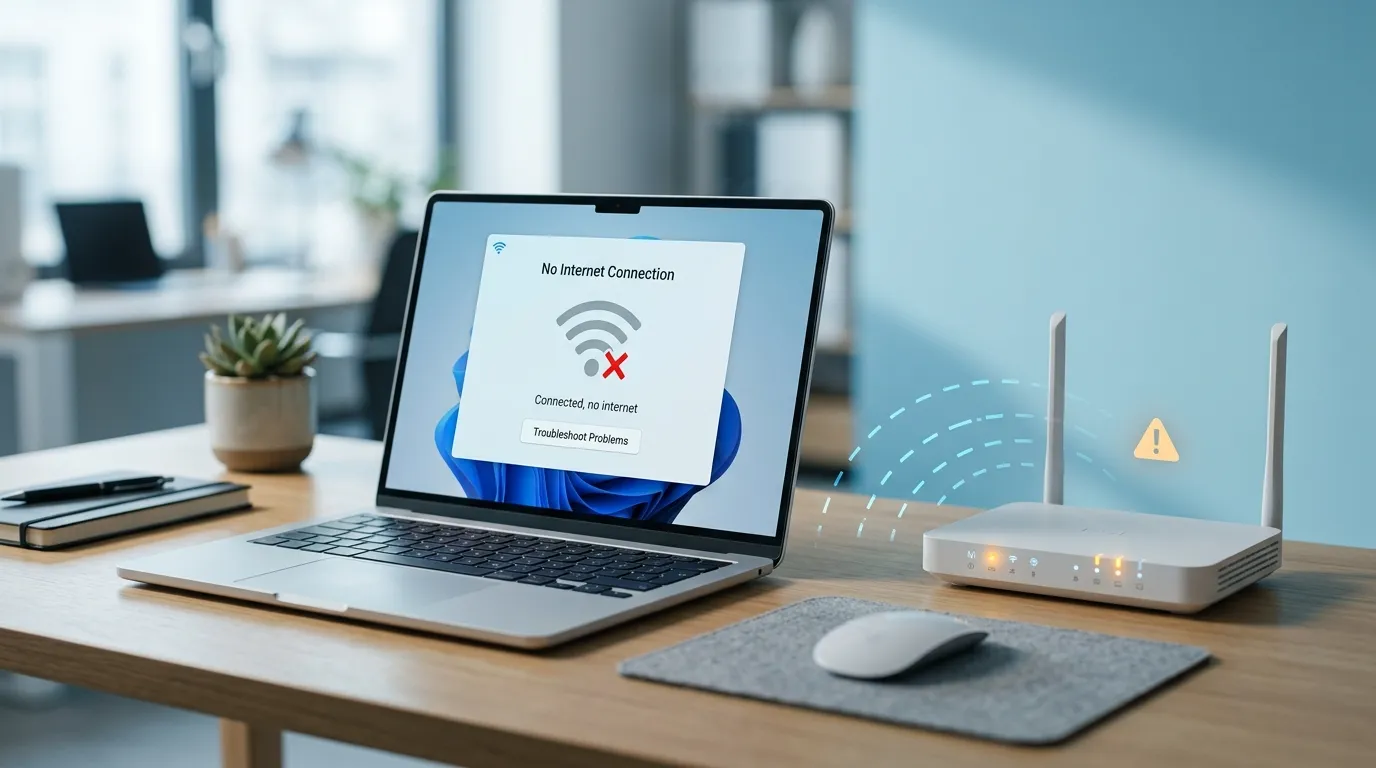
Ноутбук не просто не подключается к конкретной сети — список доступных сетей Wi-Fi пуст полностью, хотя рядом точно есть работающий роутер, а другие устройства в доме без проблем его находят. Иногда ситуация ещё более радикальная: сам раздел Wi-Fi полностью пропадает из настроек Windows, будто беспроводного модуля в ноутбуке никогда и не было, и даже переключателя для его включения не найти. Это отличается от случая, когда сеть видна, но не подключается или не даёт доступ в интернет, — здесь проблема на уровне самого обнаружения сетей, и причины у неё соответствующие, часто более глубокие, чем просто неверный пароль или временный сбой. Разберём, что можно проверить самостоятельно за несколько минут, а когда нужна диагностика мастера.
Быстрый способ сузить причину: раздел Wi-Fi полностью отсутствует в настройках Windows, будто его никогда не было, — вероятна отключённая служба или отсутствующий драйвер. В диспетчере устройств Wi-Fi адаптер вовсе не значится в списке — вероятен отвалившийся модуль или его шлейф. Адаптер виден в диспетчере устройств, но с восклицательным знаком или как «неизвестное устройство», — вероятна проблема с драйвером. Список сетей стабильно пуст, хотя на других устройствах рядом сети видны прекрасно, — вероятна физическая неисправность самого модуля Wi-Fi.
Бытовые причины: что проверить в первую очередь
- Включён режим «В самолёте». На части версий Windows этот режим не просто отключает Wi-Fi, а полностью скрывает соответствующий раздел настроек, создавая впечатление, что модуль исчез.
- Физически выключен переключатель Wi-Fi. Отдельная клавиша или сочетание с Fn, специально предназначенное для отключения беспроводной связи, иногда срабатывает случайно и полностью убирает Wi-Fi из видимости системы.
- Отключена служба автонастройки беспроводных сетей в Windows. Эта системная служба отвечает за обнаружение сетей, и если она остановлена или отключена, раздел Wi-Fi может выглядеть так, будто адаптера не существует.
- Повреждён или удалён драйвер адаптера после обновления Windows. Крупные обновления системы иногда затирают рабочий драйвер Wi-Fi без автоматической установки нового.
- В настройках BIOS отключён беспроводной модуль. На части бизнес-моделей ноутбуков предусмотрена отдельная настройка в BIOS для полного отключения Wi-Fi, и она иногда оказывается активирована по ошибке.
- Ноутбук недавно переустанавливали или обновляли систему. После чистой установки Windows специфичный драйвер конкретной модели адаптера часто отсутствует по умолчанию и требует отдельной установки.
- Ноутбук недавно разбирали для чистки от пыли. После сборки антенный кабель или сам модуль Wi-Fi иногда оказываются подключены не до конца, даже если внешне всё выглядит собранным правильно.
Что сделать по шагам
- Проверьте и отключите режим «В самолёте». Кликните по значку сети в области уведомлений и убедитесь, что режим полёта выключен полностью.
- Найдите и нажмите горячую клавишу или переключатель Wi-Fi. Обычно она отмечена значком антенны среди функциональных клавиш и требует нажатия вместе с Fn.
- Проверьте статус Wi-Fi адаптера в диспетчере устройств. Откройте раздел «Сетевые адаптеры» и посмотрите, значится ли там устройство с упоминанием Wireless или Wi-Fi, и нет ли рядом восклицательного знака.
- Проверьте службу автонастройки WLAN. Через строку «Выполнить» откройте services.msc, найдите «Служба автонастройки WLAN» и убедитесь, что она запущена.
- Проверьте настройки BIOS на предмет отключённого беспроводного модуля. Зайдите в BIOS при включении и поищите раздел, связанный с беспроводными устройствами или Wireless.
- Скачайте и установите актуальный драйвер Wi-Fi с сайта производителя. Особенно актуально после переустановки или крупного обновления Windows.

Что означает каждый сценарий
Сводная таблица по основным сценариям поможет быстро сориентироваться, к какой категории относится именно ваш случай, ещё до вызова мастера.
| Что наблюдаете | Вероятная причина | Цена решения |
|---|---|---|
| Раздел Wi-Fi полностью отсутствует в настройках Windows | Отключена служба или отсутствует драйвер | от 790 ₽ |
| В диспетчере устройств адаптер вовсе не значится | Отвалившийся модуль или его шлейф | от 1340 ₽ |
| Адаптер виден, но с восклицательным знаком | Повреждён или несовместим драйвер | от 1270 ₽ |
| Список сетей пуст, хотя на других устройствах сети видны | Неисправность модуля Wi-Fi | от 1340 ₽ |
| Раньше видел все сети, вдруг перестал видеть любые | Аппаратный отказ модуля или антенны | 1340–1500 ₽ |
| После переустановки Windows раздел Wi-Fi не появляется | Отсутствует драйвер, возможна неисправность модуля | от 1270 ₽ |
Отключена служба или отсутствует драйвер
Если раздел Wi-Fi полностью отсутствует в настройках Windows — нет ни переключателя, ни списка сетей, будто беспроводного модуля в ноутбуке никогда не было, — вероятная причина в остановленной системной службе, отвечающей за обнаружение сетей, либо в полностью отсутствующем драйвере адаптера. Это самый частый и самый недорогой сценарий, особенно после переустановки системы или крупного обновления, которое затёрло рабочий драйвер. Диагностика и настройка стоит от 790 ₽.
Отвалившийся модуль или его шлейф
Если в диспетчере устройств Wi-Fi адаптер вовсе не отображается в списке, даже как неработающее или неопознанное устройство, вероятная причина в физическом отсоединении модуля от материнской платы — либо сам модуль отсоединился от разъёма, либо повреждён шлейф, соединяющий его с платой. Такое часто случается после падения ноутбука, сильного удара по корпусу или недавней самостоятельной разборки для чистки от пыли, если модуль не был плотно установлен обратно при сборке. Диагностика и переподключение модуля стоит от 1340 ₽.
Повреждён или несовместим драйвер
Если адаптер виден в диспетчере устройств, но рядом с ним восклицательный знак, жёлтый треугольник или пометка «код 10» либо аналогичная ошибка, вероятная причина в повреждённом, устаревшем или несовместимом драйвере. Система в этом случае распознаёт сам модуль физически, но не может корректно с ним работать на программном уровне. Диагностика и переустановка правильного драйвера стоит от 1270 ₽.
Неисправность модуля Wi-Fi
Если список сетей стабильно пуст на вашем ноутбуке, при этом вы точно проверили на другом устройстве в том же месте, что сети рядом есть и уверенно ловятся, а настройки, служба и драйвер на вашем ноутбуке в порядке, вероятная причина в физической неисправности самого модуля Wi-Fi. Модуль — это отдельная плата, подключённая к материнской плате через специальный разъём, и она способна выйти из строя как любой другой электронный компонент. Диагностика модуля Wi-Fi стоит от 1340 ₽, замена на исправный — от 1500 ₽.
Аппаратный отказ модуля или антенны
Если раньше ноутбук уверенно видел все сети вокруг, а затем внезапно и полностью перестал видеть хоть одну, без предшествующих признаков нестабильности вроде слабеющего сигнала, вероятная причина в резком аппаратном отказе — модуля или антенного кабеля, который проходит от модуля к рамке экрана. Это отличается от постепенной деградации сигнала тем, что происходит внезапно и полностью, а не постепенно ухудшается со временем. Диагностика модуля и антенного тракта стоит от 1340 ₽, замена модуля — от 1500 ₽.
После переустановки Windows раздел Wi-Fi не появляется
Если проблема началась сразу после переустановки операционной системы, вероятнее всего дело в том, что чистая установка Windows не включает специфичный драйвер конкретной модели Wi-Fi адаптера, и его нужно установить отдельно — либо вручную с сайта производителя, либо через подключение по кабелю для доступа к автоматическому обновлению драйверов. Если после установки правильного драйвера адаптер по-прежнему не появляется, это уже говорит в пользу физической неисправности, а не просто отсутствия ПО. Диагностика начинается от 1270 ₽.
Что включает ремонт
Профессиональный ремонт ноутбуков при отсутствии видимых сетей Wi-Fi начинается с последовательной проверки от настроек до самого модуля:
- Проверка настроек и режима «В самолёте». Исключает самую простую и самую частую причину ещё до вскрытия корпуса.
- Диагностика службы автонастройки WLAN. Проверяет, запущена ли системная служба, отвечающая за обнаружение сетей.
- Проверка драйвера адаптера. Выявляет отсутствие, повреждение или несовместимость драйвера.
- Проверка настроек BIOS. Исключает программное отключение беспроводного модуля на уровне BIOS.
- Прозвонка модуля Wi-Fi и его подключения к плате. Определяет, физически ли исправен и подключён сам модуль.
- Итоговая диагностика модуля под нагрузкой. Проводится, если предыдущие проверки не объяснили причину полностью.
Диагностика на дому или в сервисе занимает 30-60 минут. Прайс: настройка и служба — от 790 ₽, проблема с драйвером — от 1270 ₽, диагностика модуля Wi-Fi — от 1340 ₽, замена модуля — от 1500 ₽. Указанные цены — стоимость работ без учёта запчастей, точная сумма называется после диагностики и до начала ремонта.
Чего нельзя делать
- Многократно переустанавливать разные версии драйверов подряд наугад. Конфликт нескольких неудачно установленных версий способен сам стать новой причиной проблем с обнаружением сетей.
- Сбрасывать сетевые настройки Windows к заводским без предварительной диагностики. Это иногда помогает при мелких программных сбоях, но при аппаратной неисправности модуля лишь удалит сохранённые пароли всех сетей без результата.
- Разбирать корпус и лезть к модулю Wi-Fi самостоятельно без опыта. Антенный кабель и сам модуль крепятся тонкими разъёмами, которые легко повредить окончательно при неаккуратной попытке диагностики.
- Скачивать драйверы с непроверенных сторонних сайтов. Неподходящий или заражённый драйвер способен усугубить ситуацию вместо того, чтобы её решить.
- Менять настройки BIOS наугад, не понимая назначения каждого пункта. Некоторые параметры BIOS, не связанные напрямую с Wi-Fi, при неверном изменении способны повлиять на общую стабильность системы.
- Покупать и пытаться установить новый модуль самостоятельно без подтверждённого диагноза. Если причина в драйвере или настройках, замена модуля не решит проблему и потратит деньги впустую.
Эксперт отвечает на ваши вопросы

Руководитель направления «Ремонт ноутбуков». 13 лет в сервисе компьютерной техники, 6 из них — на руководящей должности. Координирует работу мастеров, контролирует качество диагностики и ремонта. Знает все типы техники — игровые, ультрабуки, MacBook, бизнес-серии. Консультирует по сложным случаям: замена матриц и клавиатур, ремонт материнских плат, чистка от пыли и замена термопасты, восстановление после залития.


