

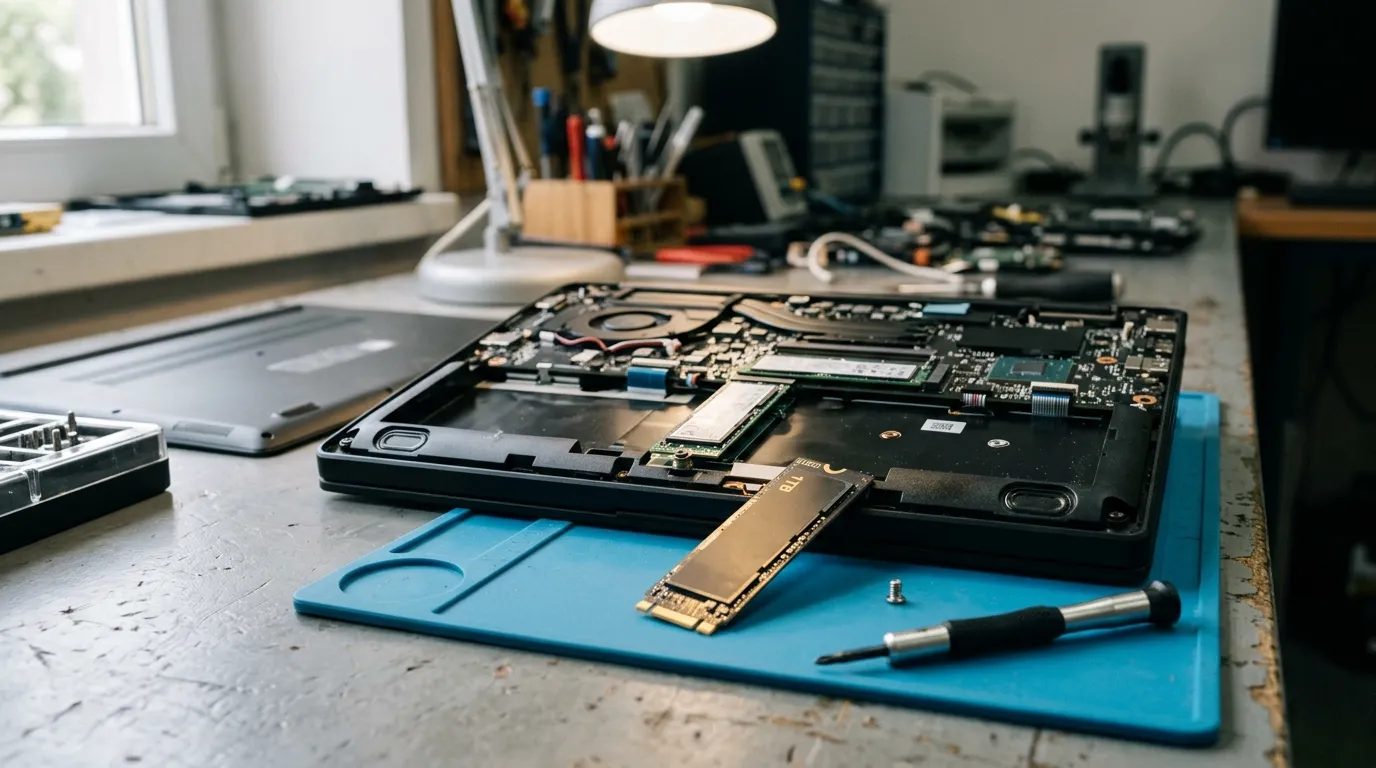
Поставили второй накопитель, собрали ноутбук, включили — а в системе его нет. Ситуация неприятная, но в большинстве случаев безобидная: чаще всего диск полностью исправен и установлен правильно, просто он новый и не размечен, поэтому система его не показывает. Бывают и другие причины — от отключённого в настройках порта до слота, который физически не работает, хотя посадочное место под него есть. Разница в деньгах заметная: работы при проблеме со шлейфом — от 800 ₽, при проблеме с настройками BIOS — от 2 540 ₽, при неисправном накопителе — от 1 250 ₽. Разберём, как за минуту понять, где именно теряется диск.
Главный вопрос, который делит все случаи надвое: видит ли ноутбук диск до загрузки системы. Зайдите в настройки при включении и посмотрите список накопителей. Если диск там есть, железо в порядке — он подключён, определяется и питается, а проблема в системе: разметка, буква, драйвер. Это самая дешёвая ветка, и нередко вопрос решается за пять минут. Если же диска нет и там, дело в подключении, в самом накопителе или в слоте, и дальше нужны проверки по железу.
Пять проверок за пять минут
- Загляните в настройки при включении. Главный тест: есть диск в списке или нет.
- Проверьте управление дисками в системе. Новый накопитель виден там как нераспределённое пространство, но не появляется в проводнике, пока его не разметят.
- Убедитесь, что диск сел до конца. Накопитель вставляется под углом и прижимается винтом; без фиксации контакт нестабилен, и диск то появляется, то пропадает.
- Уточните, что поддерживает слот. Посадочное место под накопитель не всегда означает рабочий порт, а тип и длина накопителя должны совпадать с тем, что принимает ваша модель.
- Вспомните, был ли диск в работе. Если он снят со старого ноутбука и на нём есть файлы, не торопитесь с разметкой: сначала данные.

Где искать причину
| Что наблюдаете | Вероятная причина | Цена работ |
|---|---|---|
| Диск виден в настройках, но его нет в проводнике | Накопитель не размечен или не назначена буква | настройка системы от 1 200 ₽ |
| Диск виден, но система предлагает его отформатировать | Файловая система повреждена или не распознана | системные ошибки на диске от 1 550 ₽ |
| Диска нет ни в настройках, ни в системе | Подключение, слот или сам накопитель | от 800 ₽, диагностика от 2 000 ₽ |
| Диск появляется и пропадает | Неплотная посадка или ослабший контакт | от 800 ₽ |
| Слот есть, а диск в нём не определяется никакой | Порт отключён в настройках или неактивен на этой модели | настройка BIOS от 2 000 ₽, при проблеме с настройками от 2 540 ₽ |
| Диск определяется, но работает медленно или с ошибками | Износ накопителя или ошибки файловой системы | от 1 250 ₽ / от 1 550 ₽ |
| Диск со старого ноутбука не открывается, файлы недоступны | Другая разметка или повреждённая структура | восстановление информации от 3 000 ₽ |
| После установки диска ноутбук стал сбоить и зависать | Перегрев, нехватка питания или проблемный накопитель | от 2 150 ₽, от 1 250 ₽ |
Основные причины
Новый диск просто не размечен
Причина номер один и самая безобидная. Новый накопитель приходит с завода пустым: на нём нет ни разделов, ни файловой системы, поэтому в проводнике он не появляется. При этом в настройках прошивки он прекрасно виден, а в системном средстве управления дисками отображается как нераспределённое пространство. Достаточно создать раздел и отформатировать его — и диск появится. Если делать это самостоятельно не хочется, настройка операционной системы — от 1 200 ₽. Главное условие: убедитесь, что диск действительно новый, а не снят со старой техники с вашими файлами.
Слот и совместимость
Вторая по частоте и самая обидная, потому что обнаруживается уже после покупки. Свободное посадочное место под накопитель не всегда означает рабочий порт: на части моделей разъём не распаян, и установить туда что-либо физически можно, а работать оно не будет. Вторая разновидность: слот рассчитан на другой тип накопителя или на другую длину. Внешне деталь встаёт, а определяться не хочет. Проверяется это по конкретной модели, и выяснять лучше до покупки: диагностика аппаратной части мультиметром — от 2 000 ₽ обходится дешевле детали, которую не всегда удаётся вернуть.
Настройки прошивки
Порт накопителя может быть отключён в параметрах, а режим его работы — не соответствовать тому, что ожидает система. Такое встречается на технике из организаций и после чужого ремонта. Настройка BIOS — от 2 000 ₽, работы при проблеме с настройками BIOS — от 2 540 ₽. Важная оговорка: менять режим работы накопителя на уже установленной системе без подготовки нельзя — она перестанет загружаться, и потребуется восстановление, от 1 200 ₽.
Подключение и контакт
Накопитель вставляется под углом и прижимается винтом; если винт не затянут, контакт нестабилен, и диск то появляется, то исчезает. У накопителей в отсеке и у дисков, установленных вместо привода через переходник, добавляется ещё одно звено — шлейф и его разъём: работы при проблеме со шлейфом — от 800 ₽. Проверьте и сам переходник, если он использовался: это отдельное устройство, которое тоже бывает неисправным или несовместимым.
Сам накопитель
Версия, к которой переходят последней. Диск может быть неисправен с завода или повреждён в дороге, а если он снят со старой техники — изношен. Признаки: не определяется ни в одном устройстве, определяется с ошибками, работает очень медленно. Работы при истечении срока службы жёсткого диска — от 1 250 ₽, при системных ошибках на диске — от 1 550 ₽. Проверить просто: подключите накопитель к другому компьютеру или через внешний бокс.
Что уточнить до покупки накопителя
Половина проблем с установкой второго диска решается на этапе выбора, а не после. Что стоит выяснить заранее по конкретной модели:
- Есть ли второй порт физически и подключён ли он. Крепёж и посадочное место на плате ещё ничего не гарантируют.
- Какой тип накопителя он принимает. Внешне похожие детали работают по разным принципам и в чужой слот не заводятся.
- Какая длина накопителя помещается. Слот рассчитан на определённый размер, и более длинная деталь просто не встанет под крепёж.
- Есть ли отсек под накопитель другого формата или место дискового привода, если второго слота нет: тогда понадобится переходник.
- Что с охлаждением. Второй накопитель добавляет тепла в и без того тесный корпус, и на тонких моделях это заметно: чистка от пыли — от 1 300 ₽, работы при перегреве — от 2 150 ₽.
Проверка занимает немного времени и экономит деньги: диагностика аппаратной части мультиметром — от 2 000 ₽, а накопитель, который не подошёл, вернуть удаётся далеко не всегда.
Если на диске были данные
Отдельный и самый ответственный случай: вы поставили вторым диск со старого ноутбука, а система предлагает его отформатировать. Соглашаться нельзя. Такое предложение означает не гибель файлов, а то, что система не понимает разметку: диск физически читается, структура повреждена или создана в другой системе, и содержимое с высокой вероятностью на месте.
Что делать: извлечь диск или отключить его, ничего на него не записывать и не запускать проверку с исправлением ошибок. Что не делать: форматировать, в том числе быстро, и создавать на нём разделы заново. Каждое из этих действий перезаписывает служебные области и уменьшает шансы. Работы при системных ошибках на диске — от 1 550 ₽, восстановление удалённой или утерянной информации — от 3 000 ₽, и такие задачи идут с забором техники. Если же на диске ничего ценного нет, вопрос простой: разметить и пользоваться.
Что включает работа
Профессиональный ремонт ноутбуков в этой задаче начинается с определения, где теряется накопитель:
- Проверка до загрузки системы. Виден ли диск на уровне прошивки — это сразу делит ситуацию на железо и систему.
- Определение конфигурации. Что поддерживает ваша модель: тип и длина накопителя, активен ли второй порт, нужен ли переходник.
- Осмотр посадки и контактов, а при установке в отсек — шлейфа и его разъёма, от 800 ₽.
- Оценка состояния накопителя. Служебные показания и число ошибок чтения — от 1 250 ₽, если он изношен.
- Приоритет данных. Если на диске есть нужные файлы, сначала решается вопрос с ними — от 3 000 ₽, и только потом разметка.
- Разметка и настройка системы — от 1 200 ₽, с проверкой скорости и стабильности работы после.
Сводно по прайсу: проблема со шлейфом — от 800 ₽, установка драйвера — от 800 ₽, заражение вирусами — от 950 ₽, настройка операционной системы — от 1 200 ₽, восстановление системы — от 1 200 ₽, истекает срок службы жёсткого диска — от 1 250 ₽, проблема с драйверами — от 1 370 ₽, операционная система засорена — от 1 490 ₽, системные ошибки на жёстком диске — от 1 550 ₽, не хватает оперативной памяти — от 1 870 ₽, настройка BIOS — от 2 000 ₽, диагностика аппаратной части мультиметром — от 2 000 ₽, система перегревается — от 2 150 ₽, установка операционной системы — от 2 300 ₽, проблема с настройками BIOS — от 2 540 ₽, системная ошибка материнской платы — от 2 540 ₽, восстановление удалённой или утерянной информации — от 3 000 ₽, ремонт материнской платы — от 4 500 ₽. По технике MacBook общий прайс не применяется: любая работа — от 3 000 ₽. Все суммы — за работу, без стоимости комплектующих.
Чего нельзя делать
- Форматировать диск, снятый со старой техники, если на нём были файлы. Сначала данные: восстановление информации — от 3 000 ₽ и без гарантии полного результата.
- Покупать накопитель, не проверив, что принимает ваша модель. Свободное место не всегда означает рабочий порт, а деталь возвращается не всегда.
- Менять режим работы накопителя в настройках на установленной системе. Она перестанет загружаться: восстановление — от 1 200 ₽.
- Оставлять диск незакреплённым. Без винта контакт нестабилен, накопитель пропадает в работе, а это прямой путь к ошибкам файловой системы, от 1 550 ₽.
- Запускать проверку с исправлением ошибок на диске с нужными файлами. На повреждённой структуре она способна сделать хуже.
- Разбирать ноутбук на гарантии ради апгрейда. Вскрытие обычно закрывает вопрос гарантийного ремонта.
Эксперт отвечает на ваши вопросы

Руководитель направления «Ремонт ноутбуков». 13 лет в сервисе компьютерной техники, 6 из них — на руководящей должности. Координирует работу мастеров, контролирует качество диагностики и ремонта. Знает все типы техники — игровые, ультрабуки, MacBook, бизнес-серии. Консультирует по сложным случаям: замена матриц и клавиатур, ремонт материнских плат, чистка от пыли и замена термопасты, восстановление после залития.


