

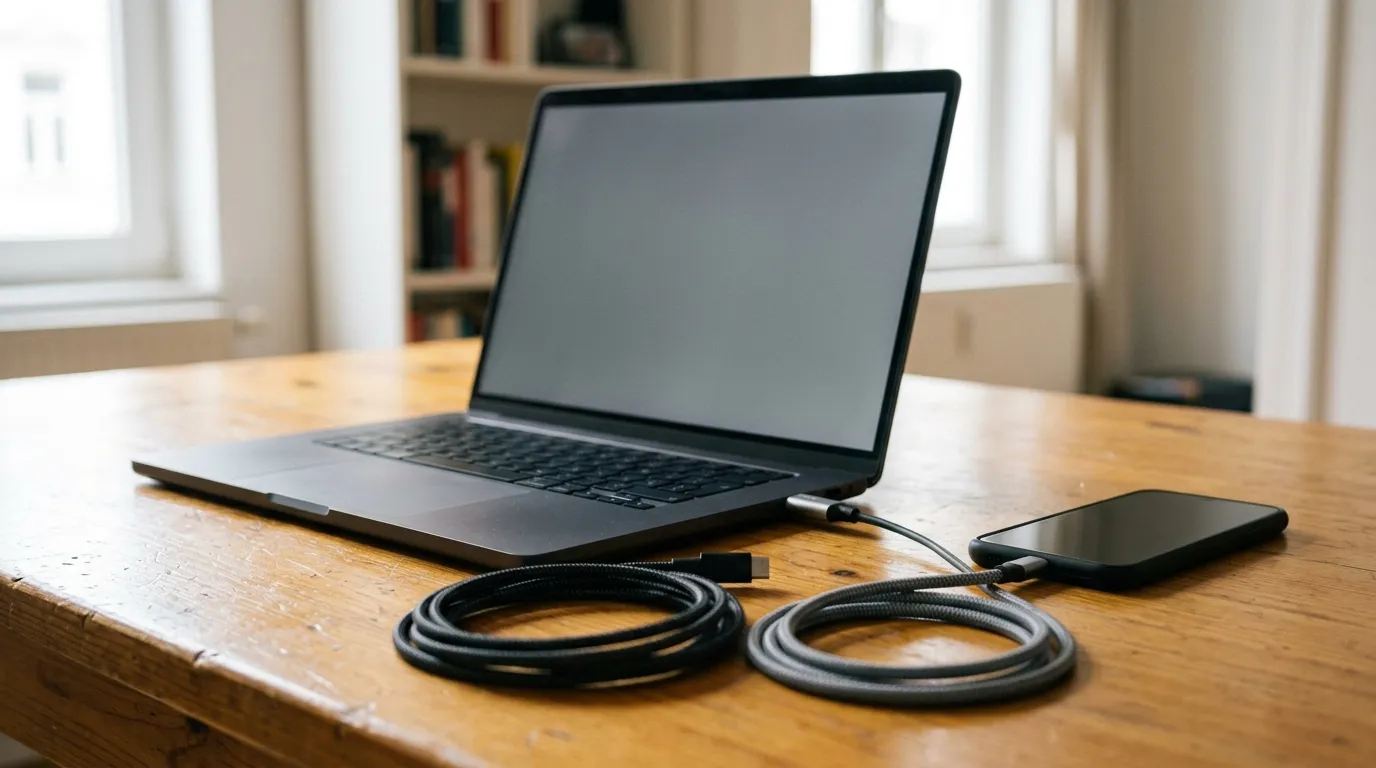
Подключаете телефон к ноутбуку, он начинает заряжаться — а в проводнике не появляется. Ситуация настолько частая, что успела обрасти мифами про несовместимость и сломанные порты. На деле в этой связке четыре звена: телефон, кабель, разъём ноутбука и система, — и отказывает чаще всего не то, на которое думают. По нашей практике больше половины обращений заканчиваются кабелем или режимом подключения, то есть вообще без ремонта. Работы при проблеме с драйверами — от 790 ₽, при проблеме с программным обеспечением — от 990 ₽, а ремонт материнской платы, к которой припаян разъём, — от 4 500 ₽. Разберём, как проверить каждое звено за минуту.
Главное, что стоит знать: зарядка и передача данных — не одно и то же. В кабеле есть отдельные линии для питания и отдельные для данных, и кабели, в которых проводов данных просто нет, встречаются сплошь и рядом — особенно среди дешёвых и тех, что идут в комплекте с наушниками или повербанками. Такой кабель прекрасно заряжает телефон и при этом физически не может передать ни одного файла. Поэтому фраза «но он же заряжается» ничего не доказывает, а первая проверка в этой теме — поменять кабель на заведомо рабочий.
Шесть проверок за пять минут
- Смените кабель. Возьмите тот, которым точно передавали файлы раньше. Это проверка номер один и самая результативная.
- Разблокируйте телефон. Пока экран заблокирован, доступ к файлам обычно не предоставляется, даже если подключение установлено.
- Выберите режим подключения. На телефоне после подключения появляется выбор: только зарядка или передача файлов. По умолчанию чаще стоит первое, и уведомление легко пропустить.
- Посмотрите, нет ли запроса на доступ. Телефон может спрашивать разрешение на подключение к этому компьютеру — без подтверждения файлы не откроются.
- Попробуйте другой порт ноутбука. Работает в одном и не работает в другом — вопрос к конкретному разъёму, не работает нигде — к системе или кабелю.
- Проверьте на другом компьютере. Если там та же картина, дело в телефоне или кабеле, и ноутбук ни при чём.

Где искать причину
| Что наблюдаете | Вероятная причина | Цена работ |
|---|---|---|
| Телефон заряжается, но нигде не появляется | Кабель без линий данных или режим «только зарядка» | решается бесплатно |
| Устройство определилось, но папок и файлов не видно | Телефон заблокирован или не выбран режим передачи файлов | решается бесплатно |
| На другом компьютере тот же телефон виден | Драйверы или настройки на вашем ноутбуке | от 790 ₽ и от 1 370 ₽ |
| Перестало работать сразу после обновления системы | Слетел или конфликтует драйвер | от 1 370 ₽, установка драйвера от 800 ₽ |
| Подключение то появляется, то пропадает | Изношенный кабель или разбитый разъём | диагностика от 2 000 ₽ |
| Не работает только один порт, остальные в порядке | Загрязнение или повреждение этого разъёма | чистка бесплатно, ремонт после осмотра |
| Не видно ни одно устройство, включая флешки | Драйверы, настройки прошивки или плата | от 1 370 ₽, настройка BIOS от 2 000 ₽ |
| Подключение блокируется с сообщением о запрете | Защитное программное обеспечение или политики | от 990 ₽, настройка системы от 1 200 ₽ |
Основные причины
Кабель
Причина номер один, и она же самая дешёвая. Кабели бывают двух типов: полноценные, с линиями данных, и зарядные, где этих линий нет вовсе. Внешне они неразличимы, а поведение разное — зарядный честно питает телефон и не передаёт ни байта. Вторая разновидность той же проблемы: кабель изношен, провода у основания штекера надломлены, и связь то появляется, то пропадает, хотя зарядка идёт. Проверка одна и бесплатная: взять кабель, которым точно передавали файлы раньше. Если с ним всё заработало, вопрос закрыт и ремонт не нужен.
Телефон
Вторая по частоте группа, и она тоже не про ноутбук. Телефон при подключении обычно спрашивает, что делать: заряжаться или открыть доступ к файлам, — и по умолчанию выбирает зарядку. Уведомление появляется на пару секунд, его легко пропустить, а без выбора режима ноутбук видит устройство, но содержимого не получает. Сюда же относятся блокировка экрана, при которой доступ не предоставляется, и запрос на доверие к компьютеру, который нужно подтвердить на самом телефоне.
Разъём ноутбука
Третье звено, и проверяется оно простым обходом портов. Если в одном порту устройство определяется, а в другом нет, дело в конкретном разъёме: чаще всего это спрессованный ворс внутри, из-за которого штекер не доходит до контактов. Чистить только деревянной зубочисткой на выключенном ноутбуке; металлические предметы гнут контакты, а повреждённая площадка — это ремонт материнской платы от 4 500 ₽. Если же разъём разбит и связь пропадает от движения кабеля, нужна диагностика, от 2 000 ₽, и объём работ определяется после осмотра: порт может быть распаян на основной плате или вынесен на дочернюю со шлейфом, от 800 ₽.
Драйверы и система
Признак этой группы: телефон виден на другом компьютере, а на вашем нет, либо перестал определяться сразу после обновления системы. Драйвер мог слететь или замениться на универсальный, и тогда устройство подключается, но не отображается. Работы при проблеме с драйверами — от 790 ₽ и от 1 370 ₽, установка драйвера — от 800 ₽. Что попробовать самому: удалить устройство в диспетчере и подключить заново, чтобы драйвер встал с нуля. Если не определяются вообще никакие устройства, включая флешки, проверяются настройки прошивки, где порты бывают отключены: настройка BIOS — от 2 000 ₽, при проблеме с настройками — от 2 540 ₽.
Блокировки и защитное ПО
Отдельная группа, типичная для рабочей техники. Антивирусы и корпоративные политики умеют запрещать подключение съёмных устройств, и тогда телефон либо не появляется вовсе, либо появляется с сообщением о запрете. На технике из организаций это настроено намеренно, и решается вопрос не ремонтом, а обращением к администратору. Работы при проблеме с программным обеспечением — от 990 ₽, настройка операционной системы — от 1 200 ₽. Сюда же относятся последствия заражения: часть вредоносных программ блокирует работу со съёмными носителями, заражение вирусами — от 950 ₽, чистка от вирусов — от 1 800 ₽.
Как выбрать кабель, чтобы не повторилось
Раз кабель — причина номер один, имеет смысл один раз разобраться с ним и закрыть тему.
- Берите кабель, в описании которого указана передача данных. Если про данные не сказано ни слова, скорее всего, их там и нет.
- Не используйте комплектные провода от повербанков и наушников для переноса файлов: они почти всегда только зарядные.
- Держите один проверенный кабель дома. Подписанный или просто отличающийся по виду — он же станет эталоном для будущих проверок.
- Следите за основанием штекера. Там провода надламываются первыми, и кабель начинает терять связь при движении, продолжая заряжать.
- Не наматывайте кабель туго на блок питания или на руку. Резкий перегиб у штекера сокращает срок службы в разы.
- Длина имеет значение. Очень длинные дешёвые кабели хуже держат передачу данных, особенно при больших объёмах.
Альтернативы кабелю
Если файлы нужно перенести прямо сейчас, а разбираться некогда, способов хватает и без провода.
- Облачное хранилище. Самый простой вариант для документов и фотографий: загрузили с телефона, скачали на ноутбуке.
- Почта или мессенджер самому себе. Годится для нескольких файлов, когда возиться с настройками не хочется.
- Беспроводная передача. Многие телефоны умеют отдавать файлы напрямую на компьютер по сети: работы при проблеме с настройками сетевого оборудования — от 1 450 ₽, если сеть сама по себе капризничает.
- Картридер, если в телефоне есть карта памяти: вынули карту, вставили в ноутбук.
Оговорка: если речь о регулярной работе с большими объёмами — например, вы переносите видео или делаете резервные копии, — кабель всё же надёжнее и быстрее, и имеет смысл разобраться с причиной, а не обходить её каждый раз.
Что включает ремонт
Профессиональный ремонт ноутбуков в этой задаче построен так, чтобы не трогать плату там, где виноват кабель:
- Проверка на заведомо рабочих кабелях и устройствах. Это сразу отделяет ноутбук от телефона и провода.
- Обход всех портов с проверкой и на передачу данных, и на питание подключённого устройства.
- Отсечение программной части. Драйверы, настройки, защитное программное обеспечение, следы заражения — от 790 ₽ и от 950 ₽.
- Осмотр и чистка разъёмов. Заметная часть случаев закрывается здесь, без всякого ремонта.
- Проверка параметров прошивки, если не определяются вообще никакие устройства — от 2 000 ₽.
- Ремонт разъёма, если он действительно нужен, с определением конструкции: на основной плате или на дочерней со шлейфом.
Сводно по прайсу: проблема с драйверами — от 790 ₽, проблема со шлейфом — от 800 ₽, установка драйвера — от 800 ₽, заражение вирусами — от 950 ₽, проблема с программным обеспечением — от 990 ₽, настройка операционной системы — от 1 200 ₽, восстановление системы — от 1 200 ₽, проблема с драйверами устройств — от 1 370 ₽, настройка сетевого оборудования — от 1 450 ₽, операционная система засорена — от 1 490 ₽, чистка от вирусов — от 1 800 ₽, короткое замыкание на материнской плате — от 2 000 ₽, настройка BIOS — от 2 000 ₽, диагностика аппаратной части мультиметром — от 2 000 ₽, проблемы с работой операционной системы — от 2 100 ₽, установка операционной системы — от 2 300 ₽, проблема с настройками BIOS — от 2 540 ₽, системная ошибка материнской платы — от 2 540 ₽, ремонт материнской платы — от 4 500 ₽. По технике MacBook общий прайс не применяется: любая работа — от 3 000 ₽. Все суммы — за работу, без стоимости запчастей.
Чего нельзя делать
- Делать выводы по тому, что телефон заряжается. Зарядка и передача данных идут по разным линиям, и кабель без линий данных встречается чаще, чем кажется.
- Чистить разъём металлическими предметами. Контакты тонкие, а повреждённая площадка — это ремонт платы от 4 500 ₽. Только деревянная зубочистка и на выключенном ноутбуке.
- Скачивать драйверы для телефона по первой ссылке из поиска. Под их видом распространяется вредоносное ПО: чистка от вирусов — от 1 800 ₽.
- Отключать антивирус, чтобы «заработало». Если он блокирует подключение, у него на это обычно есть причина.
- Дёргать кабель во время копирования. Обрыв на середине записи повреждает файлы на телефоне, а иногда и структуру карты памяти.
- Заказывать ремонт порта, не обойдя остальные. Если в соседнем разъёме всё работает, проблема локальная, а если не работает нигде — она скорее программная.
Эксперт отвечает на ваши вопросы

Руководитель направления «Ремонт ноутбуков». 13 лет в сервисе компьютерной техники, 6 из них — на руководящей должности. Координирует работу мастеров, контролирует качество диагностики и ремонта. Знает все типы техники — игровые, ультрабуки, MacBook, бизнес-серии. Консультирует по сложным случаям: замена матриц и клавиатур, ремонт материнских плат, чистка от пыли и замена термопасты, восстановление после залития.


