

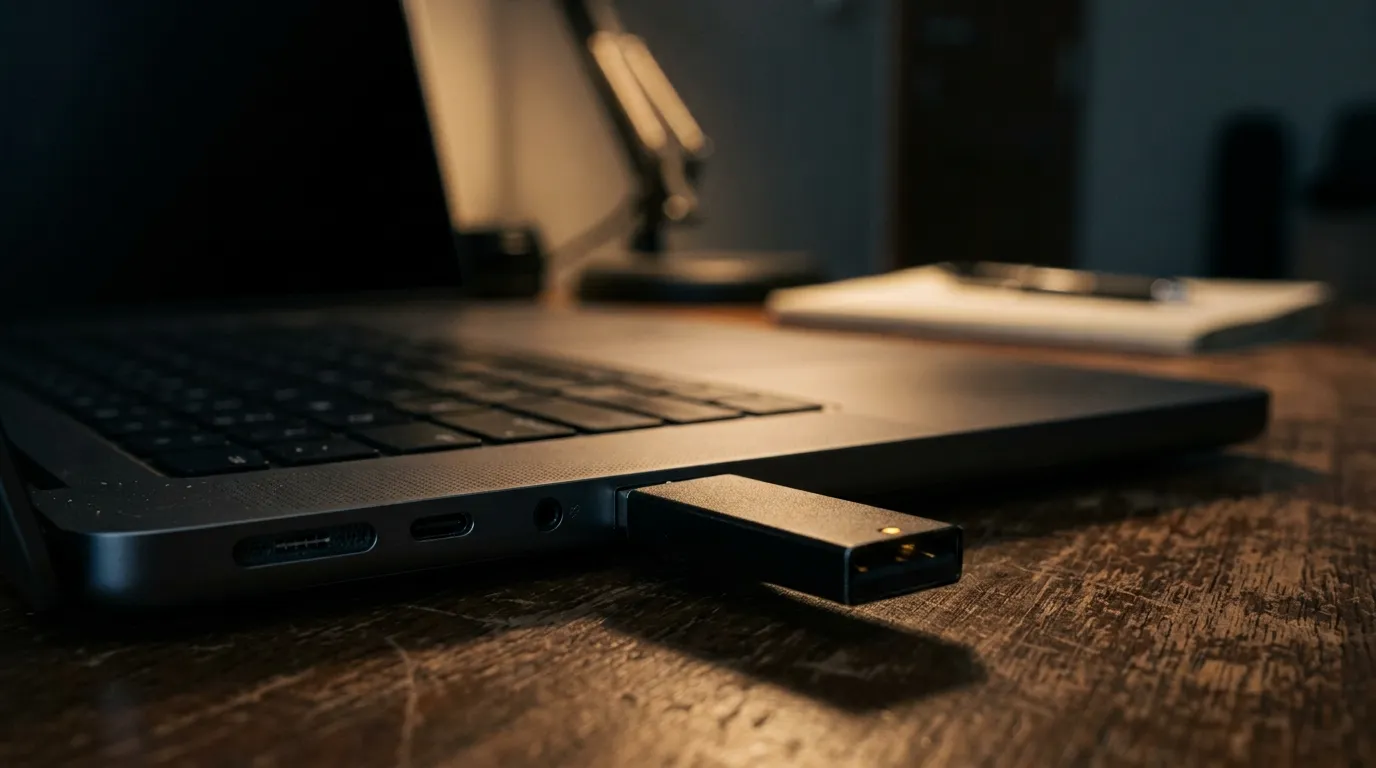
Флешка вставлена в порт, индикатор на ней горит, показывая, что питание поступает, а в проводнике Windows она так и не появляется — или появляется, но без буквы диска, и открыть её не получается. Прежде чем нести ноутбук на диагностику, стоит быстро выяснить главное: проблема в конкретном порте ноутбука, в системе в целом или в самой флешке — и на этот вопрос можно ответить самостоятельно за пару минут с помощью пары простых проверок, не требующих специальных инструментов или технических знаний. Разберём, как это сделать, и что означает каждый результат.
Быстрый способ сузить причину: флешка не определяется в одном конкретном порту, но работает в другом порту этого же ноутбука, — вероятно, повреждён именно этот порт. Флешка не определяется ни в одном порту этого ноутбука, но прекрасно работает на другом компьютере, — проблема на стороне ноутбука в целом, а не флешки. Флешка не определяется вообще нигде, даже на других компьютерах, — вероятная причина в самой флешке, а не в ноутбуке. Флешка видна в управлении дисками, но без буквы, — вероятно, дело в файловой системе или инициализации, а не в поломке.
Как выяснить причину самостоятельно
- Попробуйте флешку в другом USB-порту этого же ноутбука. Если в одном порту она не работает, а в другом определяется нормально, проблема локализована именно в конкретном разъёме.
- Попробуйте эту же флешку на другом компьютере или ноутбуке. Если она не определяется вообще нигде, вероятная причина не в вашем ноутбуке, а в самой флешке.
- Попробуйте другую заведомо рабочую флешку в проблемном порту. Если и она не определяется в этом порту, это подтверждает, что дело именно в разъёме или его подключении к плате.
- Откройте «Управление дисками» через правый клик по значку «Пуск». Если флешка отображается там с указанием объёма, но без буквы, проблема в инициализации, а не в физическом отказе.
- Проверьте раздел USB-контроллеров в диспетчере устройств. Наличие восклицательных знаков или ошибок рядом с USB-устройствами указывает на программную причину.
- Проверьте, заряжается ли телефон через тот же порт по USB. Если порт вообще не подаёт питание ни на одно устройство, это более серьёзный признак, чем проблема с определением конкретно накопителей.
- Отметьте, началась ли проблема сразу после конкретного события. Переустановка Windows, обновление системы или падение ноутбука незадолго до появления симптома — важная подсказка для дальнейшей диагностики.
Что сделать по шагам
- Вставьте флешку до упора и убедитесь, что она не шевелится в разъёме. Неполное соединение — самая частая и самая безобидная причина.
- Осмотрите порт на предмет пыли или посторонних частиц. Аккуратно осветите его фонариком, не пытаясь прочищать острыми предметами.
- Отключите функцию энергосбережения USB-портов. В диспетчере устройств откройте свойства корневого USB-концентратора, на вкладке управления питанием снимите галочку разрешения отключать устройство для экономии энергии.
- Присвойте флешке букву диска вручную, если она видна в управлении дисками. Через контекстное меню выберите «Изменить букву диска» и назначьте любую свободную букву.
- Обновите драйверы USB-контроллеров. В диспетчере устройств найдите раздел контроллеров USB и обновите драйверы через контекстное меню.
- Перезагрузите ноутбук полностью, а не через сон. Иногда служба USB зависает и восстанавливается только после полной перезагрузки.

Что означает каждый результат проверки
Сводная таблица по основным сценариям поможет быстро сориентироваться, к какой категории относится именно ваш случай, ещё до вызова мастера.
| Что наблюдаете | Вероятная причина | Цена решения |
|---|---|---|
| Не работает один конкретный порт, другие работают нормально | Повреждён именно этот USB-порт | от 790 ₽ |
| Не работает ни один порт этого ноутбука, но флешка рабочая | Проблема с драйвером или контроллером USB | от 1270 ₽ |
| Флешка видна в управлении дисками, но без буквы | Не хватает инициализации, а не поломка | от 790 ₽ |
| Флешка не определяется вообще нигде, даже на других компьютерах | Неисправность самой флешки | — |
| Флешка видна, но просит отформатировать или показывает ошибку | Повреждена файловая система флешки | от 1550 ₽ |
| Ни один порт вообще не подаёт питание ни на одно устройство | Серьёзное повреждение платы в районе USB | от 2000 ₽ |
Повреждён конкретный USB-порт
Если флешка и другие USB-устройства не определяются именно в одном конкретном порту, но прекрасно работают в остальных портах этого же ноутбука, вероятная причина в физическом повреждении разъёма или его подключения к плате. Такое часто случается от неаккуратного подключения устройств под углом, от механического воздействия на сам разъём или от постоянного использования именно этого порта для энергоёмких устройств вроде внешних жёстких дисков. Диагностика и ремонт конкретного порта стоит от 790 ₽.
Проблема с драйвером или контроллером USB
Если ни один порт на ноутбуке не определяет флешки, при этом сама флешка заведомо исправна и работает на других компьютерах, вероятная причина в драйвере USB-контроллера — программном компоненте, который управляет всеми портами сразу. Такое часто происходит после обновления Windows, которое иногда заменяет рабочий драйвер на менее функциональную версию. Диагностика и переустановка драйвера стоит от 1270 ₽.
Не хватает инициализации, а не поломка
Иногда флешка физически исправна и определяется системой, но не получает букву диска и потому не появляется в проводнике — это особенно часто случается с флешками, которые изначально были отформатированы не в Windows, а на других устройствах или системах. Отличить эту безобидную причину от настоящей неисправности можно через управление дисками — если флешка там видна с указанием объёма, дело именно в инициализации. Диагностика и настройка стоит от 790 ₽.
Неисправность самой флешки
Если флешка не определяется вообще нигде — ни в одном порту вашего ноутбука, ни на других проверенных компьютерах, — вероятная причина не в ноутбуке, а в самой флешке, которая, вероятно, вышла из строя физически. В этом случае замена флешки обычно оказывается проще и дешевле попытки её восстановления, если только на ней не осталось важных данных, требующих отдельного внимания.
Повреждена файловая система флешки
Если флешка определяется системой, но при попытке открыть её Windows предлагает отформатировать или выдаёт ошибку нечитаемого диска, вероятная причина в повреждении файловой системы самой флешки, а не в проблеме с портом ноутбука. Такое часто происходит после некорректного извлечения флешки из порта без предварительного безопасного отключения. Если на флешке есть важные файлы, их стоит попытаться восстановить, прежде чем соглашаться на форматирование. Диагностика и восстановление данных стоит от 1550 ₽, при необходимости полноценного восстановления — от 3000 ₽.
Серьёзное повреждение платы в районе USB
Это наименее частый, но самый серьёзный сценарий: ни один порт вообще не подаёт питание, из-за чего даже телефон перестаёт заряжаться через USB, а не только флешки перестают определяться. Такое обычно указывает на повреждение платы в районе USB-контроллера, возможно, после скачка напряжения, статического разряда или попадания жидкости. Диагностика в этом случае требует более полной проверки платы. Ремонт в зависимости от находки стоит от 2000 ₽.
Что включает диагностику
Профессиональная диагностика в рамках ремонта ноутбуков при проблемах с USB-накопителями начинается с последовательной проверки каждого узла:
- Проверка каждого USB-порта отдельно под нагрузкой. Определяет, ограничена ли проблема одним портом или затрагивает все сразу.
- Диагностика драйверов USB-контроллеров. Выявляет программные конфликты и повреждения после обновлений системы.
- Проверка настроек энергосбережения USB. Исключает автоматическое отключение портов как причину.
- Тестирование самой флешки на другом оборудовании. Разделяет проблему ноутбука и проблему накопителя.
- Прозвонка подключения порта к плате. Определяет физическое состояние разъёма и его контактов.
- Итоговый осмотр платы при полном отсутствии питания на портах. Проводится, если предыдущие проверки не объяснили причину полностью.
Диагностика на дому или в сервисе занимает 30-60 минут. Прайс: настройка и инициализация — от 790 ₽, проблема с драйверами — от 1270 ₽, восстановление файловой системы — от 1550 ₽, восстановление данных — от 3000 ₽, повреждение платы — от 2000 ₽. Указанные цены — стоимость работ, точная сумма называется после диагностики.
Чего нельзя делать
- Форматировать флешку с важными данными сразу же, как только Windows это предложит. Форматирование существенно снижает шансы на восстановление файлов, если они на ней были.
- Пытаться прочистить USB-порт токопроводящими или острыми металлическими предметами. Риск замкнуть контакты внутри разъёма и повредить порт окончательно.
- Вставлять флешку с усилием, если она входит туго или под углом. Это способно погнуть контакты внутри порта или повредить сам разъём.
- Многократно переустанавливать драйверы USB-контроллеров подряд наугад. Конфликт нескольких версий способен сам стать источником новых проблем.
- Разбирать корпус и лезть к USB-разъёму самостоятельно без опыта. Порт крепится к плате пайкой или разъёмом, которые легко повредить при неаккуратной попытке ремонта.
- Продолжать использовать нестабильно работающий порт, считая это мелочью. Нестабильный контакт со временем часто ухудшается, а не восстанавливается сам по себе.
Эксперт отвечает на ваши вопросы

Руководитель направления «Ремонт ноутбуков». 13 лет в сервисе компьютерной техники, 6 из них — на руководящей должности. Координирует работу мастеров, контролирует качество диагностики и ремонта. Знает все типы техники — игровые, ультрабуки, MacBook, бизнес-серии. Консультирует по сложным случаям: замена матриц и клавиатур, ремонт материнских плат, чистка от пыли и замена термопасты, восстановление после залития.


