

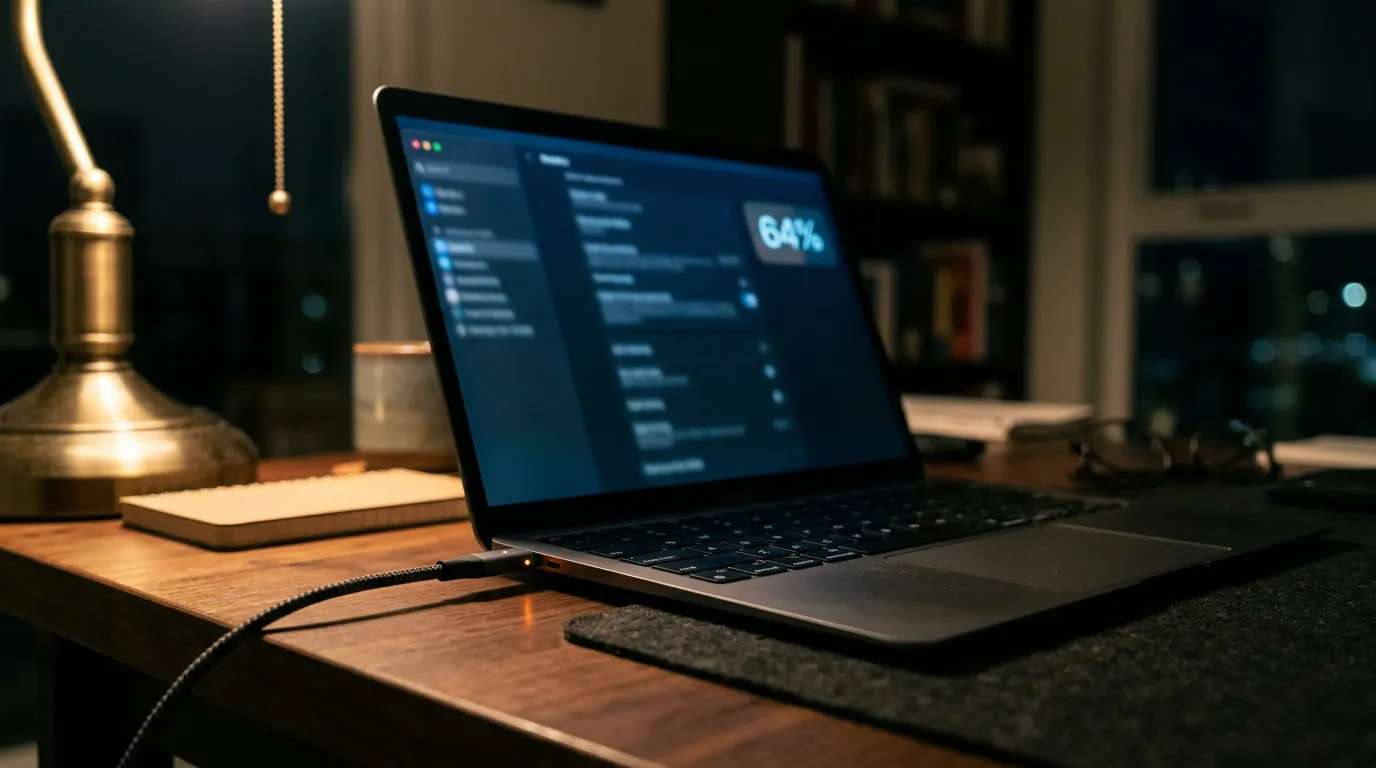
Ноутбук подключён к сети, индикатор зарядки горит, а процент заряда батареи не двигается с места или растёт настолько медленно, что за час работы едва прибавляется пара процентов. Это отличается от ситуации, когда ноутбук вообще не включается, — здесь система работает нормально, проблема именно в пополнении заряда. Причины у такого поведения разного уровня: от банально шевелящегося кабеля до реального износа батареи или неисправности цепи питания на плате, а иногда дело вообще не в поломке, а в сознательно включённой настройке ограничения заряда. Разберём, что можно проверить самостоятельно за несколько минут, а когда без диагностики мастера не обойтись.
Быстрый способ сузить причину: индикатор зарядки не горит вообще — начните с кабеля, блока питания и розетки. Индикатор горит, Windows показывает «подключено, не заряжается» — вероятна неисправность батареи или контроллера заряда. Заряжается только при выключенном ноутбуке, а при включённом заряд не растёт или падает — вероятна нехватка мощности блока питания. Разъём зарядки нужно держать под определённым углом, чтобы шёл заряд, — вероятно механическое повреждение разъёма.
Бытовые причины: что проверить в первую очередь
- Кабель зарядки не до конца вставлен в разъём или шевелится. Ослабленный контакт иногда даёт индикатор зарядки, но недостаточно стабильное соединение для реального пополнения заряда.
- Используется неродной блок питания меньшей мощности. Слабая зарядка иногда способна поддерживать текущий заряд при простое, но не успевает его увеличивать, особенно при активной работе.
- Включено ограничение максимального заряда батареи в фирменной утилите. Многие производители намеренно предлагают ограничивать заряд до 80-90% ради продления срока службы батареи, и это иногда путают с неисправностью, когда заряд перестаёт расти на этой отметке.
- Розетка или удлинитель неисправны. Проверьте зарядку в другой розетке или подключите к текущей заведомо рабочее устройство.
- Разъём зарядки загрязнён или окислён. Пыль или естественное окисление контактов способны ухудшить контакт даже при внешне правильном подключении кабеля.
- Батарея программно заблокирована после глубокого разряда. Если ноутбук долго простоял полностью разряженным, иногда требуется подержать его подключённым к сети 30-60 минут в выключенном состоянии, прежде чем контроллер снова разрешит полноценную зарядку.
- Используется зарядка через USB-C порт, не рассчитанный на полную мощность. На моделях с несколькими портами USB-C не все они одинаково поддерживают быструю зарядку — попробуйте подключить кабель к другому порту, если такая возможность есть.
Что сделать по шагам
- Проверьте и переподключите кабель зарядки. Убедитесь, что он вставлен до упора и не шевелится в разъёме при лёгком движении.
- Попробуйте другую розетку. Исключите неисправность самой сети или удлинителя.
- Проверьте настройки ограничения заряда в фирменной утилите производителя. Часто она называется по имени бренда ноутбука и доступна через системный трей или меню приложений.
- Оставьте ноутбук подключённым к зарядке в выключенном состоянии на 30-60 минут. Затем проверьте, начал ли расти заряд, прежде чем включать систему снова.
- Осмотрите разъём зарядки на предмет пыли или загрязнения. Посветите внутрь фонариком, не пытаясь прочищать его острыми предметами самостоятельно.
- Постройте отчёт о состоянии батареи через командную строку Windows. Команда powercfg /batteryreport создаёт файл с данными о реальной ёмкости батареи по сравнению с заводской — если отличие большое, это подтверждает износ.

Что означает каждый сценарий
Сводная таблица по основным сценариям поможет быстро сориентироваться, к какой категории относится именно ваш случай, ещё до вызова мастера.
| Что наблюдаете | Вероятная причина | Цена решения |
|---|---|---|
| Индикатор зарядки не горит вообще | Неисправен блок питания или кабель | от 790 ₽ |
| Индикатор горит, но Windows пишет «не заряжается» | Неисправна батарея или контроллер заряда | от 900 ₽ |
| Заряжается только при выключенном ноутбуке | Не хватает мощности блока питания | от 790 ₽ |
| Заряд растёт в разы медленнее обычного | Износ батареи | от 900 ₽ |
| Кабель нужно держать под определённым углом для заряда | Механическое повреждение разъёма | от 2000 ₽ |
| Не заряжается совсем ни при каких условиях | Неисправность цепи питания на плате | от 3500 ₽ |
Неисправен блок питания или кабель
Если индикатор зарядки на корпусе не загорается вообще, при этом розетка заведомо рабочая, вероятная причина в самом блоке питания или кабеле. Внутри адаптера со временем выходят из строя электронные компоненты, а кабель чаще всего перетирается в месте постоянного изгиба у самого штекера. Диагностика блока питания и кабеля стоит от 790 ₽, и в большинстве случаев проблема решается заменой конкретно неисправного элемента, а не всей зарядки целиком.
Неисправна батарея или контроллер заряда
Если индикатор зарядки горит, но операционная система прямо показывает «подключено, не заряжается», или процент заряда стабильно стоит на месте при активном подключении к сети, вероятная причина в самой батарее или в контроллере, который управляет процессом её заряда. Батарея со временем изнашивается и в какой-то момент контроллер может полностью отказаться от дальнейшей зарядки ради безопасности, если считает состояние ячеек ненадёжным. Диагностика батареи и контроллера заряда стоит от 900 ₽.
Не хватает мощности блока питания
Если ноутбук заряжается только будучи выключенным, а при включённом экране и активной работе заряд перестаёт расти или даже начинает падать, вероятная причина в том, что мощности блока питания хватает на одновременное питание системы, но не хватает на то, чтобы параллельно ещё и заряжать батарею. Такое часто случается с неродными зарядками меньшей мощности, чем предусмотрено производителем ноутбука, особенно на игровых моделях с высоким энергопотреблением. Диагностика блока питания стоит от 790 ₽.
Износ батареи
Если заряд растёт, но заметно медленнее, чем раньше — например, час на зарядке добавляет всего несколько процентов вместо привычных пятнадцати-двадцати, — вероятная причина в постепенном естественном износе батареи. Со временем реальная ёмкость аккумулятора снижается по сравнению с заводской, и хотя батарея формально ещё способна заряжаться, процесс занимает заметно больше времени, а само устройство при этом держит заряд заметно меньше, чем раньше, даже на полностью заряженной батарее. Отчёт о состоянии батареи через команду powercfg показывает разницу между заводской и текущей максимальной ёмкостью напрямую, без необходимости гадать по субъективным ощущениям. Диагностика батареи стоит от 900 ₽.
Механическое повреждение разъёма
Если зарядка идёт только при определённом, часто неудобном положении кабеля, а при малейшем движении заряд прерывается, вероятная причина в механическом повреждении самого разъёма зарядки на корпусе ноутбука. Постоянные подключения и отключения кабеля со временем расшатывают крепление разъёма к плате, а иногда контакты внутри разъёма деформируются от неаккуратного обращения. Диагностика и ремонт разъёма зарядки стоит от 2000 ₽.
Неисправность цепи питания на плате
Это наименее частый, но самый серьёзный сценарий: батарея не заряжается совсем ни при каких условиях, при этом блок питания, кабель и разъём проверены и с ними всё в порядке. Вероятная причина в неисправности самой цепи питания на материнской плате, которая отвечает за преобразование и распределение напряжения от блока питания к батарее и остальным компонентам системы. Диагностика и ремонт цепи питания стоит от 3500 ₽.
Что включает ремонт
Профессиональный ремонт ноутбуков при незаряжающейся батарее начинается с последовательной проверки всей цепочки питания:
- Проверка блока питания и кабеля под нагрузкой. Мультиметром замеряется реальное напряжение на выходе, а не просто факт свечения индикатора.
- Диагностика разъёма зарядки на механическую целостность. Проверяется стабильность контакта при разных положениях кабеля.
- Диагностика реальной ёмкости батареи. Сравнивается с заводскими показателями для оценки степени износа.
- Проверка контроллера заряда. Определяет, корректно ли система управляет процессом зарядки батареи.
- Диагностика цепи питания на плате. Проводится, если предыдущие проверки не объяснили причину полностью.
- Итоговое заключение и рекомендации. С честным сравнением стоимости ремонта конкретного узла и целесообразности замены батареи, если она сильно изношена.
Диагностика на дому или в сервисе занимает 30-60 минут. Прайс: блок питания — от 790 ₽, батарея и контроллер заряда — от 900 ₽, разъём зарядки — от 2000 ₽, цепь питания — от 3500 ₽. Указанные цены — стоимость работ без учёта запчастей, точная сумма называется после диагностики и до начала ремонта.
Чего нельзя делать
- Заряжать ноутбук неродным блоком питания неизвестной мощности. Несоответствие по напряжению или току способно повредить цепь заряда дополнительно к уже существующей неисправности.
- Постоянно шевелить кабель в разъёме, пытаясь «поймать» зарядку. Это ускоряет дальнейшее расшатывание уже повреждённого разъёма вместо того, чтобы решить проблему.
- Продолжать пользоваться ноутбуком с изношенной батареей, которая быстро разряжается до критического уровня. Частые глубокие разряды дополнительно ускоряют деградацию и без того изношенных ячеек.
- Разбирать разъём зарядки самостоятельно без опыта. Разъём крепится к плате тонкими контактами, которые легко повредить окончательно при неаккуратной попытке ремонта.
- Оставлять ноутбук подключённым к сети постоянно, месяцами не отключая от зарядки. Постоянный поддерживающий заряд на устаревших контроллерах некоторых моделей способен ускорить износ батареи сильнее, чем периодические циклы заряда и разряда.
- Игнорировать нарастающее время зарядки, считая это просто «старением» батареи. Резкое ухудшение стоит проверить отдельно — иногда за естественным старением скрывается более конкретная и решаемая неисправность.
Эксперт отвечает на ваши вопросы

Руководитель направления «Ремонт ноутбуков». 13 лет в сервисе компьютерной техники, 6 из них — на руководящей должности. Координирует работу мастеров, контролирует качество диагностики и ремонта. Знает все типы техники — игровые, ультрабуки, MacBook, бизнес-серии. Консультирует по сложным случаям: замена матриц и клавиатур, ремонт материнских плат, чистка от пыли и замена термопасты, восстановление после залития.


