

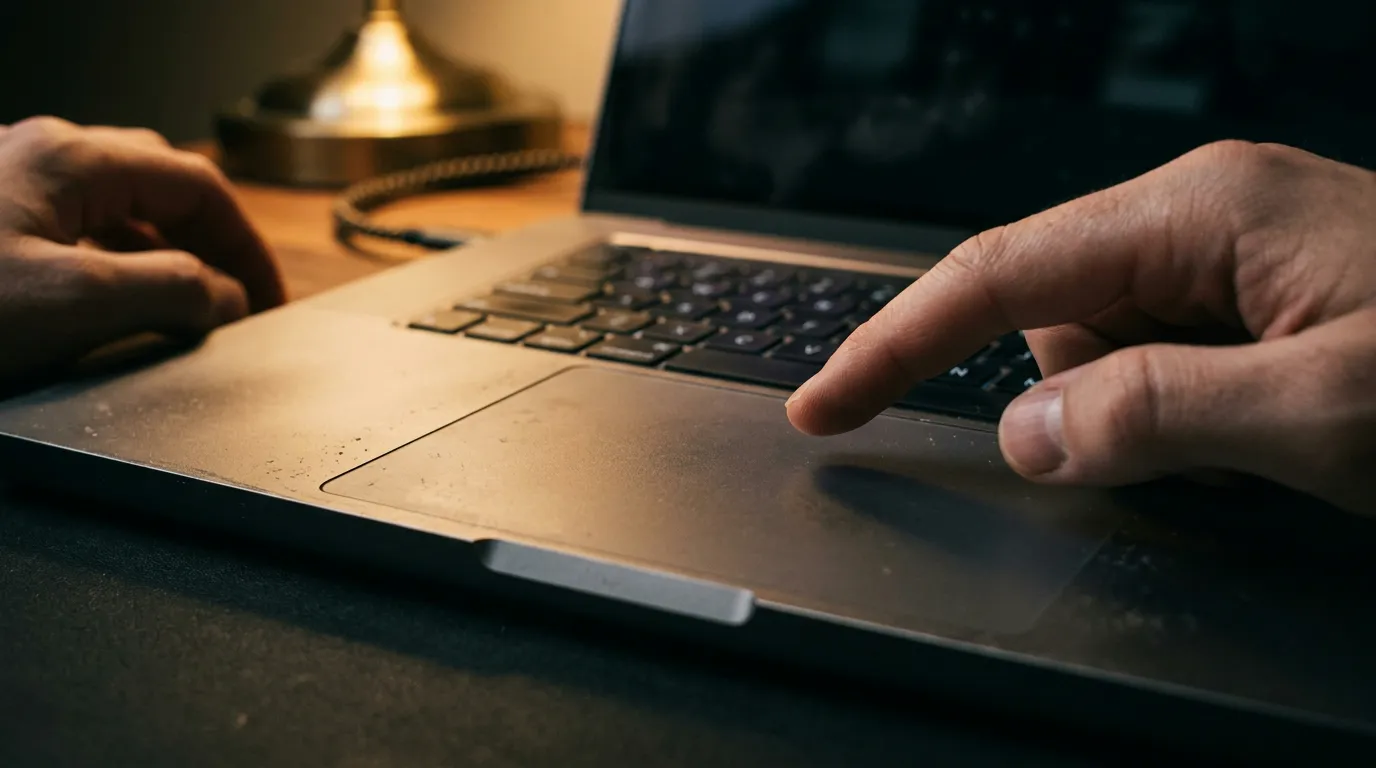
Тачпад перестал реагировать на прикосновения, курсор дёргается или замирает, а клики срабатывают через раз или не срабатывают вовсе — при этом клавиатура и остальные функции ноутбука работают нормально. Прежде чем записываться на диагностику, стоит проверить пару настроек: тачпад — единственный элемент управления ноутбуком, который производители намеренно позволяют отключать разными способами, от горячей клавиши до автоматического отключения при подключении мыши, и иногда «поломка» на самом деле оказывается просто включённой настройкой, о которой вы забыли или которую случайно изменили сами. Разберём, что можно проверить самостоятельно за несколько минут, а когда неисправность действительно физическая и нужна диагностика мастера.
Быстрый способ сузить причину: курсор не двигается вообще никак, экран при этом работает нормально, — проверьте в первую очередь горячую клавишу и настройки Windows. Курсор двигается, но клики или нажатия не срабатывают, — вероятна неисправность контроллера тачпада. Курсор дёргается, пропадает и снова появляется — вероятен повреждённый шлейф. Тачпад перестал работать сразу после того, как на него пролили жидкость, — вероятно повреждение контроллера или шлейфа от влаги.
Бытовые причины: что проверить в первую очередь
- Тачпад отключён горячей клавишей. На большинстве ноутбуков есть отдельная клавиша или сочетание Fn с одной из функциональных клавиш, специально предназначенное для отключения тачпада, — случайное нажатие в сумке встречается чаще, чем кажется.
- Подключена внешняя мышь по USB или Bluetooth. Многие ноутбуки по умолчанию автоматически отключают тачпад при обнаружении подключённой мыши, чтобы курсор не «прыгал» от случайных касаний во время печати.
- Сенсорная панель отключена в настройках Windows. В параметрах устройств есть отдельный переключатель тачпада, который иногда сбрасывается после обновления системы или случайно меняется вручную.
- Сбился драйвер тачпада после обновления Windows. Специализированные драйверы сенсорных панелей — Synaptics, ELAN и другие — иногда заменяются автоматическим обновлением на базовую версию с ограниченным функционалом или конфликтуют с новой версией системы.
- Влажные или слишком сухие пальцы, либо загрязнённая поверхность тачпада. Сенсорная панель определяет прикосновение по изменению электрического поля, и непривычное состояние кожи или плёнка грязи способны временно нарушить распознавание касаний.
- Включена функция отключения тачпада во время печати. Специально предусмотренная защита от случайных касаний ладонью иногда воспринимается как «не работает», хотя тачпад просто временно игнорирует прикосновения в течение доли секунды после набора текста.
- Ноутбук недавно разбирали для чистки от пыли. После сборки шлейф тачпада иногда оказывается подключён не до конца или слегка смещён, из-за чего панель перестаёт стабильно реагировать на касания.
Что сделать по шагам
- Найдите и нажмите горячую клавишу отключения тачпада. Обычно она отмечена значком тачпада с перечёркиванием и требует нажатия вместе с Fn.
- Отключите внешнюю мышь, если она подключена. Отсоедините USB-приёмник или отключите Bluetooth-мышь и проверьте, заработал ли тачпад сразу после этого.
- Проверьте настройки сенсорной панели в параметрах Windows. Откройте раздел «Устройства», затем «Сенсорная панель», и убедитесь, что переключатель находится в положении «включено».
- Протрите поверхность тачпада сухой мягкой тканью. Уберите возможные разводы, влагу или жир, которые способны мешать распознаванию касаний.
- Обновите или переустановите драйвер тачпада. В диспетчере устройств найдите раздел мышей и указывающих устройств, а лучше скачайте актуальный драйвер с сайта производителя.
- Попробуйте тачпад после короткой паузы без набора текста. Это исключает срабатывание защиты от случайных касаний во время печати как причину кажущейся неработоспособности.

Что означает каждый сценарий
Сводная таблица по основным сценариям поможет быстро сориентироваться, к какой категории относится именно ваш случай, ещё до вызова мастера.
| Что наблюдаете | Вероятная причина | Цена решения |
|---|---|---|
| Курсор не двигается вообще, ни на миллиметр | Повреждён шлейф тачпада | от 1250 ₽ |
| Курсор двигается, но клики и нажатия не срабатывают | Неисправность контроллера тачпада | от 1790 ₽ |
| Курсор дёргается, пропадает и снова появляется | Ослабленный контакт в шлейфе | от 1250 ₽ |
| Реагирует не по всей поверхности, а только в части зоны | Локальное повреждение сенсорной панели | от 1790 ₽ |
| Перестал работать сразу после пролитой жидкости | Повреждение контроллера или шлейфа от влаги | 1250–1800 ₽ |
| Тачпад провалился, треснул или физически повреждён | Механическое повреждение панели | от 1800 ₽ |
Повреждён шлейф тачпада
Если курсор не двигается вообще, а тачпад полностью не реагирует ни на одно прикосновение, при этом настройки и горячая клавиша проверены и с ними всё в порядке, вероятная причина — повреждённый шлейф, соединяющий тачпад с материнской платой. Этот тонкий кабель проходит от панели тачпада внутрь корпуса и со временем изнашивается от вибраций при переноске, а иногда повреждается механически при недавней разборке ноутбука для чистки от пыли или при неаккуратной транспортировке в тесной сумке без защитного чехла. Диагностика и замена шлейфа тачпада стоит от 1250 ₽ и в большинстве моделей делается за один визит без сложной разборки.
Неисправность контроллера тачпада
Если курсор в целом реагирует на движение пальца и перемещается по экрану, но нажатия и клики не срабатывают либо срабатывают через раз, вероятная причина в неисправности самого контроллера тачпада — небольшой микросхемы, которая обрабатывает сигналы от сенсорной поверхности и передаёт их системе как команды. Движение курсора и распознавание нажатия иногда обрабатываются частично независимо друг от друга, поэтому одна функция может выйти из строя раньше другой. Диагностика и ремонт контроллера тачпада стоит от 1790 ₽.
Ослабленный контакт в шлейфе
Если курсор ведёт себя нестабильно — то реагирует нормально, то на несколько секунд полностью пропадает, а затем снова появляется без видимой закономерности, — вероятная причина в ослабленном, но ещё не полностью разорванном контакте шлейфа. Такое поведение часто усиливается при определённом положении корпуса ноутбука или после лёгкого нажатия рядом с областью тачпада, что подтверждает механическую, а не программную природу проблемы. Диагностика и переподключение или замена шлейфа стоит от 1250 ₽, и чем раньше обратиться, тем выше шанс обойтись простым переподключением без полной замены детали.
Локальное повреждение сенсорной панели
Если тачпад реагирует на прикосновения в одной части поверхности, но остаётся «мёртвым» в другой — например, курсор не двигается при касании правого края, хотя в центре и слева всё работает нормально, — вероятная причина в локальном повреждении самой сенсорной панели, а не общей неисправности. Такое иногда происходит после точечного механического воздействия на конкретный участок или как результат постепенной деградации сенсорного слоя именно в этой зоне. Диагностика в этом случае стоит от 1790 ₽ и определяет, ограничивается ли повреждение локальным участком или требует замены всей панели.
Повреждение от пролитой жидкости
Если тачпад перестал работать сразу после того, как на клавиатуру или сам тачпад что-то пролили, вероятная причина в повреждении контроллера или шлейфа именно этим участком влаги, даже если жидкость давно высохла и следов не осталось внешне. Тачпад расположен близко к клавиатуре и часто оказывается в зоне попадания жидкости первым, а его чувствительная электроника особенно восприимчива к остаточному проводящему налёту после высыхания. В зависимости от степени повреждения диагностика и ремонт стоит от 1250 до 1800 ₽.
Механическое повреждение панели
Если тачпад провалился, на его поверхности видна трещина или явная деформация после удара, падения ноутбука или случайного сильного нажатия, вероятная причина чисто механическая, а не электронная. Треснувшая или продавленная панель обычно требует полной замены, а не точечного ремонта, поскольку повреждение затрагивает саму физическую структуру сенсорной поверхности. Замена тачпада целиком стоит от 1800 ₽.
Что включает ремонт
Профессиональный ремонт ноутбуков при неработающем тачпаде начинается с последовательной проверки от настроек до самой панели:
- Проверка горячих клавиш и настроек Windows. Исключает самую простую и самую частую причину ещё до вскрытия корпуса.
- Диагностика драйверов тачпада. Выявляет программные конфликты и повреждения после обновлений системы.
- Прозвонка шлейфа тачпада. Определяет, стабилен ли контакт между панелью и материнской платой.
- Проверка контроллера тачпада. Оценивает, корректно ли обрабатываются сигналы движения и нажатия отдельно друг от друга.
- Осмотр сенсорной панели на локальные повреждения. Проверяет равномерность реакции по всей площади тачпада.
- Итоговое решение — точечный ремонт или замена панели целиком. С честным сравнением стоимости в зависимости от масштаба повреждения.
Диагностика на дому или в сервисе занимает 30-60 минут. Прайс: шлейф тачпада — от 1250 ₽, неисправность контроллера — от 1790 ₽, замена тачпада целиком — от 1800 ₽. Указанные цены — стоимость работ без учёта запчастей, точная сумма называется после диагностики и до начала ремонта.
Чего нельзя делать
- Стучать или сильно давить на тачпад, пытаясь заставить его снова работать. Механическое воздействие способно повредить и без того нестабильный контакт ещё сильнее или треснуть саму панель.
- Разбирать корпус и лезть к шлейфу тачпада самостоятельно без опыта. Разъём шлейфа тонкий и хрупкий, его легко повредить окончательно при неаккуратной попытке переподключить.
- Заливать под тачпад спирт или другие жидкости, пытаясь «промыть» контакт. Это способно добавить новую влагу к уже существующей проблеме, а не устранить её.
- Постоянно пользоваться внешней мышью вместо диагностики, откладывая ремонт на месяцы. Рабочий обходной путь удобен, но если причина в шлейфе или контроллере, проблема со временем обычно не проходит сама.
- Устанавливать сторонние программы «для восстановления тачпада» с непроверенных сайтов. Неисправность тачпада почти всегда физическая, и такие программы не решают проблему, а иногда создают новую в виде вредоносного ПО.
- Пытаться заменить тачпад самостоятельно по видеоинструкции без уверенности в совместимости детали. Панели различаются по размеру и разъёму даже у моделей одной линейки, и ошибка при подборе делает купленную деталь бесполезной.
Эксперт отвечает на ваши вопросы

Руководитель направления «Ремонт ноутбуков». 13 лет в сервисе компьютерной техники, 6 из них — на руководящей должности. Координирует работу мастеров, контролирует качество диагностики и ремонта. Знает все типы техники — игровые, ультрабуки, MacBook, бизнес-серии. Консультирует по сложным случаям: замена матриц и клавиатур, ремонт материнских плат, чистка от пыли и замена термопасты, восстановление после залития.


