

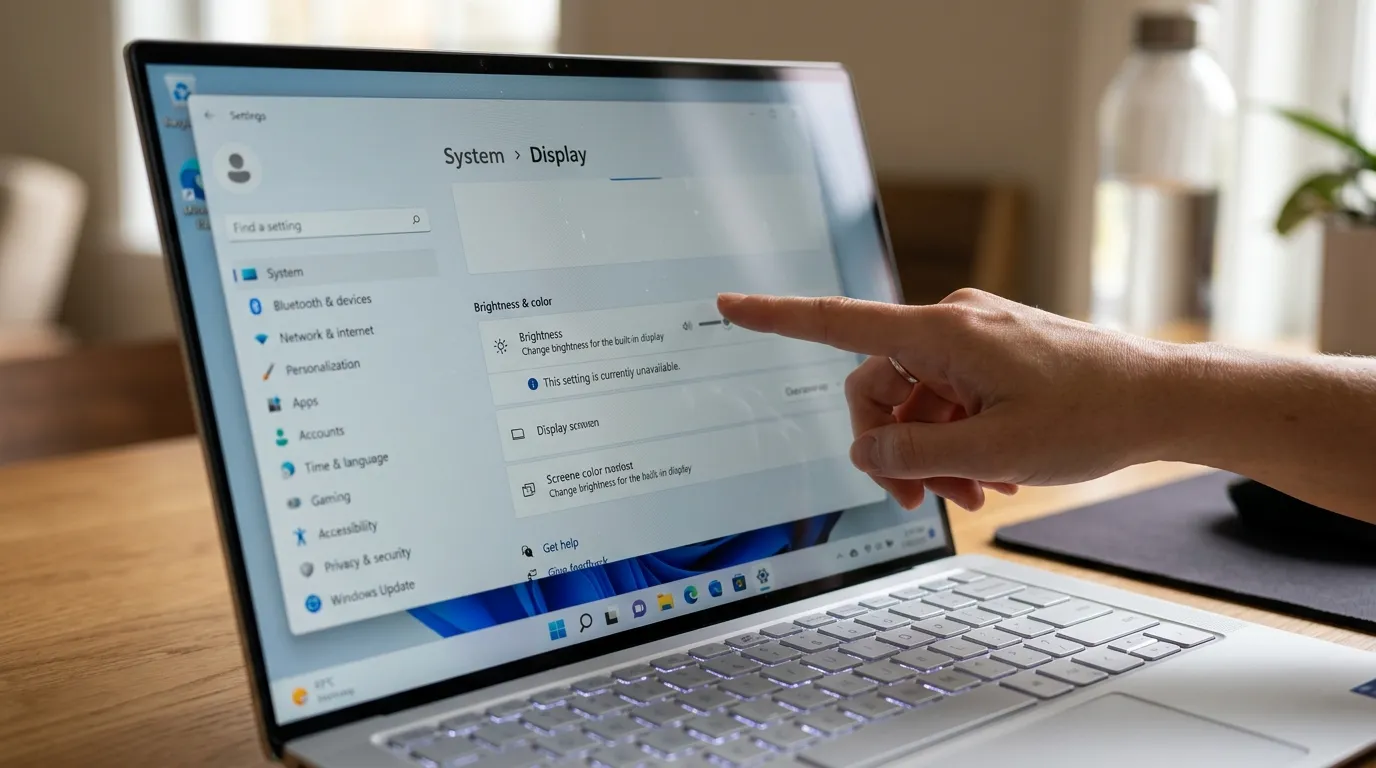
Когда яркость перестаёт меняться, подозрение обычно падает на экран — и это самая дорогая из возможных версий. На практике панель виновата в последнюю очередь. Гораздо чаще причина в драйвере, в фирменной утилите производителя, в настройках энергосбережения или в автоматической регулировке, которую человек просто не замечал раньше. Разница в цене принципиальная: работы при проблеме с драйверами — от 790 ₽ и от 1 370 ₽, при проблеме с системой энергопотребления — от 1 350 ₽, а замена матрицы — от 2 400 ₽ плюс стоимость панели. Разберём, как отличить одно от другого за пять минут и без всякой разборки.
Главный тест здесь один, и он бесплатный: попробуйте изменить яркость не клавишами, а через настройки системы — ползунком. Если там она меняется, а клавишами нет, экран и подсветка полностью исправны, и вопрос сводится к драйверу функциональных клавиш или утилите производителя. Если ползунок двигается, а картинка остаётся прежней, дело в драйвере видеоадаптера. И только если ни один способ не даёт эффекта, а экран при этом заметно тусклый, речь может идти о подсветке. Три разные ситуации, три разные цены, и различить их можно за минуту.
Пять проверок за пять минут
- Попробуйте ползунок в настройках экрана. Главный тест: он сразу отделяет клавиши от системы, а систему от подсветки.
- Проверьте сочетание с клавишей Fn. На многих ноутбуках верхний ряд работает в двух режимах, и яркость может быть на дополнительном слое.
- Отключите автоматическую регулировку. Адаптивная яркость подстраивается под содержимое и освещение, и со стороны это выглядит как сбой: вы выставили значение, а через секунду оно уехало.
- Посмотрите настройки питания. При работе от батареи и при её низком заряде система сама снижает яркость — это не поломка, а профиль энергосбережения.
- Вспомните, что менялось. Обновление системы, переустановка, чистка «оптимизатором»: работы при проблеме с драйверами — от 1 370 ₽, установка драйвера — от 800 ₽.

Где искать причину
| Что наблюдаете | Вероятная причина | Цена работ |
|---|---|---|
| Ползунком яркость меняется, клавишами нет | Драйвер функциональных клавиш или утилита производителя | от 790 ₽, установка драйвера от 800 ₽ |
| Не меняется ни клавишами, ни ползунком | Драйвер видеоадаптера или монитора | от 1 370 ₽ |
| Ползунок двигается, а картинка остаётся прежней | Драйвер применяет настройку впустую | от 1 370 ₽, настройка системы от 1 200 ₽ |
| Яркость меняется сама по себе, без вашего участия | Адаптивная регулировка или профиль энергосбережения | решается бесплатно, от 1 350 ₽ |
| Перестало работать сразу после переустановки системы | Установлен универсальный драйвер вместо родного | установка драйвера от 800 ₽ |
| Экран тусклый на максимуме, изображение видно под наклоном | Подсветка матрицы | от 2 360 ₽, замена от 2 400 ₽ плюс панель |
| Яркость скачет вместе с миганием при движении крышки | Перетёрся шлейф экрана | от 1 250 ₽, замена шлейфа от 1 300 ₽ |
| Не работают и другие функциональные клавиши | Слетел пакет драйверов или утилита не запускается | от 790 ₽, проблема с программным обеспечением от 990 ₽ |
Основные группы причин
Драйверы
Причина номер один с большим отрывом. За регулировку яркости отвечает драйвер видеоадаптера, и если он слетел, заменился на универсальный или конфликтует после обновления, система теряет возможность управлять подсветкой. Работы при проблеме с драйверами — от 1 370 ₽, установка драйвера — от 800 ₽. Что можно попробовать самому: откатить недавнее обновление, удалить видеоадаптер в диспетчере и перезагрузиться, чтобы драйвер встал заново, либо поставить драйвер под конкретную модель с сайта производителя, а не универсальный.
Функциональные клавиши и фирменные утилиты
Вторая по частоте группа и самая недооценённая. На ноутбуках верхний ряд клавиш работает через отдельный драйвер или фирменную программу производителя, и без неё клавиши яркости просто не действуют, хотя сама регулировка исправна. Характерный признак: ползунком яркость меняется, а клавишами нет, и заодно не работают другие функции верхнего ряда — звук, подсветка клавиатуры, беспроводная связь. Работы при проблеме с драйверами — от 790 ₽, при проблеме с программным обеспечением — от 990 ₽.
Энергосбережение и автояркость
Группа, где ничего чинить не нужно. Система сама снижает яркость при работе от батареи, при низком заряде и в режиме экономии, а адаптивная регулировка подстраивает подсветку под освещение и под содержимое экрана — отсюда ощущение, что выставленное значение «уезжает» само. Отключается это в настройках и ничего не стоит. Если же настройки сбились или профили питания работают некорректно, работы при проблеме с системой энергопотребления — от 1 350 ₽, настройка системы — от 1 200 ₽.
Подсветка и матрица
Единственная действительно аппаратная версия, и она отличается от остальных по внешнему виду. При проблемах с подсветкой экран не просто не реагирует на регулировку, а остаётся тусклым на максимуме: изображение различимо, если посветить на него фонариком под углом или посмотреть сбоку. Работы при неисправной матрице — от 2 360 ₽, замена матрицы — от 2 400 ₽ плюс её стоимость. Отдельно проверяется шлейф: если яркость скачет вместе с миганием и всё это зависит от угла крышки, виноват кабель, работы от 1 250 ₽, замена шлейфа матрицы от 1 300 ₽.
После переустановки системы
Частный, но очень распространённый случай. Чистая система ставит универсальный драйвер, который обеспечивает изображение, но не умеет управлять подсветкой ноутбука и функциональными клавишами. Внешне всё работает, кроме яркости. Решение простое: поставить драйверы под конкретную модель, установка драйвера — от 800 ₽, настройка системы — от 1 200 ₽. Совет на будущее: перед переустановкой сохраняйте драйверы на флешку, пока интернет ещё есть.
Что путают с поломкой
- Ночной режим и фильтр синего. Экран выглядит темнее и желтее, хотя яркость не менялась. Отключается в настройках.
- Автоматическая подстройка под содержимое. При переключении с тёмного окна на светлое подсветка меняется сама — это работа энергосберегающих функций, а не сбой.
- Внешний монитор. Его яркость регулируется собственными кнопками, а не клавишами ноутбука, и это нормально.
- Матовое покрытие панели. Оно рассеивает свет, и на солнце такой экран выглядит тусклее глянцевого при одинаковой яркости.
Что можно сделать самому
Эта тема — из тех, где домашних шагов много и они реально работают. Порядок такой, от простого к сложному.
- Отключите адаптивную яркость и ночной режим в настройках экрана: два переключателя, которые закрывают заметную часть жалоб.
- Проверьте профиль питания. Убедитесь, что при работе от батареи не включён режим экономии, ограничивающий подсветку.
- Попробуйте сочетание с клавишей Fn и посмотрите, работают ли остальные функции верхнего ряда: это подсказывает, где искать.
- Откатите последнее обновление системы, если проблема появилась сразу после него.
- Переустановите драйвер видеоадаптера. Удалите устройство в диспетчере и перезагрузитесь, чтобы драйвер встал заново, а затем поставьте версию под свою модель с сайта производителя.
- Поставьте фирменные утилиты производителя, если они были удалены: именно они отвечают за функциональные клавиши.
Чего делать не стоит: качать драйверы по ссылкам из поиска, ставить «универсальные наборы драйверов» одним пакетом и переустанавливать систему ради одной функции. Первые два приводят к чистке от вирусов от 1 800 ₽, третье стоит от 2 300 ₽ там, где хватило бы работы от 800 ₽.
Что включает ремонт
Профессиональный ремонт ноутбуков в этой задаче построен так, чтобы не трогать экран без необходимости:
- Проверка всеми способами. Клавиши, ползунок системы, средства драйвера — это сразу показывает, где обрывается управление.
- Отделение подсветки от управления ею. Если экран тусклый сам по себе, версия одна; если просто не реагирует на регулировку — совсем другая.
- Работа с драйверами — видеоадаптер, монитор, функциональные клавиши, фирменные утилиты: от 790 ₽ и от 1 370 ₽.
- Проверка настроек питания и адаптивной регулировки — от 1 350 ₽, если профили работают некорректно.
- Осмотр шлейфа и подсветки, если подтвердилась аппаратная причина: работы по шлейфу от 1 250 ₽, по матрице от 2 360 ₽.
- Контрольная проверка. Регулировка на всём диапазоне, от сети и от батареи, во всех положениях крышки.
Сводно по прайсу: проблема с драйверами — от 790 ₽, установка драйвера — от 800 ₽, заражение вирусами — от 950 ₽, проблема с программным обеспечением — от 990 ₽, восстановление операционной системы — от 1 200 ₽, настройка операционной системы — от 1 200 ₽, перетёрся шлейф подключения экрана — от 1 250 ₽, замена шлейфа матрицы — от 1 300 ₽, проблема с работой системы энергопотребления — от 1 350 ₽, проблема с драйверами устройств — от 1 370 ₽, проблема с настройками системы — от 1 370 ₽, операционная система засорена — от 1 490 ₽, чистка от вирусов — от 1 800 ₽, диагностика аппаратной части мультиметром — от 2 000 ₽, проблемы с работой операционной системы — от 2 100 ₽, установка операционной системы — от 2 300 ₽, неисправна матрица — от 2 360 ₽, замена матрицы ноутбука — от 2 400 ₽, восстановление корпуса — от 2 500 ₽, ремонт материнской платы — от 4 500 ₽. По технике MacBook общий прайс не применяется: любая работа — от 3 000 ₽. Все суммы — за работу, без стоимости запчастей.
Чего нельзя делать
- Соглашаться на замену матрицы без проверки регулировки другими способами. Если экран светит нормально, подсветка исправна: замена за 2 400 ₽ плюс панель ничего не изменит.
- Скачивать драйверы по первой ссылке из поиска. Под их видом распространяется рекламное и вредоносное ПО: чистка от вирусов — от 1 800 ₽.
- Переустанавливать систему из-за яркости. Установка стоит от 2 300 ₽, а вопрос обычно решается драйвером от 800 ₽.
- Чистить систему «оптимизаторами». Они удаляют фирменные утилиты производителя, после чего перестаёт работать весь верхний ряд клавиш.
- Крутить настройки питания наугад. Восстанавливать сбитые профили дороже: работы при проблеме с системой энергопотребления — от 1 350 ₽.
Эксперт отвечает на ваши вопросы

Руководитель направления «Ремонт ноутбуков». 13 лет в сервисе компьютерной техники, 6 из них — на руководящей должности. Координирует работу мастеров, контролирует качество диагностики и ремонта. Знает все типы техники — игровые, ультрабуки, MacBook, бизнес-серии. Консультирует по сложным случаям: замена матриц и клавиатур, ремонт материнских плат, чистка от пыли и замена термопасты, восстановление после залития.


