

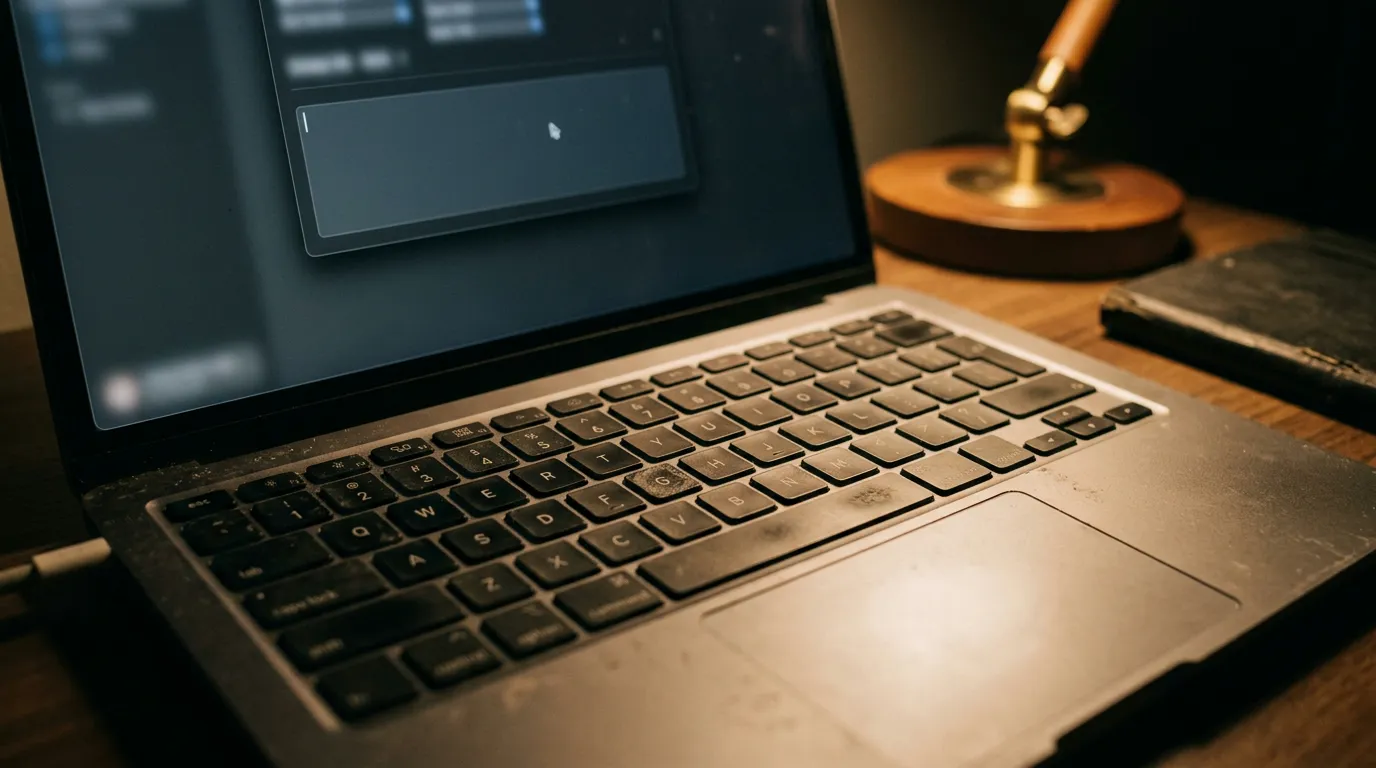
Клавиатура ноутбука перестала реагировать полностью — ни буквы, ни цифры, ни специальные сочетания клавиш не работают вообще, при этом мышь или тачпад продолжают действовать нормально. Это принципиально другая ситуация, чем когда не откликаются одна-две клавиши: если у вас именно такой частичный случай, для него у нас есть отдельная статья с более узкой диагностикой. Здесь же речь о полном отказе, и причины у него обычно более серьёзные — от повреждённого шлейфа до конфликта драйвера, который блокирует устройство целиком. Разберём, что можно проверить самостоятельно за несколько минут, а когда без диагностики мастера не обойтись.
Быстрый способ сузить причину: клавиатура не реагирует уже в BIOS, до загрузки Windows, — вероятна аппаратная проблема, скорее всего шлейф. Клавиатура работает в BIOS, но перестаёт реагировать после загрузки Windows, — вероятен конфликт или повреждение драйвера. Клавиатура то работает, то полностью пропадает без системы — вероятен ослабленный, но ещё не разорванный контакт шлейфа. Перестала работать сразу после пролитой жидкости или удара — вероятно механическое повреждение.
Бытовые причины: что проверить в первую очередь
- Активирован режим блокировки клавиатуры. На части моделей есть отдельная функция или сочетание клавиш для полной блокировки ввода — например, чтобы протереть клавиатуру, не боясь случайных нажатий, и её легко включить по невнимательности.
- Подключена внешняя USB или Bluetooth-клавиатура, которая конфликтует со встроенной. В редких случаях система может неправильно распределять фокус ввода между двумя устройствами одновременно.
- Сбился драйвер клавиатуры после обновления Windows. Обновления системы иногда заменяют или повреждают драйвер, который отвечает за приём сигналов от встроенной клавиатуры целиком, а не от отдельных клавиш.
- На клавиатуру пролили значительный объём жидкости. В отличие от небольшого пятна, которое обычно затрагивает несколько клавиш, обильная жидкость способна одномоментно вывести из строя весь контроллер клавиатуры.
- Ноутбук недавно уронили или сильно ударили. Резкий удар иногда полностью отсоединяет шлейф клавиатуры от разъёма на плате, даже если внешне корпус выглядит целым.
- Ноутбук недавно разбирали для чистки от пыли. После сборки шлейф клавиатуры иногда оказывается подключён не до конца или вовсе не защёлкнут в разъёме.
- После обновления BIOS изменились настройки, связанные с распознаванием устройств ввода. В редких случаях перепрошивка BIOS сбрасывает параметры, из-за которых встроенная клавиатура временно не распознаётся системой при загрузке.
Что сделать по шагам
- Проверьте, реагирует ли клавиатура ещё до загрузки Windows. Перезагрузите ноутбук и попробуйте войти в настройки BIOS клавишей, которая обычно указана на экране загрузки, — если клавиатура там работает, причина точно программная.
- Проверьте, не активирован ли режим блокировки клавиатуры. Поищите специальную клавишу с изображением замка или клавиатуры и попробуйте нажать её вместе с Fn.
- Отключите все внешние клавиатуры и USB-устройства. Отсоедините любые подключённые устройства ввода и перезагрузите ноутбук, чтобы исключить конфликт.
- Загрузитесь в безопасном режиме Windows. Он использует базовый драйвер клавиатуры — если ввод заработал именно в этом режиме, дело в стороннем драйвере или программе.
- Проверьте статус клавиатуры в диспетчере устройств. Если рядом с устройством ввода есть восклицательный знак, стрелка вниз или оно отсутствует в списке вовсе, это подтверждает программную причину.
- Оцените, была ли этому предшествующая причина. Пролитая жидкость, падение или недавняя разборка корпуса — важная подсказка для дальнейшей диагностики.

Что означает каждый сценарий
Сводная таблица по основным сценариям поможет быстро сориентироваться, к какой категории относится именно ваш случай, ещё до вызова мастера.
| Что наблюдаете | Вероятная причина | Цена решения |
|---|---|---|
| Не реагирует уже в BIOS, до загрузки Windows | Отсоединённый или повреждённый шлейф | от 1290 ₽ |
| Работает в BIOS, но не реагирует после загрузки Windows | Конфликт или повреждение драйвера | от 790 ₽ |
| Работает через раз, иногда включается сама собой | Ослабленный контакт шлейфа | от 1250 ₽ |
| Перестала работать сразу после обильной жидкости | Серьёзное повреждение контроллера | 1790–1800 ₽ |
| Перестала работать сразу после падения или удара | Механическое повреждение шлейфа | 1290–1800 ₽ |
| Ничего из перечисленного не подтвердилось на диагностике | Требуется полная замена клавиатуры | от 1800 ₽ |
Отсоединённый или повреждённый шлейф
Если клавиатура не реагирует уже на этапе BIOS, ещё до появления рабочего стола Windows, причина почти наверняка аппаратная, а не программная — драйверы операционной системы здесь ещё не задействованы вовсе. Чаще всего это означает, что шлейф клавиатуры полностью отсоединился от разъёма на плате либо повреждён настолько, что сигнал не проходит совсем. Такое случается после падения, сильного удара по корпусу или недавней разборки для чистки от пыли, если шлейф не был до конца зафиксирован при сборке, а иногда — просто от постепенного естественного ослабления фиксации разъёма за годы эксплуатации. Диагностика и переподключение или замена шлейфа стоит от 1290 ₽.
Конфликт или повреждение драйвера
Если клавиатура работает нормально в BIOS, то есть физически исправна и передаёт сигналы, но перестаёт реагировать сразу после загрузки Windows, вероятная причина в программной части — конфликте или повреждении драйвера клавиатуры на уровне операционной системы. Такое часто происходит после обновления Windows, установки конфликтующей программы для управления клавиатурой или при повреждении системных файлов, отвечающих за устройства ввода. Диагностика и переустановка драйвера стоит от 790 ₽ и часто решает ситуацию за один визит без замены деталей.
Ослабленный контакт шлейфа
Если клавиатура ведёт себя нестабильно — то полностью работает, то внезапно перестаёт реагировать на несколько секунд или минут, а затем снова включается без видимой причины, — вероятная причина в ослабленном, но ещё не полностью разорванном контакте шлейфа. Такое поведение часто усиливается при определённом положении корпуса ноутбука или после лёгкого нажатия рядом с областью клавиатуры, что подтверждает механическую природу проблемы. Диагностика и переподключение или замена шлейфа стоит от 1250 ₽, и чем раньше обратиться, тем выше шанс обойтись более простым и недорогим ремонтом.
Серьёзное повреждение контроллера
Если на клавиатуру пролили значительный объём жидкости и после этого она полностью перестала реагировать, вероятная причина в повреждении контроллера клавиатуры — микросхемы, которая обрабатывает сигналы от всех клавиш сразу. В отличие от небольшого пятна жидкости, которое обычно затрагивает несколько клавиш в конкретной области, обильная жидкость способна одномоментно замкнуть контроллер целиком, выведя из строя всю клавиатуру сразу. Диагностика в этом случае стоит от 1790 ₽, а если контроллер повреждён необратимо — требуется замена клавиатуры целиком от 1800 ₽.
Механическое повреждение после удара
Если клавиатура перестала работать сразу и резко после конкретного события — ноутбук уронили, ударили по корпусу или неаккуратно затолкали в сумку без чехла, — вероятная причина механическая. Удар способен как полностью отсоединить шлейф от разъёма, так и повредить сам разъём или контроллер клавиатуры, а иногда деформировать саму панель клавиш настолько, что механизм физически не может нормально функционировать. Диагностика в этом случае обязательно включает проверку и шлейфа, и разъёма, и самой панели. Ремонт в зависимости от находки стоит от 1290 до 1800 ₽.
Требуется полная замена клавиатуры
Если диагностика исключает все более простые и недорогие причины — шлейф исправен, драйвер работает корректно, а клавиатура всё равно не реагирует, — остаётся заменить её целиком. Такое решение также оправдано, если повреждение обширное и точечный ремонт обойдётся дороже или не даёт гарантии стабильной работы в дальнейшем, например при серьёзном заливе или деформации панели после удара. Замена клавиатуры целиком стоит от 1800 ₽.
Что включает ремонт
Профессиональный ремонт ноутбуков при полном отказе клавиатуры начинается с последовательной проверки от BIOS до самой панели:
- Проверка клавиатуры на уровне BIOS. Сразу разделяет причину на аппаратную и программную ещё до дальнейшей диагностики.
- Прозвонка шлейфа и разъёма клавиатуры. Определяет, стабилен ли контакт между панелью и материнской платой.
- Диагностика драйверов и системных файлов устройств ввода. Выявляет программные конфликты и повреждения после обновлений системы.
- Проверка контроллера клавиатуры. Особенно актуальна при подозрении на повреждение от жидкости.
- Осмотр панели клавиатуры на механические повреждения. Проводится при подозрении на удар или падение ноутбука.
- Итоговое решение — точечный ремонт или замена клавиатуры целиком. С честным сравнением стоимости обоих вариантов.
Диагностика на дому или в сервисе занимает 30-60 минут. Прайс: диагностика и переустановка драйвера — от 790 ₽, ремонт шлейфа — от 1250 ₽, диагностика при заливе — от 1790 ₽, полная замена клавиатуры — от 1800 ₽. Указанные цены — стоимость работ без учёта запчастей, точная сумма называется после диагностики и до начала ремонта.
Чего нельзя делать
- Разбирать клавиатуру целиком самостоятельно без опыта. Разъём шлейфа тонкий и хрупкий, его легко повредить окончательно при неаккуратной попытке переподключить.
- Продолжать пользоваться ноутбуком через внешнюю клавиатуру месяцами, откладывая диагностику. Рабочий обходной путь удобен, но если причина в контроллере или шлейфе, проблема со временем обычно не исчезает сама.
- Пытаться просушить клавиатуру феном сразу после пролитой жидкости. Нагрев способен деформировать пластиковые элементы механизма клавиш и ускорить окисление контактов вместо того, чтобы помочь.
- Включать ноутбук сразу после обильного пролива жидкости, чтобы «проверить, работает ли». Подача питания на ещё влажную клавиатуру повышает риск короткого замыкания и превращает временное повреждение в необратимое.
- Устанавливать сторонние программы для «восстановления» клавиатуры с непроверенных сайтов. Полный отказ клавиатуры почти всегда физическая или системная проблема, а не то, что лечится сомнительным софтом.
- Пытаться заменить клавиатуру самостоятельно по видеоинструкции без уверенности в совместимости детали. Раскладка, крепления и разъём различаются даже у моделей одной линейки, и ошибка при подборе делает купленную деталь бесполезной.
Эксперт отвечает на ваши вопросы

Руководитель направления «Ремонт ноутбуков». 13 лет в сервисе компьютерной техники, 6 из них — на руководящей должности. Координирует работу мастеров, контролирует качество диагностики и ремонта. Знает все типы техники — игровые, ультрабуки, MacBook, бизнес-серии. Консультирует по сложным случаям: замена матриц и клавиатур, ремонт материнских плат, чистка от пыли и замена термопасты, восстановление после залития.


