

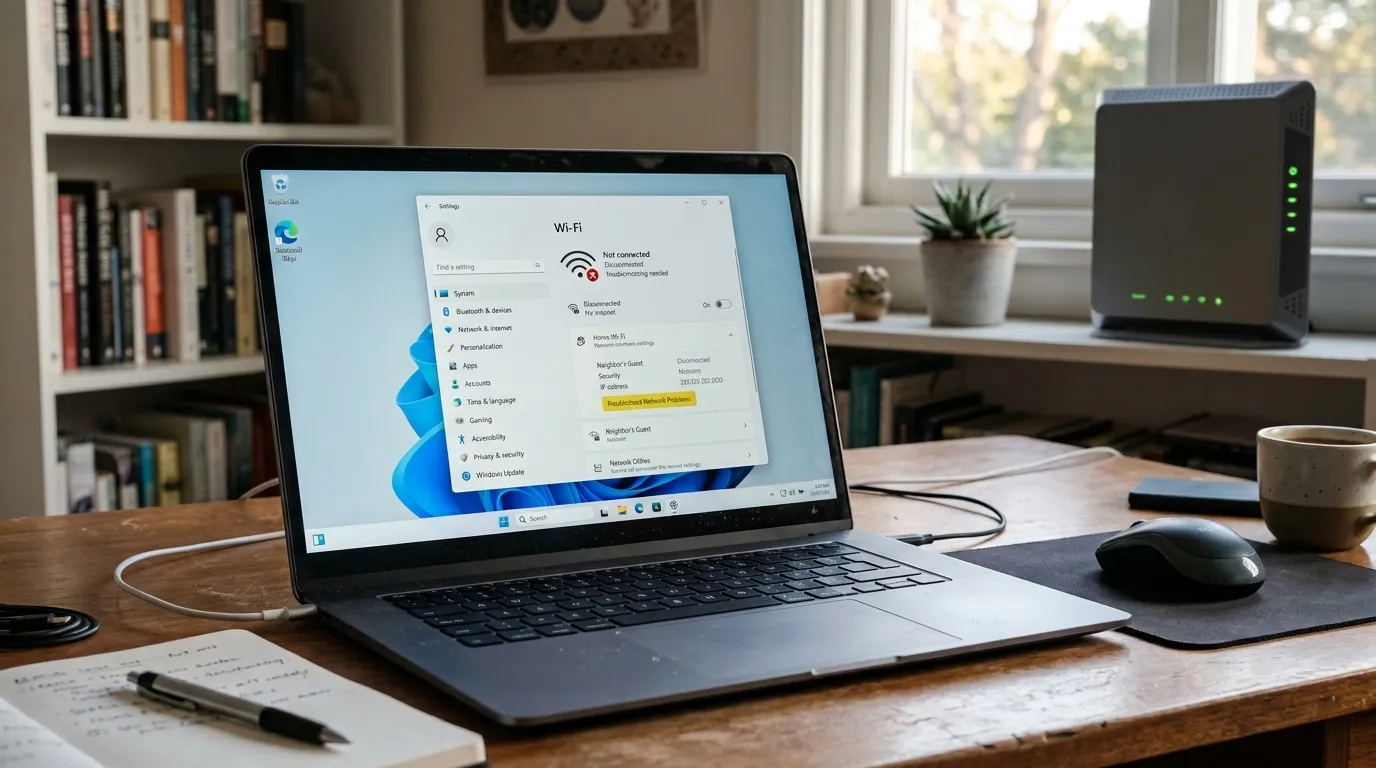
«Не работает интернет» на ноутбуке может означать три разные ситуации, и от того, какая именно у вас, зависит и способ решения, и его цена. Иногда Wi-Fi вообще не виден в списке доступных сетей, будто модуль связи выключен целиком. Иногда сеть видна, ноутбук к ней подключается, но страницы не грузятся — рядом со значком сети появляется предупреждающий значок или надпись «без доступа к интернету». А иногда соединение то появляется, то пропадает, особенно если отойти с ноутбуком в другую комнату или переставить его на другой конец стола. За каждым из этих сценариев стоит своя причина — от банально выключенного переключателя Wi-Fi до неисправности самого модуля связи или ослабленной антенны. Разберём, что можно проверить самостоятельно за пять минут, а когда нужна диагностика мастера.
Быстрый способ сузить причину: Wi-Fi вообще не появляется в списке сетей ни на одном устройстве — проблема в роутере или у провайдера, а не в ноутбуке. Сеть видна только с этого ноутбука, другие устройства подключаются нормально — вероятна неисправность модуля Wi-Fi или драйвера именно на ноутбуке. Подключение есть, но интернета нет ни на одном устройстве в доме — снова смотрите в сторону роутера. Соединение нестабильное, пропадает при удалении от роутера сильнее, чем раньше, — вероятен слабеющий модуль или антенна.
Бытовые причины: что проверить в первую очередь
- Физически выключен Wi-Fi. На многих ноутбуках есть отдельная клавиша или сочетание Fn с одной из функциональных клавиш, которое отключает беспроводную связь, — случайное нажатие в сумке или кармане встречается чаще, чем кажется.
- Включён режим «В самолёте». Он отключает сразу весь беспроводной модуль, включая Wi-Fi и Bluetooth, и активируется одним случайным нажатием в области уведомлений.
- Проблема на стороне роутера или провайдера, а не ноутбука. Проверьте интернет на телефоне через тот же Wi-Fi — если там тоже нет соединения, дело точно не в ноутбуке.
- Забытая или изменённая сеть после смены роутера. Если провайдер или сосед недавно поменял оборудование, ноутбук может пытаться подключиться к старой, уже несуществующей сети с сохранённым паролем.
- Слишком много подключённых устройств или слабый сигнал на большом расстоянии от роутера. Современные роутеры имеют ограничение по числу одновременных подключений, а толстые стены и расстояние ощутимо режут скорость.
- Включён VPN или прокси-сервер, который блокирует нормальное соединение. Особенно часто это происходит после установки бесплатного VPN-расширения, о котором забыли.
- Случайно отключён сетевой адаптер в настройках Windows. В панели управления сетевыми подключениями адаптер можно отключить одним кликом, и это иногда происходит по невнимательности.
- На ноутбуке одновременно активны две программы, управляющие сетью. Например, штатный менеджер подключений производителя и стандартные средства Windows иногда конфликтуют между собой, и каждая пытается управлять адаптером по-своему.
Что сделать по шагам
- Проверьте переключатель или сочетание клавиш Wi-Fi. Найдите на клавиатуре значок антенны, обычно совмещённый с одной из клавиш F1-F12, и нажмите его вместе с Fn.
- Отключите режим «В самолёте». Кликните по значку сети в области уведомлений и убедитесь, что режим полёта выключен.
- Проверьте интернет на другом устройстве через тот же Wi-Fi. Если телефон тоже не подключается — перезагрузите роутер и подождите пару минут, дело не в ноутбуке.
- Забудьте сеть и подключитесь заново с вводом пароля. В настройках Wi-Fi выберите «забыть эту сеть», затем найдите её в списке и подключитесь заново.
- Проверьте статус сетевого адаптера в диспетчере устройств. Если рядом с адаптером Wi-Fi есть стрелка вниз или восклицательный знак — адаптер отключён или работает с ошибкой.
- Отключите VPN или прокси, если они установлены. Временно выключите расширение или приложение VPN и проверьте соединение без него.
- Перезагрузите ноутбук полностью. Иногда сетевые службы Windows зависают, и обычная перезагрузка возвращает всё в рабочее состояние без дополнительных действий.

Что означает каждый сценарий
Сводная таблица по основным сценариям поможет быстро сориентироваться, к какой категории относится именно ваш случай, ещё до вызова мастера.
| Что наблюдаете | Вероятная причина | Цена решения |
|---|---|---|
| Wi-Fi не работает, а по кабелю интернет есть | Неисправен модуль Wi-Fi | 1340–1500 ₽ |
| Сеть видна, но подключение постоянно обрывается или зависает | Проблема с драйверами сетевого адаптера | 1270–1370 ₽ |
| Подключение есть, но появляется значок «нет доступа к интернету» | Некорректные настройки сетевого оборудования | от 1450 ₽ |
| Сигнал слабеет и пропадает на меньшем расстоянии, чем раньше | Ослабленная антенна или деградация модуля | 1340–1500 ₽ |
| Появляются баннеры, подменяются страницы при открытии сайтов | Заражение вирусом или рекламным ПО | от 1950 ₽ |
| Не работает вообще ничего сетевое после удара или залития | Повреждение платы в районе модуля связи | от 2000 ₽ |
Неисправность модуля Wi-Fi
Если проводной интернет через кабель работает нормально, а именно беспроводная связь отсутствует полностью — не находит ни одной сети, включая соседские, — вероятная причина в самом модуле Wi-Fi. Это небольшая плата, обычно подключённая отдельным разъёмом к материнской плате, которая со временем может выйти из строя как любой другой электронный компонент, особенно после статического разряда, скачка напряжения при зарядке или перегрева в результате долгой работы без чистки системы охлаждения. Диагностика модуля Wi-Fi стоит от 1340 ₽, замена на исправный — от 1500 ₽, и в большинстве моделей это делается за один визит без сложной разборки корпуса, поскольку производители специально предусматривают доступ к модулю для обслуживания.
Проблема с драйверами сетевого адаптера
Если сеть видна в списке, подключение как будто устанавливается, но тут же обрывается, зависает на этапе получения IP-адреса или регулярно отваливается без видимой причины, вероятная причина — конфликт или повреждение драйвера сетевого адаптера. Это особенно часто происходит после обновления Windows, которое иногда автоматически заменяет рабочий драйвер на устаревшую универсальную версию из своей базы. Диагностика и переустановка драйвера стоит от 1270 ₽, устранение более глубокого конфликта настроек — до 1370 ₽.
Некорректные настройки сетевого оборудования
Иногда ноутбук честно подключается к Wi-Fi, значок сети показывает полный сигнал, но рядом появляется предупреждающий треугольник и надпись об отсутствии доступа к интернету. Причина обычно в некорректных сетевых настройках — неправильно назначенном IP-адресе, испорченных настройках DNS или конфликте с параметрами роутера, из-за которого устройство формально в сети, но не может обмениваться данными с внешним миром. Диагностика и настройка сетевого оборудования стоит от 1450 ₽ и обычно решает проблему без замены деталей.
Ослабленная антенна или деградация модуля
Если раньше Wi-Fi уверенно ловил сигнал в любой точке квартиры, а теперь связь пропадает уже в соседней комнате или даже за закрытой дверью там, где раньше всё работало нормально, вероятная причина в постепенно деградирующем модуле Wi-Fi или ослабленном контакте антенного кабеля, который проходит от модуля к рамке экрана вдоль шарнира крышки. Такое повреждение часто развивается постепенно, а не проявляется сразу полным отказом, и легко списывается на «плохой роутер» или «соседи забили эфир», хотя причина на стороне ноутбука. Косвенно подтвердить версию помогает наблюдение: если сигнал слабее именно при определённом угле открытия крышки, антенный кабель — ещё более вероятный подозреваемый, чем сам модуль. Диагностика модуля и антенного тракта стоит от 1340 ₽, замена модуля целиком — от 1500 ₽.
Заражение вирусом или рекламным ПО
Если интернет формально работает, но при открытии сайтов появляются посторонние баннеры, страницы подменяются или перенаправляются на незнакомые адреса, а браузер ведёт себя странно, вероятная причина не в оборудовании, а в заражении вредоносным программным обеспечением. Некоторые вирусы специально изменяют сетевые настройки, чтобы перенаправлять трафик через собственные серверы для показа рекламы или сбора данных, и внешне это может выглядеть как проблема с интернетом. Диагностика при подозрении на заражение стоит от 950 ₽, устранение баннера-блокировщика — от 1950 ₽.
Повреждение платы в районе модуля связи
Это наименее частый, но самый серьёзный сценарий: сетевые функции — и Wi-Fi, и Bluetooth, а иногда и проводная сеть — перестали работать одновременно, обычно после удара, падения или попадания жидкости внутрь корпуса. В таком случае причина, вероятнее всего, не в самом модуле, а в повреждении разъёма или дорожек платы, которые к нему ведут. Диагностика в этом случае требует полной проверки платы, а не только замены модуля. Ремонт в зависимости от находки стоит от 2000 ₽.
Что включает ремонт
Профессиональный ремонт ноутбуков при проблемах с интернетом начинается с последовательной проверки всей сетевой цепочки:
- Проверка Wi-Fi на других сетях и устройствах. Сразу отделяет проблему ноутбука от проблемы роутера или провайдера.
- Диагностика модуля Wi-Fi и антенного тракта. Проверяется мощность сигнала и стабильность работы модуля под нагрузкой.
- Проверка драйверов сетевого адаптера. Выявляет конфликты и повреждения на программном уровне после обновлений системы.
- Проверка сетевых настроек — IP, DNS, параметров подключения. Исключает некорректную конфигурацию как причину отсутствия доступа к интернету.
- Сканирование на вирусы и вредоносное ПО. Находит скрытые программы, которые вмешиваются в сетевые настройки.
- Осмотр платы в районе разъёма модуля. Проводится, если предыдущие проверки не объяснили причину полностью, особенно после падения или залития.
Диагностика на дому или в сервисе занимает 30-60 минут. Прайс: диагностика модуля Wi-Fi — от 1340 ₽, замена модуля — от 1500 ₽, проблема с драйверами — от 1270 ₽, настройка сетевого оборудования — от 1450 ₽, устранение вируса или баннера — от 1950 ₽. Указанные цены — стоимость работ без учёта запчастей, точная сумма называется после диагностики и до начала ремонта.
Чего нельзя делать
- Постоянно вручную переустанавливать драйверы сети «наугад» с непроверенных сайтов. Неподходящий или заражённый драйвер способен усугубить проблему вместо того, чтобы её решить.
- Сбрасывать сетевые настройки Windows к заводским без понимания причины. Это иногда помогает при мелких сбоях, но при аппаратной неисправности модуля лишь потратит время и удалит сохранённые пароли всех сетей.
- Разбирать корпус и лезть к модулю Wi-Fi самостоятельно без опыта. Антенный кабель крепится тонким разъёмом, который легко повредить при неаккуратной попытке отсоединить модуль.
- Игнорировать баннеры и подмену страниц, считая это «глюком браузера». Если это действительно заражение, промедление увеличивает риск, что вредоносная программа получит доступ к паролям и личным данным.
- Устанавливать несколько VPN и антивирусов одновременно, пытаясь решить проблему методом перебора. Конфликт нескольких программ, вмешивающихся в сеть, иногда сам становится новой причиной проблем с подключением.
- Менять роутер, не проверив сначала сам ноутбук на других сетях. Если проблема в модуле или драйвере ноутбука, новый роутер её не решит, а деньги на него будут потрачены впустую.
Эксперт отвечает на ваши вопросы

Руководитель направления «Ремонт ноутбуков». 13 лет в сервисе компьютерной техники, 6 из них — на руководящей должности. Координирует работу мастеров, контролирует качество диагностики и ремонта. Знает все типы техники — игровые, ультрабуки, MacBook, бизнес-серии. Консультирует по сложным случаям: замена матриц и клавиатур, ремонт материнских плат, чистка от пыли и замена термопасты, восстановление после залития.


