

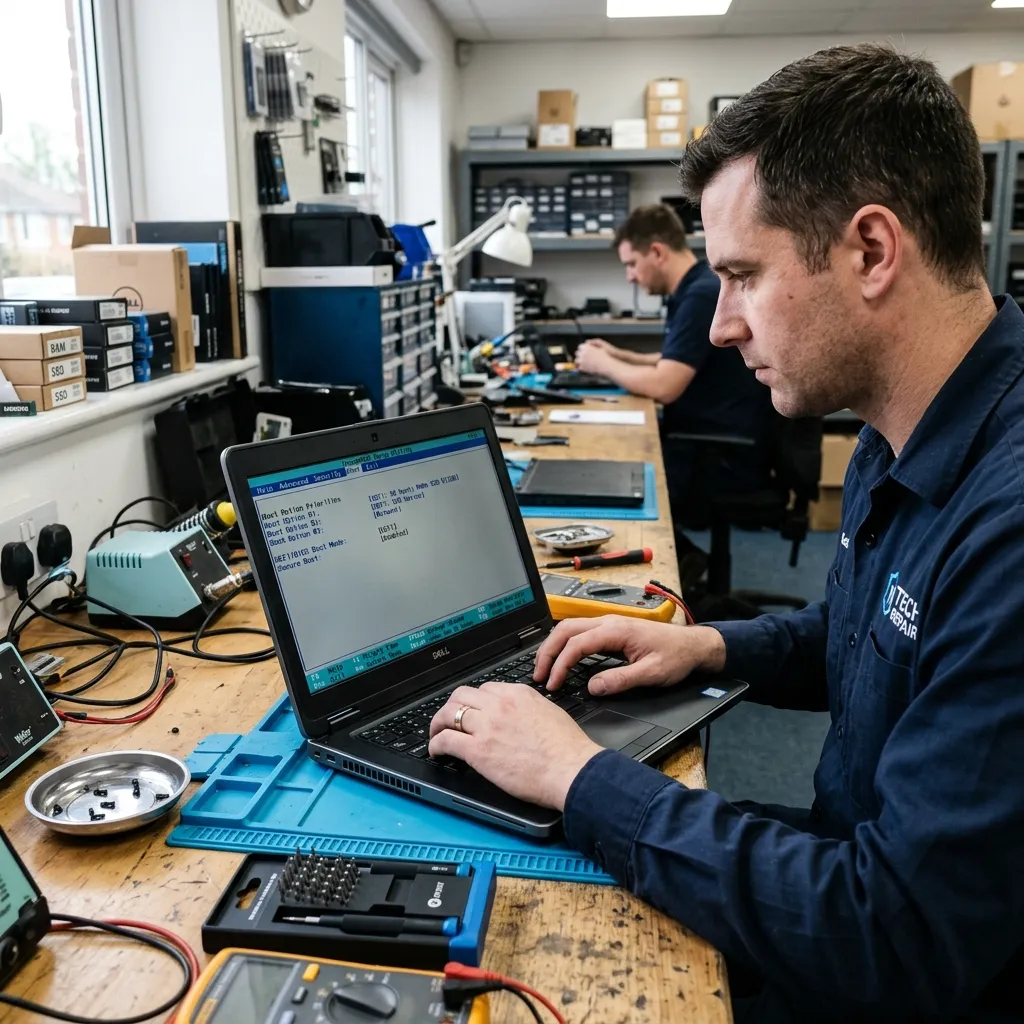
Вокруг настроек BIOS сложилась странная репутация: то ли секретное меню, где прячется скрытая производительность, то ли место, куда лучше не соваться вовсе. На практике всё прозаичнее. Это набор параметров, которые определяют, как ноутбук стартует и как видит собственное железо, и трогают их по конкретным поводам: установщик системы не видит накопитель, после замены диска нужно поправить режим его работы, сбрасываются параметры при выключении, не работает встроенное устройство, нужно запуститься с внешнего носителя. Настройка BIOS — от 2 000 ₽, работы при проблеме с настройками BIOS — от 2 540 ₽, прошивка — от 2 600 ₽ и только по показаниям. Разберём, что там действительно настраивают.
Сразу снимем главное заблуждение: настройкой BIOS нельзя ускорить ноутбук. Советы вида «включите этот пункт и получите прирост» в подавляющем большинстве случаев либо не дают ничего, либо касаются параметров, которых в ноутбуке попросту нет — их переносят из материнских плат настольных компьютеров, где возможностей больше. Зато навредить можно вполне: неверный режим накопителя приводит к тому, что система перестаёт загружаться, а неудачная прошивка оставляет аппарат нерабочим до стендового ремонта. Поэтому правильный подход такой: в настройки заходят с конкретной задачей, а не «посмотреть, что можно улучшить».
Когда настройка действительно нужна
- Установщик системы не видит накопитель. Самый частый повод: режим работы диска в настройках не совпадает с тем, что ожидает установщик. Работы при проблеме с настройками BIOS — от 2 540 ₽, настройка BIOS — от 2 000 ₽.
- После замены накопителя. Нужно проверить, что диск определяется, и при необходимости поправить порядок загрузки.
- Нужно запуститься с внешнего носителя — для установки системы, проверки или восстановления данных.
- Сбрасываются параметры при выключении. Вместе с датой — это севший элемент питания платы, и после его замены настройки выставляются заново.
- Не работает встроенное устройство. Камера, беспроводной модуль, порты иногда оказываются отключены в настройках — особенно на технике, купленной с рук или пришедшей из организации.
- Ноутбук перестал стартовать после чужих экспериментов. Отдельная категория обращений, и почти всегда она решается возвратом к исходным значениям.

Типичные задачи
Режим накопителя и порядок загрузки
Две настройки, из-за которых происходит большая часть обращений. Режим работы диска определяет, как система его видит: при несовпадении установщик просто не покажет накопитель в списке, хотя физически тот исправен. Порядок загрузки определяет, откуда ноутбук стартует, и именно его правят, когда нужно загрузиться с флешки или когда после замены диска аппарат уходит не туда. Работы при проблеме с настройками BIOS — от 2 540 ₽, настройка BIOS — от 2 000 ₽. Важная оговорка: менять режим накопителя на уже установленной системе без подготовки нельзя — она перестанет загружаться.
Отключённые устройства
Камера, беспроводной модуль, картридер, порты и даже встроенный звук могут быть отключены на уровне прошивки. В системе это выглядит так, будто устройства нет вовсе, — и человек едет менять исправный узел. Чаще всего такое встречается на технике из организаций, где настройки задавались администратором, и на аппаратах, купленных с рук. Проверка занимает минуту и избавляет от ненужного ремонта: работы при проблеме с драйверами — от 1 270 ₽, замена модуля Wi-Fi — от 1 500 ₽, и всё это не понадобится, если устройство просто выключено.
Виртуализация и рабочие требования
Отдельный повод — требования конкретных программ. Виртуальные машины, часть сред разработки и некоторые рабочие приложения требуют, чтобы соответствующая функция была включена в настройках; по умолчанию она бывает выключена. Задача понятная, изменение точечное, и это как раз тот случай, когда в настройки заходят осмысленно.
Возврат к исходным параметрам
Универсальное лекарство после неудачных экспериментов: сброс на заводские значения возвращает ноутбук в рабочее состояние. Нюанс в том, что вместе с ошибочными изменениями сбрасываются и нужные — например, режим накопителя, — поэтому после сброса систему нередко приходится донастраивать. Настройка BIOS — от 2 000 ₽, восстановление операционной системы — от 1 200 ₽.
Пароль на уровне BIOS
Эту категорию важно отличать от пароля учётной записи. Пароль BIOS запрашивается ещё до загрузки системы, и переустановка от него не спасает в принципе. Чаще всего с этим сталкиваются при покупке техники с рук или при получении аппарата, ранее работавшего в организации.
Работы: сброс пароля BIOS — от 1 800 ₽, а если штатными средствами он не сбрасывается, — от 2 800 ₽. Разумная и обязательная оговорка: такие работы выполняются при подтверждении, что техника ваша, — это нормальная практика в любом сервисе. Поэтому при покупке с рук сохраняйте документы по сделке и просите продавца снять все пароли до передачи ноутбука. Если же речь о пароле учётной записи, а не о прошивке, это другая и более простая работа: сброс пароля операционной системы — от 2 100 ₽, причём файлы остаются на месте.
Прошивка: когда нужна и чем рискованна
Обновление прошивки — не профилактика и не способ ускорить ноутбук. Это точечная мера по показаниям: когда производитель устранил конкретную ошибку, которая проявляется у вас, когда требуется поддержка нового узла после апгрейда или когда без обновления не решается выявленная на диагностике проблема. Прошивка BIOS — от 2 600 ₽.
Риск здесь вполне реальный и отличается от остальных работ. Процесс перезаписывает управляющую программу, и если он прервётся — из-за разряженной батареи, отключения питания или неподходящего файла, — ноутбук перестаёт включаться совсем, а восстановление становится стендовой работой: системная ошибка материнской платы — от 2 540 ₽, ремонт материнской платы — от 4 500 ₽. Именно поэтому прошивку делают на заряженном аккумуляторе, при подключённом питании и только проверенным файлом под конкретную модель. Скачивать прошивку по ссылке из поиска нельзя категорически: файл от похожего аппарата выводит плату из строя.
Как зайти и что записать перед изменениями
Вход в настройки выполняется нажатием служебной клавиши сразу при включении, до загрузки системы. Какая именно это клавиша, зависит от модели — на большинстве ноутбуков подсказка появляется на первом экране, а если она не видна, уточните по документации к вашей технике. Гадать и жать всё подряд не нужно: на части моделей другие служебные клавиши запускают восстановление или сервисные процедуры, а это совсем не то, что вам требуется.
Перед любым изменением сделайте одну простую вещь — сфотографируйте экран с текущими значениями тех пунктов, которые собираетесь трогать. Это занимает секунду и решает главную проблему таких экспериментов: человек помнит, что менял один параметр, а по факту менял три, и вернуть исходное состояние по памяти уже не может. И меняйте по одному пункту за раз, проверяя результат: так сразу видно, какое именно изменение сработало, а какое сломало загрузку.
Что трогать не нужно
Короткий список параметров, изменение которых чаще всего приводит к нам людей с неработающим ноутбуком.
- Режим работы накопителя на установленной системе. Меняется только с подготовкой, иначе система перестаёт загружаться: восстановление — от 1 200 ₽, в тяжёлом случае установка заново от 2 300 ₽.
- Параметры безопасной загрузки и защиты. Отключают их по конкретной причине, а не «чтобы не мешали»: последствия выясняются позже и неприятно.
- Всё, что касается напряжений и частот. В ноутбуках таких настроек обычно нет, а там, где есть, эксперименты упираются в тепловой предел: работы при перегреве — от 2 150 ₽, по процессору — от 3 500 ₽.
- Пункты с непонятным назначением. Правило простое: не знаете, что делает параметр, — не меняйте.
- Прошивка без повода. Обновление ради обновления — частый способ получить неработающий аппарат вместо исправного.
Что включает работа
Профессиональный ремонт ноутбуков в этой задаче начинается с понимания, зачем вообще нужны изменения:
- Выяснение задачи. Установка системы, замена накопителя, неработающее устройство, требования программы или последствия чужих экспериментов — от этого зависит весь объём.
- Проверка текущего состояния. Что видит прошивка: накопитель и его режим, порядок загрузки, состояние встроенных устройств, сохранение параметров после обесточивания.
- Исключение аппаратных причин. Если накопитель не определяется, дело может быть не в настройках: проблема со шлейфом — от 800 ₽, неисправность диска — от 1 250 ₽.
- Внесение изменений с фиксацией исходных значений, чтобы при необходимости вернуться назад.
- Прошивка — только по показаниям и с подготовкой: от 2 600 ₽.
- Проверка результата. Несколько циклов загрузки подряд и сохранение параметров после полного обесточивания.
Сводно по прайсу: проблема со шлейфом — от 800 ₽, заражение вирусами — от 950 ₽, восстановление операционной системы — от 1 200 ₽, настройка операционной системы — от 1 200 ₽, истекает срок службы жёсткого диска — от 1 250 ₽, проблема с драйверами — от 1 270 ₽, замена модуля Wi-Fi — от 1 500 ₽, сброс пароля BIOS — от 1 800 ₽, настройка BIOS — от 2 000 ₽, диагностика аппаратной части мультиметром — от 2 000 ₽, сброс пароля операционной системы — от 2 100 ₽, система перегревается — от 2 150 ₽, установка операционной системы — от 2 300 ₽, проблемы с питанием — от 2 450 ₽, проблема с настройками BIOS — от 2 540 ₽, системная ошибка материнской платы — от 2 540 ₽, прошивка BIOS — от 2 600 ₽, не удаётся сбросить пароль BIOS — от 2 800 ₽, восстановление удалённой или утерянной информации — от 3 000 ₽, неисправен графический или центральный процессор — от 3 500 ₽, ремонт материнской платы — от 4 500 ₽. По технике MacBook общий прайс не применяется: любая работа — от 3 000 ₽. Все суммы — за работу, без стоимости запчастей. Работы по восстановлению платы выполняются с забором техники.
Чего нельзя делать
- Прошивать плату без повода и по файлу из поиска. Прошивка от похожей модели выводит аппарат из строя: восстановление — от 2 540 ₽ и от 4 500 ₽.
- Прерывать начатую прошивку. Отключение питания или разряд аккумулятора посреди процесса — самый надёжный способ получить неработающий ноутбук.
- Менять параметры, не записав исходные значения. Вернуться назад без этого сложнее, чем кажется, особенно если изменений было несколько.
- Менять режим накопителя на работающей системе. Она перестанет загружаться: восстановление — от 1 200 ₽, установка заново — от 2 300 ₽.
- Ставить пароль на уровне прошивки, не записав его. Сброс потом стоит от 1 800 ₽, а в сложных случаях от 2 800 ₽, и потребуется подтверждение, что техника ваша.
- Искать в настройках прирост производительности. Его там нет: скорость определяется накопителем, памятью и охлаждением, работы от 1 250 ₽, от 1 870 ₽ и от 1 300 ₽ соответственно.
Эксперт отвечает на ваши вопросы

Руководитель направления «Ремонт ноутбуков». 13 лет в сервисе компьютерной техники, 6 из них — на руководящей должности. Координирует работу мастеров, контролирует качество диагностики и ремонта. Знает все типы техники — игровые, ультрабуки, MacBook, бизнес-серии. Консультирует по сложным случаям: замена матриц и клавиатур, ремонт материнских плат, чистка от пыли и замена термопасты, восстановление после залития.


