

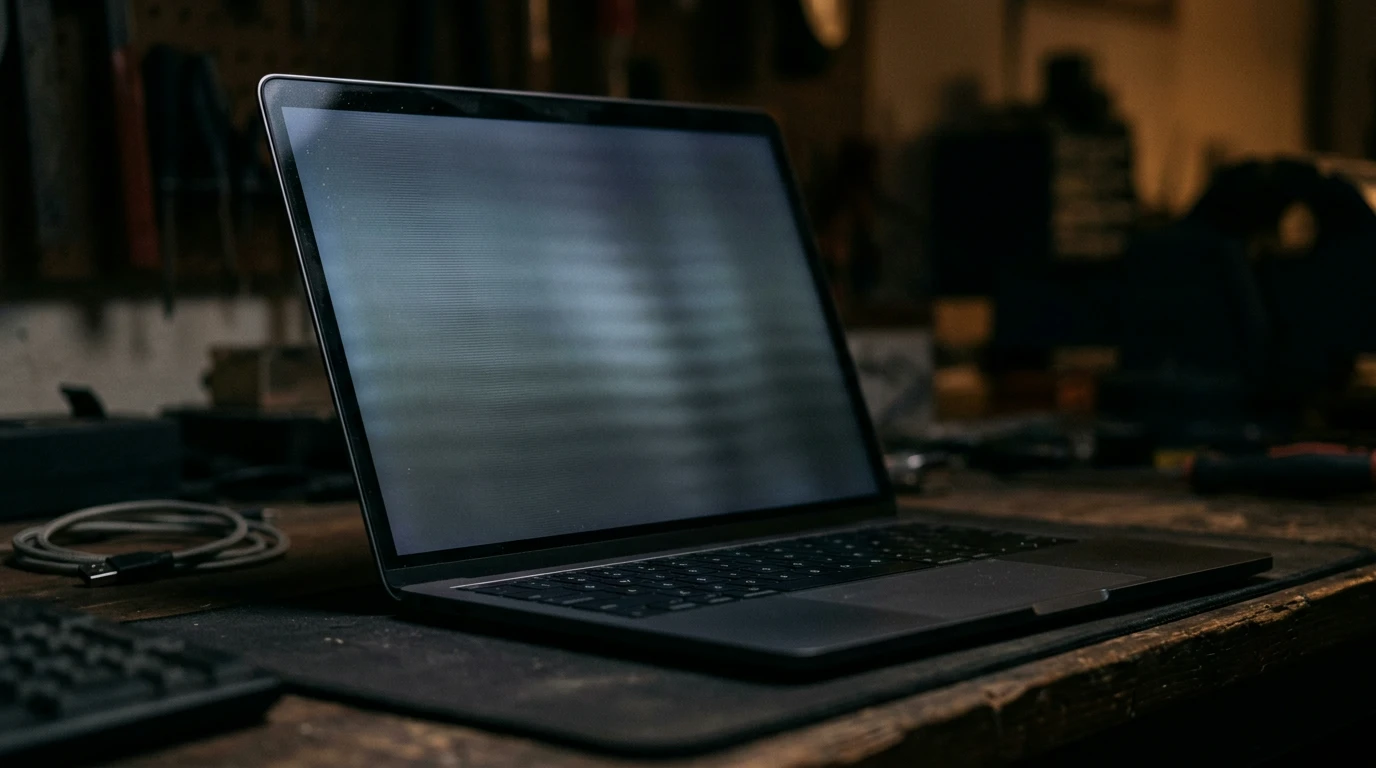
Мерцание экрана ноутбука — симптом, который стоит для начала честно проверить самостоятельно, прежде чем делать вывод о серьёзной поломке: часть случаев вообще не является неисправностью, а часть решается настройками без какого-либо ремонта. Мерцание бывает разным: заметным глазом постоянно, видимым только при определённой яркости, проявляющимся лишь на видео с камеры телефона, или зависящим от угла открытия крышки. У каждого из этих вариантов своя причина и своя цена решения, а иногда правильный ответ вообще не требует визита мастера. Разберём, как быстро протестировать характер мерцания дома и что оно означает.
Быстрый способ определить причину: мерцание заметно только на низкой яркости и пропадает на максимальной — это особенность управления подсветкой, а не всегда поломка. Мерцание видно на видео с камеры телефона, но почти незаметно глазом напрямую, — тоже, скорее всего, особенность подсветки. Мерцание меняется или пропадает при движении крышки — вероятен шлейф, а не подсветка. Мерцание постоянное, не зависит от яркости и усиливается при нагреве ноутбука — вероятна неисправность самой подсветки или её управления.
Как самостоятельно проверить тип мерцания
- Увеличьте яркость экрана до максимума. Если мерцание заметно ослабевает или пропадает совсем, это указывает на особенность работы подсветки на низкой яркости, а не обязательно на неисправность.
- Наведите камеру телефона на экран ноутбука. Если на видео с камеры видны движущиеся горизонтальные полосы или мерцание, которое почти незаметно невооружённым глазом, — это подтверждает, что подсветка регулируется быстрым миганием, а не светит постоянно.
- Медленно откройте и закройте крышку, наблюдая за мерцанием. Если оно чётко меняется или пропадает при определённом угле — вероятная причина в шлейфе, а не в подсветке или видеочипе.
- Проверьте, не подключён ли одновременно внешний монитор. Если мерцание появляется только при подключённом втором экране, попробуйте временно его отключить и понаблюдать за встроенным экраном отдельно.
- Вспомните, не обновлялся ли недавно драйвер видеокарты. Если мерцание началось сразу после обновления, попробуйте откатить драйвер до предыдущей версии.
- Отметьте, усиливается ли мерцание при нагреве ноутбука. Если оно заметно нарастает после долгой работы под нагрузкой, это важная деталь для дальнейшей диагностики.
- Проверьте, не совпадает ли мерцание с частотой ламп освещения в комнате. Иногда мигание некоторых типов ламп визуально накладывается на экран и создаёт иллюзию мерцания, которого на самом деле нет, — попробуйте выключить свет в комнате и понаблюдать за экраном в темноте.
Что означает каждый результат проверки
Сводная таблица по основным сценариям поможет быстро сориентироваться, к какой категории относится именно ваш случай, ещё до вызова мастера.
| Что наблюдаете | Вероятная причина | Цена решения |
|---|---|---|
| Мерцание пропадает на максимальной яркости | Особенность управления подсветкой методом ШИМ | — |
| Видно только на камеру телефона, глазом почти незаметно | Штатное мигание подсветки, не всегда неисправность | — |
| Меняется или пропадает при движении крышки | Проблема со шлейфом экрана | от 1250 ₽ |
| Постоянное, не зависит от яркости, усиливается при нагреве | Неисправность подсветки или её управления | от 2360 ₽ |
| Началось сразу после обновления драйвера видеокарты | Программный конфликт драйвера | от 1270 ₽ |
| Мерцание только при подключённом внешнем мониторе | Конфликт частоты обновления между экранами | от 1270 ₽ |

Разбор причин подробно
Особенность управления подсветкой методом ШИМ
Многие экраны регулируют яркость не плавным снижением напряжения, а быстрым включением и выключением подсветки много раз в секунду — чем ниже установленная яркость, тем заметнее становится этот эффект для человеческого глаза, особенно у людей с повышенной чувствительностью к мерцанию или после долгого рабочего дня, когда глаза уже устали. На максимальной яркости подсветка горит практически постоянно, поэтому мерцание пропадает или становится минимальным. Это не всегда неисправность, а особенность конкретной модели матрицы, характерная для многих ноутбуков независимо от бренда и цены. Если мерцание всё же доставляет ощутимый дискомфорт даже на комфортной для глаз яркости, диагностика подсветки стоит от 2360 ₽ и уточняет, можно ли что-то изменить в конкретном случае.
Штатное мигание подсветки, заметное только на камеру
Если мерцание видно на видео с камеры телефона в виде движущихся полос, но почти незаметно невооружённым глазом при обычном использовании, это тоже, скорее всего, штатный принцип работы подсветки методом широтно-импульсной модуляции, а не признак поломки. Камера снимает кадры с определённой частотой, которая не всегда синхронизирована с частотой мигания подсветки, из-за чего на видео эффект становится заметнее, чем в реальности. Само по себе это не требует ремонта, если глазом мерцание не беспокоит.
Проблема со шлейфом экрана
Если мерцание чётко меняется, усиливается или пропадает при движении крышки — то есть зависит от угла её открытия, а не от настроек яркости, — вероятная причина в шлейфе, соединяющем матрицу с материнской платой, а не в самой подсветке. Шлейф изгибается при каждом открывании крышки и со временем изнашивается механически, из-за чего контакт становится нестабильным именно при определённых положениях, а не постоянно. Такая связь между мерцанием и движением крышки — один из самых надёжных диагностических признаков среди всех, что можно проверить дома без специального оборудования. Диагностика и замена шлейфа стоит от 1250 ₽ и в большинстве случаев полностью устраняет такое мерцание.
Неисправность подсветки или её управления
Если мерцание присутствует постоянно, не зависит от установленной яркости и заметно усиливается после долгой работы под нагрузкой, вероятная причина в реальной неисправности подсветки или электроники, которая ею управляет, — это уже не особенность конструкции, а деградация конкретного компонента. Диагностика подсветки и управления матрицей стоит от 2360 ₽.
Программный конфликт драйвера
Если мерцание началось внезапно и точно совпадает по времени с недавним обновлением драйвера видеокарты, вероятная причина программная, а не аппаратная. Свежий, но ещё не до конца стабильный драйвер иногда конфликтует с конкретной моделью матрицы или её частотой обновления. Откат к предыдущей версии драйвера часто решает проблему полностью. Диагностика и переустановка драйвера стоит от 1270 ₽.
Конфликт частоты обновления между экранами
Если мерцание появляется только тогда, когда к ноутбуку одновременно подключён внешний монитор или проектор, а при отключении внешнего экрана встроенный дисплей работает без нареканий, вероятная причина в конфликте частоты обновления между двумя экранами с разными техническими характеристиками. Система иногда не может подобрать оптимальные параметры для обоих экранов одновременно. Диагностика и настройка в этом случае стоит от 1270 ₽.
Что включает диагностику
Профессиональная диагностика в рамках ремонта ноутбуков при мерцании экрана начинается с последовательной проверки каждой возможной причины:
- Тест мерцания при разных уровнях яркости. Отделяет особенность управления подсветкой от реальной неисправности.
- Проверка поведения мерцания при разных углах крышки. Определяет, связана ли проблема со шлейфом.
- Диагностика подсветки и электроники управления матрицей. Проверяет стабильность работы подсветки под нагрузкой и при нагреве.
- Проверка драйверов видеокарты. Исключает программную причину, особенно после недавних обновлений.
- Тест с подключённым и отключённым внешним монитором. Выявляет конфликт частоты обновления между экранами.
- Итоговое заключение с рекомендациями. Честно указывает, требуется ли ремонт или мерцание является особенностью конкретной модели.
Диагностика на дому или в сервисе занимает 30-60 минут. Прайс: шлейф экрана — от 1250 ₽, проблема с драйверами — от 1270 ₽, диагностика подсветки и матрицы — от 2360 ₽. Указанные цены — стоимость работ без учёта запчастей, точная сумма называется после диагностики и до начала ремонта.
Чего нельзя делать
- Разбирать крышку и лезть к шлейфу самостоятельно без опыта. Разъём шлейфа тонкий и хрупкий, его легко повредить окончательно при неаккуратной попытке диагностики.
- Устанавливать сторонние программы для «устранения мерцания» без понимания причины. Если причина аппаратная, программное решение не поможет и может внести путаницу в дальнейшую диагностику.
- Игнорировать мерцание, зависящее от угла крышки, считая его мелочью. Такое мерцание почти всегда указывает на прогрессирующий износ шлейфа, который со временем способен привести к полному пропаданию изображения.
- Устанавливать нестабильные бета-версии драйверов видеокарты в попытке исправить мерцание. Это способно создать новые проблемы вместо решения исходной.
- Постоянно работать с максимальной яркостью только ради устранения мерцания, если это неудобно для глаз. Если яркость приходится держать неудобно высокой, разумнее провести диагностику, чем терпеть дискомфорт постоянно.
- Пытаться самостоятельно заменить подсветку или инвертор без соответствующего опыта. Эти компоненты требуют аккуратной разборки экрана и точного подбора совместимой детали.
Эксперт отвечает на ваши вопросы

Руководитель направления «Ремонт ноутбуков». 13 лет в сервисе компьютерной техники, 6 из них — на руководящей должности. Координирует работу мастеров, контролирует качество диагностики и ремонта. Знает все типы техники — игровые, ультрабуки, MacBook, бизнес-серии. Консультирует по сложным случаям: замена матриц и клавиатур, ремонт материнских плат, чистка от пыли и замена термопасты, восстановление после залития.


