

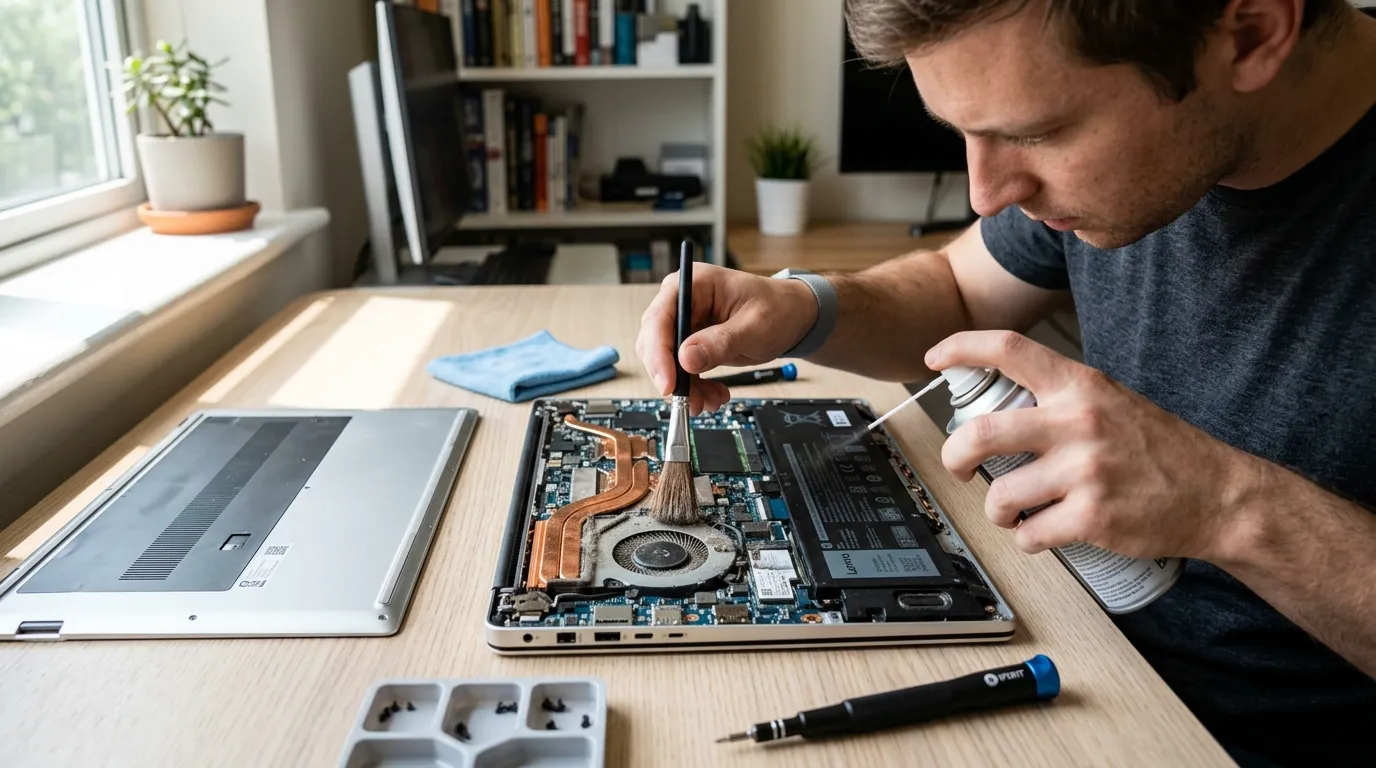
Чистить ноутбук дома нужно, и это тот редкий случай, когда самостоятельная забота о технике действительно продлевает ей жизнь. Но у домашней чистки есть чёткая граница: всё, что снаружи, — ваша зона, всё, что под крышкой, — уже нет. Проблема в том, что самые популярные советы из интернета эту границу игнорируют, и в сервис регулярно приезжают ноутбуки, которые сломались именно во время уборки: продули компрессором вентилятор, залили клавиатуру моющим средством, поковыряли порт скрепкой. Цена таких экспериментов известна: короткое замыкание на плате — от 2 000 ₽, ремонт материнской платы — от 4 500 ₽, тогда как профессиональная чистка от пыли стоит от 1 300 ₽. Разберём, чем и как чистить по узлам, чего не делать и когда пора отдать технику мастеру.
Простое правило, которое стоит запомнить: снаружи — сколько угодно, внутрь — не лезем. Всё, до чего можно дотянуться, не откручивая ни одного винта, чистится дома без риска: экран, клавиатура сверху, корпус, тачпад, внешние решётки, порты. Всё, что требует снять панель, — это уже разборка, а она тянет за собой замену термопасты, отключение шлейфов и работу с платой. Обидно здесь то, что ноутбуки чаще ломаются не от грязи, а от попыток её убрать неправильными методами.
Что понадобится и как часто
Набор нужен скромный, и почти всё найдётся дома.
- Салфетка из микрофибры, лучше две: одна слегка влажная, вторая сухая.
- Мягкая кисть с натуральным ворсом — для решёток, стыков и клавиатуры.
- Обычная вода или специальное средство для экранов. Ничего спиртового, аммиачного и абразивного.
- Деревянная зубочистка для аккуратного извлечения ворса из портов. Металлические предметы не подходят.
По частоте ориентир такой: экран и корпус — по мере загрязнения, раз в неделю-две; клавиатура и решётки — раз в месяц; внутренняя чистка в сервисе — раз в год-полтора при обычной эксплуатации и чаще при игровой. Ориентируйтесь не на календарь, а на поведение: выросли обороты в простое, изменился звук, корпус стал горячее обычного.
Что уменьшает грязь заранее
Половина работы делается не тряпкой, а привычками, и это самая дешёвая часть ухода.
- Не есть над клавиатурой. Крошки уходят под клавиши, а вместе с ними жир, который потом собирает пыль и склеивает её в плотный слой.
- Ставить ноутбук на твёрдую ровную поверхность. С кровати, пледа и ковра он втягивает ворс напрямую в систему охлаждения, а нижние отверстия при этом ещё и перекрыты.
- Носить в чехле, а не бросать в сумку. Мелкий мусор из сумки попадает в разъёмы и в щели между клавишами.
- Держать подальше от источников дыма и шерсти. Курение рядом с техникой и домашние животные ускоряют засорение радиатора в разы — это заметно по интервалу между чистками.
- Закрывать крышку, когда ноутбук не используется. Простая мера, которая заметно сокращает количество пыли на клавиатуре и экране.
Как чистить по узлам
Экран
Сначала выключите ноутбук: на тёмном экране видно все разводы. Возьмите сухую микрофибру и уберите пыль без нажима. Если остались следы, слегка увлажните вторую салфетку — именно салфетку, а не экран, — и пройдитесь мягкими движениями, затем протрите насухо. Ничего спиртового, аммиачного, ацетонового и никаких абразивов: покрытие матрицы они портят необратимо, а замена панели стоит от 2 400 ₽ плюс её стоимость. Бумажные полотенца и салфетки тоже не подходят — они оставляют микроцарапины.
Клавиатура
Закройте ноутбук, аккуратно переверните и слегка постучите по основанию — крошки высыпаются сами. Затем откройте и пройдитесь мягкой кистью между клавишами, смахивая пыль наружу. Поверхность клавиш протрите слегка влажной микрофиброй и сразу насухо. Ключевое правило: никакой жидкости на саму клавиатуру. Под клавишами находится мембрана, а под ней шлейф, и жидкость оттуда уже не испаряется бесследно: работы при неработающей клавиатуре — от 1 790 ₽, замена — от 1 800 ₽, а при попадании глубже — короткое замыкание на плате от 2 000 ₽.
Корпус и тачпад
Слегка влажная микрофибра и сразу сухая. Стыки и щели проходите кистью. Тачпад чистится так же, как экран, — без нажима и без агрессивной химии, иначе покрытие теряет гладкость. Работы при неработающем тачпаде — от 1 790 ₽, замена — от 1 800 ₽.
Решётки вентиляции
Здесь и находится главный смысл домашней чистки. Пройдитесь мягкой кистью по решёткам снаружи, вычищая пыль из промежутков между рёбрами. Пылесос можно использовать только на минимальной мощности и рядом с решёткой, а не приставляя вплотную, — задача собрать то, что вы смахнули, а не втянуть пыль глубже. Если поток воздуха слабый, а гул громкий, снаружи вы уже ничего не решите: пылевой мат сидит перед радиатором, и достать его можно только разборкой — чистка от пыли в сервисе от 1 300 ₽.
Порты и разъёмы
В разъёмах скапливается спрессованный ворс, из-за которого штекер входит не до конца, а зарядка начинает пропадать. Чистить их нужно на выключенном и обесточенном ноутбуке, деревянной зубочисткой, аккуратно поддевая ворс и вытягивая его наружу. Металлические предметы — скрепки, иголки, отвёртки — исключены: контакты в разъёмах хрупкие, а повреждённое посадочное место означает ремонт цепи питания от 3 500 ₽ или платы от 4 500 ₽.

Если во время уборки пролили жидкость
Здесь главное не цена, а первые минуты, и порядок действий один: немедленно обесточить, вынуть штекер питания, снять аккумулятор, если он съёмный, перевернуть ноутбук клавиатурой вниз, чтобы жидкость шла наружу, а не вглубь к плате, и не включать до диагностики.
Чего делать нельзя. Сушить феном — горячий воздух гонит влагу внутрь и коробит пластик. Засыпать в рис — до жидкости под клавишами он не добирается. И самое опасное — включать «просто проверить, работает ли»: под напряжением влага замыкает дорожки, и вместо клавиатуры за 1 800 ₽ разговор переходит на короткое замыкание на плате от 2 000 ₽ и ремонт платы от 4 500 ₽. Моющие средства и всё сладкое опаснее воды: они не испаряются полностью и продолжают разъедать контакты неделями, поэтому везти технику нужно сразу, а не когда «вроде подсохло».
Когда домашней чистки уже недостаточно
Пять признаков, по которым видно, что пыль ушла внутрь и снаружи её не достать:
- Громкий гул при слабом потоке из решётки. Воздух упирается в пылевой мат перед радиатором — чистка от пыли от 1 300 ₽.
- Просадка производительности через пятнадцать-двадцать минут работы. Тепловой контакт потерян: замена термопасты от 1 400 ₽, работы при перегреве от 2 150 ₽.
- Изменился характер звука. Треск, дребезг, вой на одной ноте вместо ровного гула — подшипник вентилятора, смазка кулера от 800 ₽.
- Сильный поток при холодном радиаторе и горячем корпусе. Не работают тепловые трубки — от 1 350 ₽, либо система охлаждения перестала справляться — от 900 ₽.
- Выключения под нагрузкой. Тепловая защита уже срабатывает, и это последняя стадия перед работами по процессору от 3 500 ₽.
И встречный случай: если кулер воет при пустом рабочем столе, а температура не запредельная, охлаждение может быть исправным, а нагрузку создаёт что-то в системе — заражение вирусами от 950 ₽, засорённая система от 1 490 ₽. Чистка здесь не поможет, и это стоит проверить до неё.
Отдельный случай: ноутбук куплен с рук
Здесь домашней чистки заведомо мало, и дело не в эстетике. Наработку предыдущего владельца вы не знаете, условия эксплуатации тоже, а термопаста под мощным чипом высыхает за годы независимо от того, как аккуратно машину протирали снаружи. Поэтому обслуживание охлаждения — разумное первое вложение в такую технику: чистка от пыли от 1 300 ₽ и замена термопасты от 1 400 ₽. Заодно на диагностике видно общее состояние: показания накопителя, работа вентилятора, состояние разъёма питания и следы возможного залития, которые прежний хозяин мог не упомянуть.
Что включает чистка в сервисе
Профессиональный ремонт ноутбуков в этой задаче не сводится к продувке:
- Замеры до работ. Температуры в простое и под нагрузкой — чтобы понимать, с чем сравнивать результат.
- Разборка и удаление пылевого мата из радиатора и с лопастей вентилятора, а не только с внешних решёток.
- Обслуживание вентилятора. Проверка люфта и звука подшипника, смазка кулера — от 800 ₽.
- Замена термопасты — от 1 400 ₽. Снятая система охлаждения обратно на старый слой не ставится, контакт уже не восстановится.
- Проверка тепловых трубок — работы от 1 350 ₽, если тепло не доходит до радиатора.
- Контрольный прогон под нагрузкой. Повторные замеры, а не «собрали и включили».
Сводно по прайсу: неисправен блок питания — от 790 ₽, смазка кулера — от 800 ₽, система охлаждения не справляется с нагрузкой — от 900 ₽, заражение вирусами — от 950 ₽, перетёрся шлейф клавиатуры — от 1 250 ₽, чистка от пыли — от 1 300 ₽, не работают тепловые трубки — от 1 350 ₽, замена термопасты — от 1 400 ₽, операционная система засорена — от 1 490 ₽, не работает клавиатура или тачпад — от 1 790 ₽, замена клавиатуры или тачпада — от 1 800 ₽, чистка от вирусов — от 1 800 ₽, короткое замыкание на материнской плате — от 2 000 ₽, диагностика аппаратной части мультиметром — от 2 000 ₽, система перегревается — от 2 150 ₽, неисправна матрица — от 2 360 ₽, замена матрицы — от 2 400 ₽, восстановление корпуса — от 2 500 ₽, неисправен графический или центральный процессор — от 3 500 ₽, ремонт цепи питания — от 3 500 ₽, ремонт материнской платы — от 4 500 ₽. По технике MacBook общий прайс не применяется: любая работа — от 3 000 ₽. Все суммы — за работу, без стоимости запчастей. Работы с полной разборкой и последствия залития выполняются с забором техники.
Чего нельзя делать
- Продувать вентилятор сжатым воздухом, не удерживая лопасти. Раскрутка выше рабочих оборотов убивает подшипник, а пыль уходит глубже в радиатор: смазка кулера от 800 ₽, чистка от 1 300 ₽.
- Приставлять пылесос вплотную к решётке. Мощный поток тянет пыль внутрь и создаёт статику рядом с платой. Только минимальная мощность и на расстоянии.
- Лить жидкость на клавиатуру, экран или в разъёмы. Влажной должна быть салфетка, а не устройство. При попадании внутрь — обесточить и не включать: короткое замыкание на плате от 2 000 ₽.
- Использовать спирт, ацетон, аммиачные средства и абразивы на экране. Покрытие матрицы портится необратимо, замена от 2 400 ₽ плюс стоимость панели.
- Отрывать клавиши, чтобы вычистить под ними. Крепления хрупкие и встают обратно не всегда: работы по клавиатуре от 1 790 ₽, замена от 1 800 ₽.
- Ковырять порты металлическими предметами. Контакты хрупкие, а повреждённая площадка — это ремонт цепи питания от 3 500 ₽ или платы от 4 500 ₽.
- Разбирать корпус ради чистки без опыта. Снятие системы охлаждения тянет за собой замену термопасты от 1 400 ₽, а по дороге откручиваются винты разной длины и отключаются шлейфы.
Эксперт отвечает на ваши вопросы

Руководитель направления «Ремонт ноутбуков». 13 лет в сервисе компьютерной техники, 6 из них — на руководящей должности. Координирует работу мастеров, контролирует качество диагностики и ремонта. Знает все типы техники — игровые, ультрабуки, MacBook, бизнес-серии. Консультирует по сложным случаям: замена матриц и клавиатур, ремонт материнских плат, чистка от пыли и замена термопасты, восстановление после залития.


