

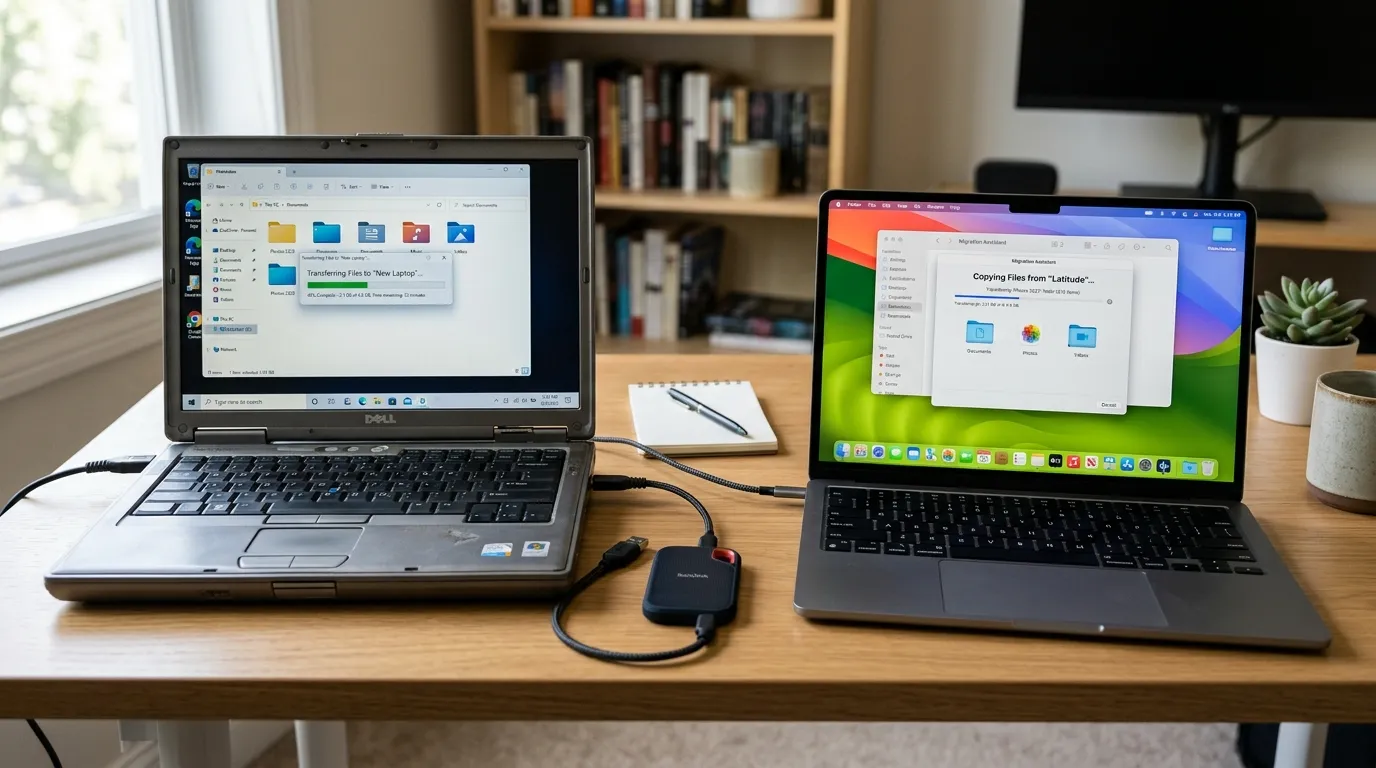
Переезд на новый ноутбук кажется делом техническим, а на практике это в первую очередь вопрос порядка действий. Данные теряются не потому, что их сложно скопировать, а потому, что старую машину отформатировали, продали или отдали детям раньше, чем убедились, что всё на месте. Второй частый сценарий — переезд откладывают до момента, когда старый ноутбук уже щёлкает и подвисает, и вместо обычного копирования начинается стендовая работа: восстановление удалённой или утерянной информации стоит от 3 000 ₽ и полного результата не гарантирует. Разберём, что переносится, а что нет, какой способ выбрать, и что делать, если старая машина уже не включается.
Правило, которое стоит принять до всего остального: старый ноутбук не трогаем, пока новый не проверен в деле. Не форматируем, не сбрасываем, не продаём, не отдаём. Неделя-другая параллельной жизни двух машин стоит ноль рублей, а вот попытка вернуть забытую папку с уже стёртого диска — от 3 000 ₽, и то без обещаний. Люди почти всегда вспоминают о чём-то на второй неделе: закладки, архив переписки, лицензионный ключ, старые проекты, фотографии в неочевидной папке.
Что перенесётся, а что придётся ставить заново
Разделите заранее — так проще планировать время и бюджет.
- Переносится копированием. Документы, фотографии, видео, музыка, архивы, проекты, скачанные файлы, содержимое рабочего стола. Это просто файлы, и с ними никаких сложностей нет.
- Переносится, но требует внимания. Пароли и закладки браузера — через синхронизацию учётной записи или экспорт; почта, если она хранится локально в почтовой программе; настройки отдельных приложений. Настройка почты — от 1 000 ₽, если возиться не хочется.
- Не переносится. Программы. Их придётся установить заново, а для платных — найти ключи и лицензии. Установка программного обеспечения — от 1 000 ₽, офисного пакета — от 1 300 ₽, антивируса — от 1 600 ₽, драйвера — от 800 ₽.
- Лучше не переносить. Накопленный мусор старой системы, автозагрузку и сомнительные программы. Смысл переезда как раз в том, чтобы начать с чистого листа: настройка системы — от 1 200 ₽.
Отдельно проверьте то, о чём вспоминают позже всего: лицензионные ключи, сохранения игр, содержимое стандартных папок программ, сертификаты и электронные подписи, если вы ими пользуетесь.
Что подготовить до начала
Полчаса подготовки экономят день возни, и список короткий.
- Оцените объём. Посмотрите, сколько занято на старом диске: от этого зависит выбор способа. Десяток гигабайт уедет в облако за вечер, полтерабайта — нет.
- Составьте список программ, которыми реально пользуетесь, и найдите к платным ключи и лицензии. Это самая частая причина, по которой переезд растягивается на неделю.
- Проверьте, помните ли пароли от учётных записей браузера, почты и облачных сервисов: без них синхронизация не поможет.
- Приготовьте внешний носитель достаточного объёма, даже если планируете облако или сеть. Третья копия на время переезда — бесплатная страховка.
- Пройдитесь по неочевидным местам. Рабочий стол, папка загрузок, сохранения игр, сканы документов в папках программ, архив переписки — забывают обычно именно их.
Способы переноса
Облако
Самый простой вариант для документов и фотографий, если объём небольшой и интернет нормальный. Плюс в том, что копия остаётся доступной и после переезда, а значит, вы получаете заодно и резервное хранилище. Минус — время при больших объёмах и зависимость от канала связи.
Внешний накопитель
Универсальный способ, который подходит всегда и не зависит от интернета. Копируете нужное на внешний диск или флешку, подключаете к новому ноутбуку, переносите. Главное преимущество для нас, как для сервиса: у вас остаётся третья копия, независимая от обеих машин. Не удаляйте её сразу после переезда — пусть полежит хотя бы месяц.
Старый накопитель напрямую
Если старый ноутбук уже не нужен, его диск можно вынуть и подключить к новому через недорогой внешний бокс — получится обычный внешний накопитель, с которого спокойно копируется всё. Способ хорош при больших объёмах и когда старая машина работает через раз. Оговорка: если диск щёлкает или выдаёт ошибки чтения, самостоятельно гонять его часами не стоит — работы при неисправном накопителе от 1 250 ₽, а при потере данных восстановление от 3 000 ₽.
Прямое соединение и локальная сеть
Два ноутбука в одной домашней сети видят общие папки, и для средних объёмов это удобно: ничего не нужно покупать. Способ требует чуть больше настроек, зато не занимает промежуточного носителя. Настройка сетевого оборудования — от 1 450 ₽, если сеть не поднимается сама.

Если старый ноутбук уже не включается
Ситуация частая: новый купили как раз потому, что старый перестал работать. Здесь важно понимать, что «не включается» и «данные потеряны» — разные вещи, и во втором случае всё зависит от порядка действий.
- Не включается, но диск исправен. Самый лёгкий вариант: накопитель снимается и читается отдельно. Причина отказа при этом может быть любой — питание, плата, экран, — на данные она не влияет.
- Диск щёлкает, подвисает, файлы перестали открываться. Здесь самостоятельные попытки вредны: каждое включение расходует остаток ресурса. Работы по неисправному накопителю — от 1 250 ₽, восстановление удалённой или утерянной информации — от 3 000 ₽.
- Диск не определяется в настройках. Иногда дело не в нём: проблема со шлейфом — от 800 ₽, проблема с настройками BIOS — от 2 540 ₽.
- Забыт пароль от старой учётной записи. Переустанавливать ради входа не нужно — вместе с системой уйдут файлы: сброс пароля операционной системы от 2 100 ₽, заблокированная учётная запись от 890 ₽.
- Компактные модели с распаянным накопителем. Здесь диск не отделяется от платы, и привычный способ не работает. На технике MacBook любая работа — от 3 000 ₽, и вопрос данных обсуждается отдельно.
Чего в этой ситуации делать нельзя: форматировать, переустанавливать систему поверх, запускать длинные проверки с исправлением ошибок и по многу раз включать в надежде, что в этот раз заведётся. Каждое из этих действий либо перезаписывает то, что ещё можно достать, либо доводит механику до полного отказа.
Как подготовить старый ноутбук к продаже
Когда перенос завершён и новая машина проверена в деле, старую можно готовить к передаче. Порядок такой.
- Убедитесь, что перенесли всё. Не в день переезда, а после недели-двух реальной работы на новом ноутбуке: именно тогда обнаруживаются забытые папки и ключи.
- Выйдите из всех учётных записей в браузере, почте, магазинах приложений и облачных сервисах, отвяжите устройство там, где такая привязка есть.
- Выполните штатный сброс системы с удалением данных. Простое перетаскивание файлов в корзину и даже быстрое форматирование содержимое не уничтожают — оно остаётся доступным для восстановления.
- Для по-настоящему чувствительных данных — рабочих документов, финансовых архивов — надёжнее не передавать старый накопитель вовсе: оставьте его себе как архив или уничтожьте физически.
- Проверьте комплектность и состояние. Заодно посмотрите, что покупатель увидит при осмотре: работу всех клавиш, экран на однотонном фоне, зарядку без пропаданий.
Что включает работа
Профессиональный ремонт ноутбуков в этой задаче начинается с оценки состояния старой машины, а не с копирования:
- Проверка накопителя. Показания диска и число ошибок чтения: выдержит ли он длительное копирование или данные нужно снимать на стенде.
- Снятие информации. При исправном диске — обычный перенос, при проблемном — отдельная работа, от 3 000 ₽.
- Перенос на новую машину. Документы, фотографии, архивы, содержимое почтовой программы, закладки и пароли браузера.
- Установка программ и настройка. Драйверы — от 800 ₽, программное обеспечение — от 1 000 ₽, офисный пакет — от 1 300 ₽, антивирус — от 1 600 ₽, настройка системы — от 1 200 ₽, настройка почты — от 1 000 ₽.
- Проверка вместе с вами. Открываются ли файлы, на месте ли почта и закладки, работает ли то, чем вы пользуетесь ежедневно.
- Подготовка старого ноутбука, если он идёт на продажу: удаление данных и выход из учётных записей.
Сводно по прайсу: проблема со шлейфом — от 800 ₽, установка драйвера — от 800 ₽, ноутбук заблокирован — от 890 ₽, заражение вирусами — от 950 ₽, установка программного обеспечения — от 1 000 ₽, настройка почты — от 1 000 ₽, восстановление системы — от 1 200 ₽, настройка операционной системы — от 1 200 ₽, истекает срок службы жёсткого диска — от 1 250 ₽, установка офисного пакета — от 1 300 ₽, настройка сетевого оборудования — от 1 450 ₽, операционная система засорена — от 1 490 ₽, установка антивируса — от 1 600 ₽, чистка от вирусов — от 1 800 ₽, настройка и установка VPN — от 2 000 ₽, диагностика аппаратной части мультиметром — от 2 000 ₽, сброс пароля операционной системы — от 2 100 ₽, установка операционной системы — от 2 300 ₽, проблема с настройками BIOS — от 2 540 ₽, восстановление удалённой или утерянной информации — от 3 000 ₽, обучение работе с компьютером — от 1 000 ₽. По технике MacBook общий прайс не применяется: любая работа — от 3 000 ₽. Все суммы — за работу, без стоимости носителей и лицензий. Работы по восстановлению данных выполняются с забором техники.
Чего нельзя делать
- Форматировать или продавать старый ноутбук сразу после переезда. Дайте себе две недели реальной работы на новом: забытое обнаруживается именно тогда, а восстановление информации стоит от 3 000 ₽.
- Копировать данные с диска, который щёлкает. Многочасовое чтение изношенного накопителя способно стать для него последним: сначала диагностика, работы от 1 250 ₽.
- Переустанавливать систему на старой машине, чтобы «привести её в порядок» перед продажей. Если данные ещё не перенесены полностью, это прямой путь к их потере.
- Считать корзину и быстрое форматирование удалением. Содержимое остаётся доступным для восстановления, поэтому перед передачей нужен штатный сброс с удалением данных.
- Переносить на новый ноутбук всё подряд. Вместе с файлами переезжают заражение и накопленный мусор: чистка от вирусов от 1 800 ₽, работы при засорённой системе от 1 490 ₽.
- Удалять третью копию сразу после переноса. Пусть внешний носитель полежит хотя бы месяц — это бесплатная страховка.
Эксперт отвечает на ваши вопросы

Руководитель направления «Ремонт ноутбуков». 13 лет в сервисе компьютерной техники, 6 из них — на руководящей должности. Координирует работу мастеров, контролирует качество диагностики и ремонта. Знает все типы техники — игровые, ультрабуки, MacBook, бизнес-серии. Консультирует по сложным случаям: замена матриц и клавиатур, ремонт материнских плат, чистка от пыли и замена термопасты, восстановление после залития.


