

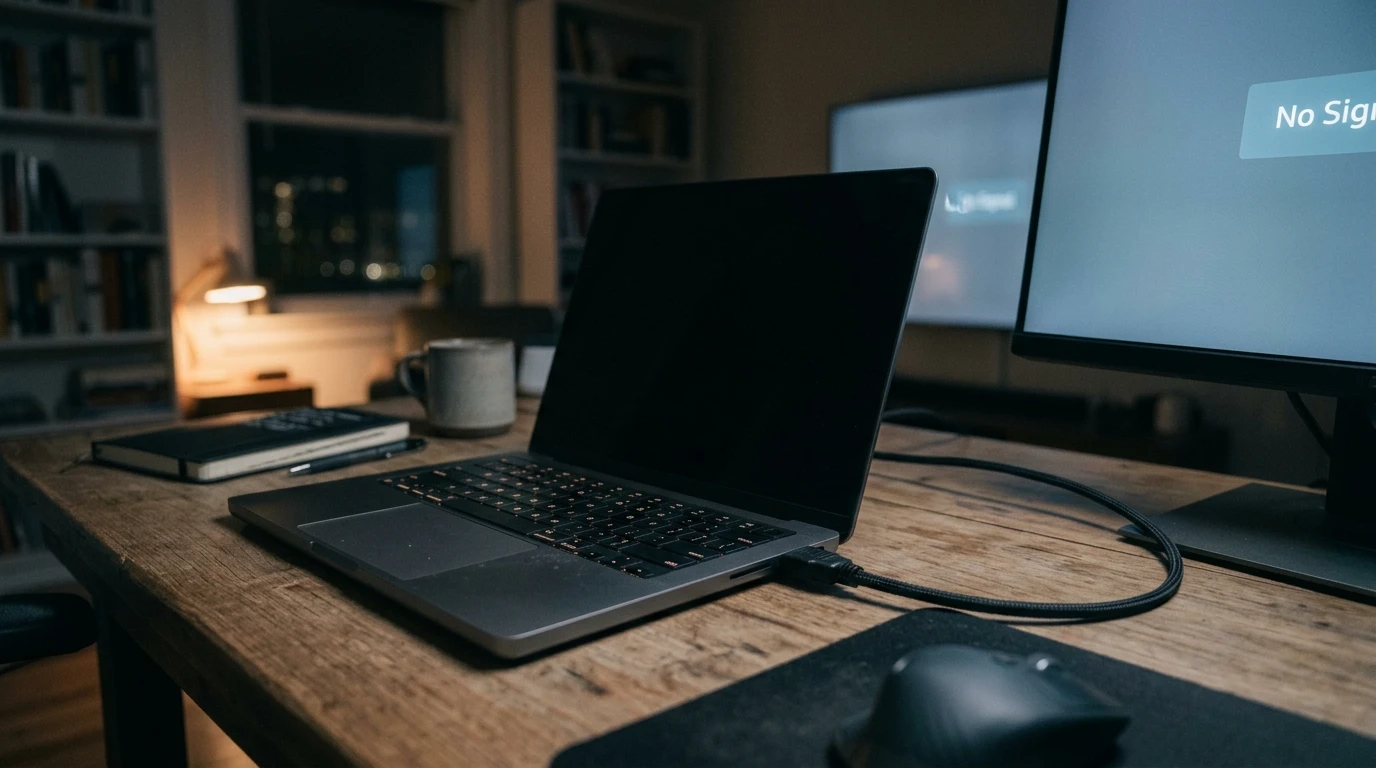
Ноутбук подключён к телевизору или монитору через HDMI, а изображение так и не появляется — при этом встроенный экран ноутбука работает нормально, и сам ноутбук в остальном исправен. Такая изолированная проблема указывает на конкретный узел, отвечающий именно за внешний видеовыход, и причины у неё довольно предсказуемы: от банально неисправного кабеля до повреждения самого порта, а иногда дело вообще не в ноутбуке, а в совместимости с конкретным монитором или проектором. Разберём, что можно проверить самостоятельно за несколько минут, а когда нужна диагностика мастера.
Быстрый способ сузить причину: тот же кабель и монитор не работают ни с одним другим устройством — проблема не в ноутбуке, а в кабеле или мониторе. Ноутбук не выводит изображение ни на один монитор через HDMI, хотя кабель и мониторы заведомо исправны, — вероятна проблема с самим портом ноутбука. Изображение появляется, но нестабильно, пропадает при движении кабеля, — вероятен расшатанный порт. Есть изображение, но нет звука через HDMI, или наоборот, — вероятна проблема с настройкой устройства воспроизведения, а не с самим портом.
Бытовые причины: что проверить в первую очередь
- Неисправен или низкого качества сам HDMI-кабель. Это самая частая причина отсутствия сигнала — попробуйте другой кабель, прежде чем подозревать неисправность ноутбука.
- На мониторе или телевизоре выбран не тот источник сигнала. Большинство современных экранов имеют несколько входов HDMI, и нужно вручную выбрать пультом именно тот порт, куда подключён ноутбук.
- Не нажато сочетание клавиш для переключения вывода изображения. Windows и клавиша Fn с соответствующей функциональной клавишей отвечают за переключение между встроенным экраном, внешним монитором и режимом дублирования.
- Кабель вставлен не до конца или шатается в разъёме. Даже небольшое смещение способно нарушить контакт и полностью прервать передачу сигнала.
- Устаревший драйвер видеокарты не поддерживает нужное разрешение. Особенно актуально для мониторов и телевизоров с высоким разрешением или частотой обновления.
- Монитор или телевизор находится в режиме ожидания. Убедитесь, что внешний экран действительно включён, а не просто подключён к сети.
- Ноутбук недавно переустанавливали или обновляли систему. Чистая установка Windows иногда не включает специфичный драйвер видеокарты, а базовый универсальный драйвер способен ограниченно поддерживать вывод на внешние экраны.
Что сделать по шагам
- Попробуйте другой HDMI-кабель. Это самая быстрая проверка, которая сразу исключает или подтверждает проблему с кабелем.
- Подключите ноутбук к другому монитору или телевизору. Если изображение появляется на другом экране, значит, дело в конкретном мониторе, а не в ноутбуке.
- Нажмите сочетание клавиши Windows и P. Выберите режим «Дублировать» или «Расширить», чтобы убедиться, что вывод на внешний монитор в принципе активирован.
- Проверьте источник сигнала на самом внешнем экране. Пультом или кнопками на корпусе монитора переключитесь на правильный вход HDMI.
- Обновите драйвер видеокарты до последней версии. Скачайте его с официального сайта производителя видеокарты.
- Осмотрите сам HDMI-порт на ноутбуке визуально. Посмотрите, не погнуты ли контакты внутри разъёма и не шатается ли сам порт при лёгком нажатии на кабель.

Что означает каждый сценарий
Сводная таблица по основным сценариям поможет быстро сориентироваться, к какой категории относится именно ваш случай, ещё до вызова мастера.
| Что наблюдаете | Вероятная причина | Цена решения |
|---|---|---|
| Нет сигнала ни на одном мониторе с заведомо рабочим кабелем | Повреждён HDMI-порт ноутбука | от 790 ₽ |
| Изображение нестабильно, пропадает при движении кабеля | Расшатанный или повреждённый порт | от 790 ₽ |
| Работает с одним монитором, не работает с другим | Конфликт разрешения или драйвера | от 1270 ₽ |
| Есть изображение, но нет звука по HDMI, или наоборот | Неверно настроено устройство воспроизведения | от 790 ₽ |
| Работал раньше, перестал внезапно, встроенный экран в порядке | Неисправность видеовыхода на плате | 1270–3500 ₽ |
| Порт физически шатается, видны погнутые контакты | Механическое повреждение порта | от 790 ₽ |
Повреждён HDMI-порт ноутбука
Если ноутбук не выводит изображение ни на один из проверенных мониторов, при этом кабель и сами мониторы заведомо исправны и работают с другими устройствами, вероятная причина в повреждении самого HDMI-порта на ноутбуке. Такое случается от неаккуратного подключения кабеля под углом, механического воздействия на разъём или естественного износа контактов после многих циклов подключения. Диагностика и ремонт порта стоит от 790 ₽.
Расшатанный или повреждённый порт
Если изображение появляется, но нестабильно — пропадает и снова появляется при малейшем движении кабеля или лёгком нажатии на корпус рядом с портом, — вероятная причина в ослабленном механическом креплении разъёма к плате. Такой порт обычно продолжает частично работать, но требует определённого положения кабеля для стабильного контакта. Диагностика и ремонт стоит от 790 ₽, и чем раньше обратиться, тем выше шанс обойтись менее серьёзным вмешательством.
Конфликт разрешения или драйвера
Если HDMI работает с одним монитором, но не работает с другим, при этом оба монитора исправны и проверены на других устройствах, вероятная причина в конфликте между драйвером видеокарты ноутбука и конкретными техническими характеристиками второго монитора — разрешением, частотой обновления или поддерживаемыми режимами. Такое чаще встречается с более новыми мониторами, поддерживающими нестандартные или повышенные параметры. Диагностика и настройка драйвера стоит от 1270 ₽.
Неверно настроено устройство воспроизведения
Если изображение через HDMI передаётся нормально, а звук на внешнем экране отсутствует, или наоборот — звук есть, а картинки нет, — вероятная причина не в самом порте, а в настройках устройства воспроизведения звука в Windows. HDMI способен передавать и видео, и аудио одновременно, но иногда система продолжает направлять звук на встроенные динамики ноутбука вместо внешнего монитора. Диагностика и настройка стоит от 790 ₽.
Неисправность видеовыхода на плате
Если HDMI работал стабильно раньше, а затем перестал функционировать внезапно, при этом встроенный экран ноутбука продолжает показывать изображение без нареканий, вероятная причина в неисправности именно видеовыхода на плате — отдельного узла, который может выйти из строя независимо от основного видеотракта, отвечающего за встроенный экран. Диагностика в этом случае стоит от 1270 ₽, при более серьёзной находке, связанной с видеочипом, — до 3500 ₽.
Механическое повреждение порта
Если сам порт визуально шатается в корпусе, видны погнутые контакты внутри разъёма или заметна деформация металлической рамки вокруг него, вероятная причина чисто механическая — обычно результат случайного удара по подключённому кабелю или падения ноутбука с кабелем внутри порта. Диагностика и ремонт в зависимости от масштаба повреждения стоит от 790 ₽.
Что включает ремонт
Профессиональный ремонт ноутбуков при неработающем HDMI начинается с последовательной проверки всего видеотракта внешнего вывода:
- Проверка HDMI-порта на заведомо исправном мониторе и кабеле. Исключает внешние факторы ещё до диагностики самого ноутбука.
- Прозвонка порта и его подключения к плате. Определяет физическое состояние разъёма и контактов.
- Диагностика драйверов видеокарты. Исключает программные причины и конфликты совместимости.
- Проверка настроек устройства воспроизведения звука. Актуальна, если проблема касается именно звука через HDMI.
- Тестирование видеовыхода отдельно от основного видеотракта. Определяет, ограничена ли неисправность внешним выводом или затрагивает видеочип целиком.
- Итоговое заключение с честной оценкой стоимости ремонта. С прямым сравнением, если ремонт выходит на значительную сумму.
Диагностика на дому или в сервисе занимает 30-60 минут. Прайс: диагностика и настройка — от 790 ₽, проблема с драйверами — от 1270 ₽, ремонт видеовыхода — от 1270 ₽, при более серьёзной находке — до 3500 ₽. Указанные цены — стоимость работ без учёта запчастей, точная сумма называется после диагностики.
Чего нельзя делать
- Вставлять кабель с усилием, если порт шатается или сопротивляется. Это способно окончательно повредить уже ослабленный разъём или погнуть контакты внутри него.
- Постоянно шевелить кабель в поисках положения, при котором появляется сигнал. Такое поведение ускоряет дальнейшее расшатывание уже нестабильного контакта, а не решает проблему.
- Разбирать корпус и лезть к порту самостоятельно без опыта. HDMI-порт крепится к плате пайкой, которую легко повредить при неаккуратной попытке ремонта.
- Игнорировать нестабильный сигнал, считая его особенностью конкретного кабеля. Если проблема повторяется с разными заведомо исправными кабелями, вероятная причина в самом ноутбуке, а не в кабелях.
- Устанавливать нестабильные бета-версии драйверов видеокарты в попытке исправить совместимость. Это способно создать новые проблемы вместо решения исходной.
- Откладывать диагностику, если HDMI нужен для работы или учёбы регулярно. Чем дольше используется повреждённый порт, тем выше риск, что несложный сейчас ремонт станет более серьёзным.
Эксперт отвечает на ваши вопросы

Руководитель направления «Ремонт ноутбуков». 13 лет в сервисе компьютерной техники, 6 из них — на руководящей должности. Координирует работу мастеров, контролирует качество диагностики и ремонта. Знает все типы техники — игровые, ультрабуки, MacBook, бизнес-серии. Консультирует по сложным случаям: замена матриц и клавиатур, ремонт материнских плат, чистка от пыли и замена термопасты, восстановление после залития.


