

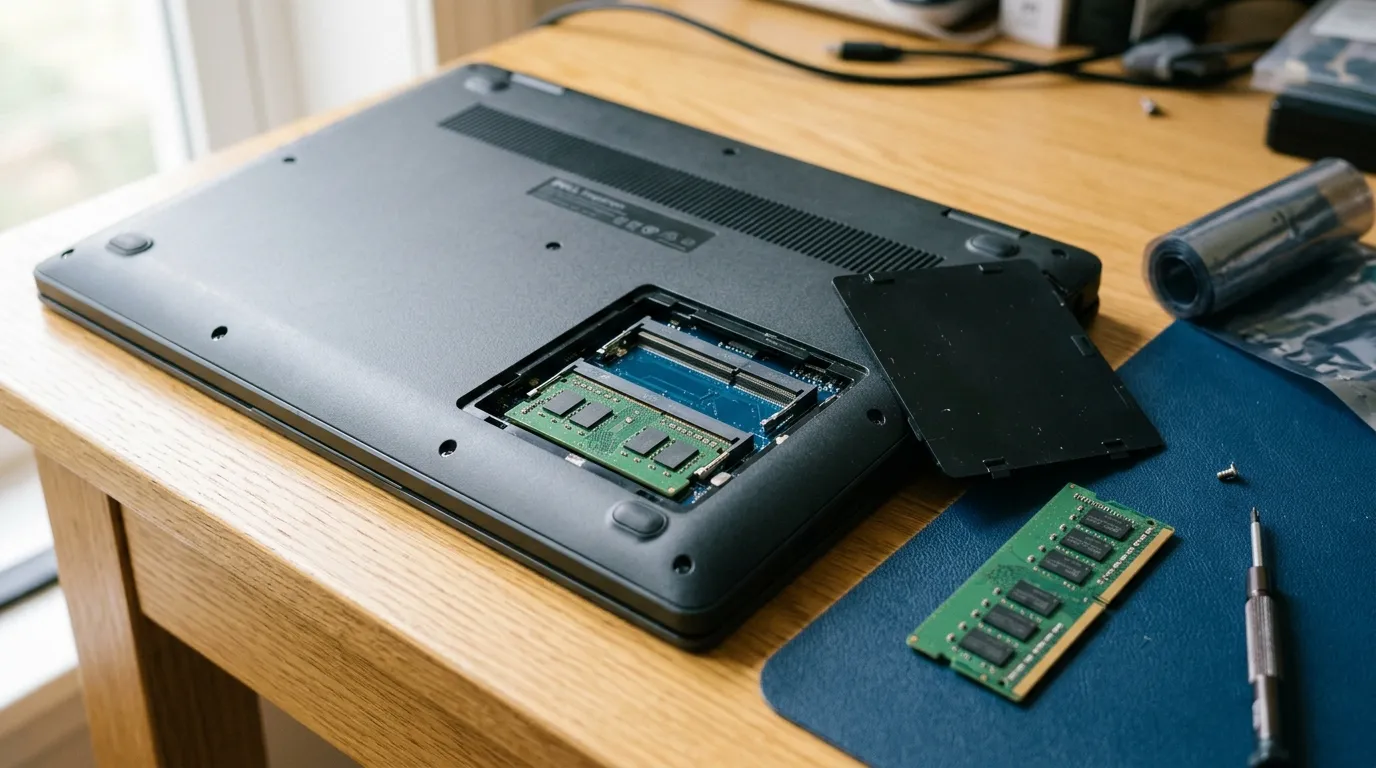
Ноутбук задумывается при переключении вкладок, программы открываются с паузой, а при десятке окон всё встаёт колом. Совет, который слышат в этой ситуации почти все, звучит одинаково: добавь памяти. Иногда он верен, и разница чувствуется в тот же день. А иногда человек покупает модули, ставит их — и получает тот же медленный ноутбук, потому что тормозил умирающий диск, засорённая система или перегрев. Цена вопроса разная: работы при нехватке оперативной памяти — от 1 870 ₽, при засорённой системе — от 1 490 ₽, при изношенном накопителе — от 1 250 ₽. Разберём, как отличить одно от другого за пять минут, сколько гигабайт реально нужно и что физически можно поставить в конкретный ноутбук.
Оперативная память — это не «мощность», а рабочий стол. Пока на нём хватает места, всё лежит под рукой и открывается мгновенно. Когда места не хватает, система начинает складывать часть данных на накопитель и доставать их обратно — отсюда и вязкие паузы при переключении между программами. Отсюда важное: добавление памяти лечит ровно один сценарий — нехватку места под открытые задачи. Оно не ускорит процессор, не поднимет кадры в играх и не оживит сыплющийся диск. Сначала стоит убедиться, что вы лечите свою болезнь, а не соседнюю.
Что даёт добавление памяти, а что нет
Что вы почувствуете, если памяти действительно не хватало:
- Исчезнут паузы при переключении. Возврат к свёрнутой программе или к вкладке, открытой полчаса назад, перестанет сопровождаться подгрузкой.
- Перестанут закрываться вкладки и приложения. Система больше не будет выгружать то, что вы недавно открыли, чтобы освободить место.
- Станет комфортно работать в нескольких программах сразу. Браузер, офис, мессенджеры и просмотрщик фотографий перестанут мешать друг другу.
- Уменьшится нагрузка на накопитель. Меньше обращений к файлу подкачки — меньше износа диска и меньше «залипаний» на ровном месте.
Чего добавление памяти не даёт. Скорость запуска системы и открытия программ определяется накопителем. Кадры в играх упираются в видеочип: работы при неисправном графическом процессоре — от 3 500 ₽, но и на исправном лишние модули картинку не ускорят. Рендер и расчёты держатся на процессоре. И самое частое разочарование: если тормоза шли от засорённой системы, вирусов или перегрева, память их не уберёт.
Как понять, что не хватает именно памяти
Проверка занимает пару минут. Откройте диспетчер задач сочетанием Ctrl + Shift + Esc и поработайте как обычно, открыв свой типичный набор программ.
- Посмотрите использование памяти под реальной нагрузкой. Не в чистой системе после включения, а когда открыто всё, с чем вы работаете. Устойчивые значения около предела и есть ответ.
- Сравните с загрузкой диска. Если диск постоянно занят на сто процентов при простое, а память при этом свободна, проблема в накопителе, а не в ней.
- Отследите характер тормозов. Нехватка памяти зависит от количества открытого: пара вкладок — нормально, десяток — всё встало. Изношенный диск тормозит равномерно с первой минуты.
- Проверьте связь с температурой. Первые пятнадцать минут всё летает, потом кулер воет и система замирает — это перегрев, работы от 2 150 ₽.
- Загляните в автозагрузку и список процессов. Десятки программ на старте и незнакомая активность в простое означают засорённую систему или заражение — от 1 490 ₽ и от 950 ₽.
| Что наблюдаете | Вероятная причина | Цена работ |
|---|---|---|
| Память занята почти полностью при обычном наборе программ, вкладки перезагружаются | Не хватает оперативной памяти | от 1 870 ₽ |
| Тяжёлые программы или игры не запускаются либо закрываются на ходу | Не хватает ресурсов для работы | от 2 470 ₽ |
| Диск загружен на 100% в простое, тормозит всё и с первой минуты | Истекает срок службы жёсткого диска | от 1 250 ₽ |
| Системный раздел забит, в автозагрузке десятки программ | Операционная система засорена | от 1 490 ₽ |
| Первые минуты нормально, потом кулер на максимуме и всё замирает | Система перегревается | от 2 150 ₽ |
| Реклама, незнакомые процессы, постоянная активность без причины | Заражение вирусами | от 950 ₽ |
| Синие экраны, перезагрузки, ошибки при запуске программ | Проблемы с оперативной памятью | от 2 470 ₽ |

Сколько памяти нужно и что можно поставить
Объём под задачи
Ориентиры без маркетинга. Восемь гигабайт — рабочий минимум для документов, почты, видео и умеренного числа вкладок: впритык, но жить можно. Шестнадцать — комфортный объём для большинства: браузер с двумя десятками вкладок, офис, мессенджеры и фоторедактор перестают конфликтовать. Тридцать два и больше нужны для монтажа, виртуальных машин и тяжёлых инженерных программ. Брать больше, чем требуют задачи, смысла нет: незанятая память просто лежит и систему не ускоряет.
Свободные слоты и распаянная память
Главный вопрос — что физически возможно в вашей модели. Встречаются три конструкции: два слота под съёмные модули, один слот плюс часть памяти распаяна, и полностью распаянная память без слотов. В последнем случае апгрейд невозможен, и никакой сервис этого не изменит. Определяется это по конкретной модели, а не по внешнему виду, и проверять нужно до покупки модулей. Тип памяти и максимальный поддерживаемый объём тоже задаёт плата: поставить больше, чем она умеет, не получится, а несовместимый модуль просто не заведётся.
Одинаковые модули и парная работа
Если слотов два, память лучше ставить одинаковыми парами: одного объёма, одного типа и с близкими характеристиками. Так плата работает с ней в парном режиме, который заметно быстрее, чем один модуль вдвое большего объёма. Разные модули обычно тоже запускаются, но система выравнивается по слабому и часть выигрыша теряется. Отсюда практический вывод: если сейчас стоит один модуль, а второй слот свободен, разумнее докупить точно такой же, а не «побольше и подешевле».
MacBook — отдельно
Здесь общие правила не работают: память нередко распаяна и апгрейду не подлежит, а конфигурация выбирается один раз при покупке. Работы при проблемах с оперативной памятью на технике MacBook — от 2 990 ₽, любая другая работа — от 3 000 ₽, точную сумму мастер определяет на месте.
Что бывает после неудачной установки
Отдельная категория обращений — ноутбук после самостоятельного апгрейда. Типичных сценариев три.
- Ноутбук не включается или включается без изображения. Чаще всего модуль недосажен: он входит под углом и защёлкивается, а «почти вставленный» ведёт себя как отсутствующий. Работы при проблемах с памятью — от 2 470 ₽, при отсутствии изображения — от 1 500 ₽.
- Синие экраны и перезагрузки. Признак несовместимого или неисправного модуля: система стартует, но падает под нагрузкой. Работы — от 2 470 ₽, тестирование выявляет виновника за один заход.
- Скорость не выросла. Значит, дело было не в памяти: проверяются накопитель — от 1 250 ₽, засорённость системы — от 1 490 ₽, перегрев — от 2 150 ₽.
Можно ли поставить память самому
Из всех апгрейдов этот самый простой, и на моделях с сервисным лючком его действительно делают дома: открутить пару винтов, снять крышечку, вставить модуль под углом и защёлкнуть. Если конструкция такая и вы аккуратны — вопросов нет.
Сложности начинаются там, где лючка нет и снимать нужно всё нижнее основание: под ним шлейфы, винты разной длины и хрупкие защёлки слотов. Сломанная защёлка означает, что модуль перестанет держаться в гнезде, а повреждённое посадочное место — работы по материнской плате от 4 500 ₽. Второй риск — покупка вслепую: тип, объём и совместимость определяются платой, и вернуть неподошедший модуль удаётся не всегда. Поэтому даже при самостоятельной установке имеет смысл сначала выяснить на диагностике, что именно поддерживает ваш ноутбук и нужна ли ему память вообще.
Что включает работа в сервисе
Профессиональный ремонт ноутбуков в этой задаче начинается не с установки модулей, а с проверки, решат ли они проблему:
- Замер реального потребления памяти под вашей рабочей нагрузкой, а не в пустой системе. Здесь же отсекаются накопитель, перегрев и засорённость как самостоятельные причины тормозов.
- Тестирование установленных модулей на ошибки. Иногда проблема не в нехватке памяти, а в неисправности той, что уже стоит.
- Определение конфигурации. Сколько слотов, что занято, что распаяно, какой тип и максимальный объём поддерживает плата.
- Подбор и установка модулей с учётом парной работы, если слотов два.
- Проверка после установки. Стабильность под нагрузкой, отсутствие ошибок, корректное определение полного объёма системой.
- Настройка системы при необходимости — от 1 200 ₽, если после апгрейда имеет смысл привести в порядок автозагрузку и параметры.
Сводно по прайсу: заражение вирусами — от 950 ₽, установка драйвера — от 800 ₽, настройка операционной системы — от 1 200 ₽, истекает срок службы жёсткого диска — от 1 250 ₽, чистка от пыли — от 1 300 ₽, операционная система засорена — от 1 490 ₽, проблемы с оперативной памятью при отсутствии изображения — от 1 500 ₽, не хватает оперативной памяти — от 1 870 ₽, диагностика аппаратной части мультиметром — от 2 000 ₽, система перегревается — от 2 150 ₽, установка операционной системы — от 2 300 ₽, не хватает ресурсов для работы — от 2 470 ₽, проблемы с оперативной памятью — от 2 470 ₽. Отдельной строки на саму установку модулей в прайсе нет: стоимость зависит от конструкции корпуса и определяется после диагностики, а называется до начала работ. Все суммы — за работу, без стоимости самих модулей. Если корпус разбирается полностью, работа выполняется с забором техники.
Чего нельзя делать
- Покупать модули до того, как выяснили конфигурацию. Тип, максимальный объём и наличие свободного слота задаёт плата. Распаянную память не расширить никаким модулем, а несовместимый просто не заведётся.
- Ставить память в ноутбук, который тормозит из-за диска. Деньги уйдут, скорость не вырастет, а накопитель продолжит умирать: работы по нему — от 1 250 ₽, восстановление данных — от 3 000 ₽.
- Пытаться дожать модуль, если ноутбук не стартует. Он входит под углом и защёлкивается сам; усилие ломает защёлки и посадочное место, а это работы по плате от 4 500 ₽.
- Гнаться за максимальным объёмом «на будущее». Незанятая память не ускоряет систему, а деньги разумнее вложить в накопитель, если он до сих пор механический.
- Игнорировать синие экраны после апгрейда. Это не «притирается», а признак несовместимого или неисправного модуля: работы — от 2 470 ₽, и чем дольше система падает под нагрузкой, тем выше риск повредить данные.
Эксперт отвечает на ваши вопросы

Руководитель направления «Ремонт ноутбуков». 13 лет в сервисе компьютерной техники, 6 из них — на руководящей должности. Координирует работу мастеров, контролирует качество диагностики и ремонта. Знает все типы техники — игровые, ультрабуки, MacBook, бизнес-серии. Консультирует по сложным случаям: замена матриц и клавиатур, ремонт материнских плат, чистка от пыли и замена термопасты, восстановление после залития.


