

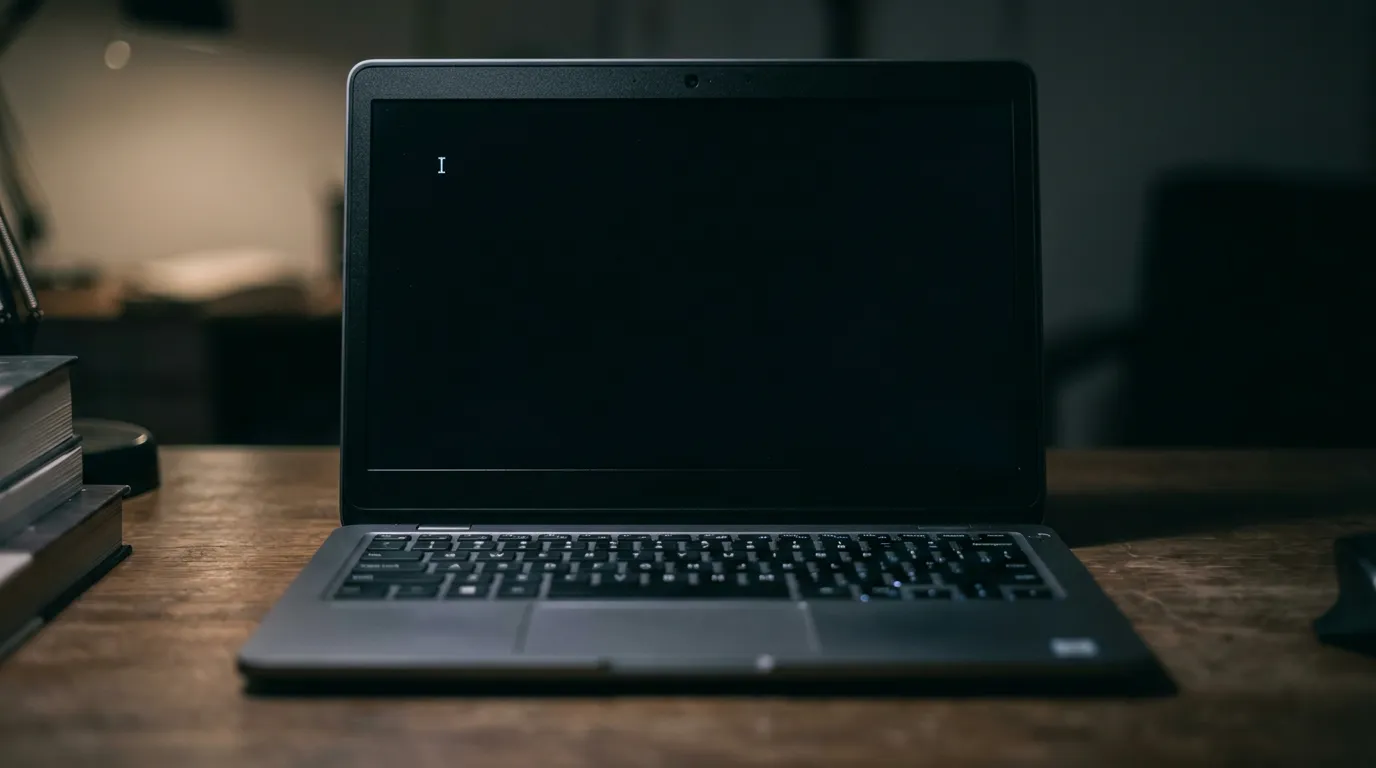
Чёрный экран при включении ноутбука — не одна проблема, а целая группа разных сценариев, и правильный диагноз сильно зависит от того, на каком именно этапе загрузки экран остаётся тёмным. Иногда логотип производителя виден, а дальше — полная чернота без единого признака жизни. Иногда логотип Windows успевает показаться и покрутиться, а потом экран гаснет. А иногда рабочий стол почти загрузился, но вместо него — чёрный фон с одиноким мигающим курсором в углу, и больше ничего. У каждого из этих моментов своя вероятная причина, и часто дело не в матрице или видеокарте, а в программной части загрузки Windows. Разберём по шагам, где именно у вас останавливается процесс, и что это означает.
Быстрый способ сузить причину по этапу: логотип производителя не появляется вообще, кулер не крутится — это отдельная тема, статья «ноутбук не включается» разберёт её точнее. Логотип виден, вентилятор и индикаторы работают, а дальше стабильно чёрный экран без курсора — вероятна аппаратная причина, разобранная в статье «включается, но нет изображения». Логотип Windows покрутился, а после — чёрный экран с одиноким мигающим курсором — вероятна проблема с оболочкой рабочего стола или профилем пользователя. Чёрный экран сменяется рабочим столом, но только спустя много минут — вероятна очень медленная загрузка, разобранная в статье «тормозит при запуске».
Бытовые причины: что проверить в первую очередь
- В фоне зависло или устанавливается обновление Windows. Экран иногда остаётся чёрным без привычной надписи «Настройка обновлений» дольше обычного — дайте системе 10-15 минут, прежде чем делать выводы.
- Недавно установленная или обновившаяся программа конфликтует с оболочкой рабочего стола. Особенно часто это происходит с программами, которые добавляют себя в автозапуск и вмешиваются в отображение рабочего стола.
- Подключён второй монитор, а вывод переключился именно на него. Если ноутбук раньше подключали к внешнему экрану, Windows иногда запоминает эту конфигурацию и на старте пытается вывести изображение туда, даже если сейчас монитор отключён.
- Повреждён профиль пользователя после некорректного завершения предыдущего сеанса. Внезапное отключение питания или зависание во время предыдущей работы иногда повреждает файлы конкретного профиля, из-за чего рабочий стол не может нормально прогрузиться именно для него.
- Случайно активирована подключённая проекция экрана. Сочетание клавиш Windows и P иногда срабатывает по ошибке и переключает режим вывода изображения на «только второй экран», из-за чего встроенный дисплей остаётся чёрным.
- Устройство недавно чистили от пыли или разбирали. Слегка смещённый после сборки шлейф матрицы способен объяснить именно стабильно чёрный экран при исправной загрузке Windows в фоне.
Что сделать по шагам
- Прислушайтесь и подождите 10-15 минут. Если слышны звуки жёсткого диска или кулера, а на клавиатуре периодически моргает индикатор Caps Lock при нажатии — Windows скорее всего работает в фоне, и стоит дать ей время.
- Нажмите сочетание Windows и P, затем выберите «Только экран компьютера». Это сбрасывает режим вывода изображения, если он случайно переключился на внешний монитор.
- Сделайте полный сброс питания. Отключите зарядку, зажмите кнопку включения на 20-30 секунд, затем включите заново и понаблюдайте за процессом загрузки.
- Загрузитесь в безопасном режиме. Если рабочий стол в этом режиме появляется нормально, причина программная — конкретная программа или повреждённый профиль, а не аппаратная неисправность.
- Отметьте точный момент, когда экран становится чёрным. До логотипа производителя, на логотипе Windows, сразу после него, или уже с мигающим курсором — этот ответ определяет дальнейшее направление диагностики.
- Проверьте, виден ли курсор мыши на чёрном экране. Если он двигается вместе с движением мыши или тачпада, значит, Windows частично загрузилась и работает, просто не показывает рабочий стол.

Что означает каждый сценарий
Сводная таблица по этапам загрузки поможет быстро сориентироваться, к какой категории относится именно ваш случай, ещё до вызова мастера.
| На каком этапе чёрный экран | Вероятная причина | Цена решения |
|---|---|---|
| Одинокий мигающий курсор в углу, больше ничего | Не запускается оболочка рабочего стола | от 790 ₽ |
| Сразу после логотипа Windows, без курсора | Повреждены системные файлы | от 2100 ₽ |
| Чёрный экран начался сразу после обновления Windows | Сбойное или незавершённое обновление | от 1200 ₽ |
| Логотип производителя виден, дальше чёрный экран без курсора | Задержка на уровне накопителя | 800–1250 ₽ |
| Курсор мыши двигается, а рабочий стол не появляется | Повреждён профиль пользователя | от 1200 ₽ |
| Стабильно чёрный экран, но слышны звуки загрузки Windows | Аппаратная причина — матрица, шлейф, видеочип | от 1250 ₽ |
Не запускается оболочка рабочего стола
Одинокий мигающий текстовый курсор в верхнем левом углу совершенно чёрного экрана — узнаваемый и довольно частый сценарий: это означает, что сама Windows загрузилась и работает, но программа, отвечающая за отображение рабочего стола, панели задач и значков, не смогла запуститься автоматически. Обычно это происходит из-за конфликта со сторонней программой в автозагрузке или временного сбоя после обновления. Диагностика и восстановление оболочки рабочего стола стоит от 790 ₽ и в большинстве случаев не требует переустановки системы.
Повреждены системные файлы
Если чёрный экран появляется сразу после логотипа Windows, без курсора и без какой-либо реакции на движение мыши, вероятная причина в повреждении более глубоких системных файлов, которые отвечают за продолжение загрузки после начального экрана. Такое повреждение обычно возникает из-за некорректного завершения предыдущих сеансов работы или сбойного обновления, затронувшего критически важные компоненты системы. Диагностика и восстановление системных файлов стоит от 2100 ₽.
Сбойное или незавершённое обновление
Если чёрный экран начал появляться сразу после того, как на ноутбук устанавливалось обновление Windows, вероятная причина именно в этом обновлении — оно могло прерваться на середине из-за отключения питания или зависнуть, оставив систему в промежуточном, нестабильном состоянии. В таком случае обычный процесс загрузки не может корректно продолжиться, поскольку часть компонентов уже обновлена, а часть — ещё нет. Диагностика и восстановление системы после сбойного обновления стоит от 1200 ₽.
Задержка на уровне накопителя
Если логотип производителя ноутбука виден нормально, но сразу после него наступает стабильная чернота без курсора и без дальнейшего прогресса, вероятная причина в том, что система на этом этапе пытается обратиться к накопителю для продолжения загрузки, а он отвечает медленнее нормы или не отвечает вовсе. Это может быть как начинающий сбоить диск, так и ослабленный контакт в шлейфе подключения накопителя к плате. Диагностика в этом случае стоит от 800 ₽ за проверку подключения, до 1250 ₽ при более глубокой диагностике самого накопителя.
Повреждён профиль пользователя
Если курсор мыши уверенно двигается по чёрному экрану вслед за движением тачпада или мыши, но сам рабочий стол, значки и панель задач так и не появляются, вероятная причина в повреждении конкретного профиля пользователя, а не системы в целом. Это подтверждается просто: если создать новую тестовую учётную запись, она обычно загружается нормально, тогда как основной профиль продолжает упираться в чёрный экран. Диагностика и восстановление профиля стоит от 1200 ₽, при этом личные файлы в большинстве случаев удаётся сохранить.
Аппаратная причина — матрица, шлейф или видеочип
Если экран стабильно остаётся чёрным на протяжении всего процесса, но при этом отчётливо слышны характерные звуки загрузки Windows — короткая мелодия входа, шум жёсткого диска, — а на внешнем мониторе через HDMI изображение появляется нормально, вероятная причина уже не программная, а аппаратная: неисправность шлейфа, самой матрицы или видеочипа. Этот сценарий подробно разобран в отдельной статье про ноутбук, который включается, но не показывает изображение — там же честные цены на диагностику и ремонт именно этих узлов, начиная от 1250 ₽.
Что включает диагностику
Профессиональная диагностика в рамках ремонта ноутбуков при чёрном экране на загрузке начинается с определения точного этапа сбоя:
- Определение этапа, на котором останавливается загрузка. До Windows, во время загрузки системы или уже после входа в профиль — это сразу разделяет причину на аппаратную и программную.
- Проверка вывода изображения на внешний монитор. Исключает или подтверждает аппаратную причину независимо от состояния самой Windows.
- Диагностика системных файлов и целостности загрузки. Выявляет повреждения, возникшие из-за сбойных обновлений или некорректных завершений работы.
- Проверка профиля пользователя. Определяет, ограничена ли проблема конкретной учётной записью или затрагивает систему в целом.
- Диагностика автозагрузки и конфликтующих программ. Находит стороннее ПО, мешающее нормальному запуску оболочки рабочего стола.
- Проверка накопителя, если задержка происходит до появления Windows. Исключает или подтверждает аппаратную причину на уровне диска.
Диагностика на дому или в сервисе занимает 30-60 минут. Прайс: восстановление оболочки рабочего стола — от 790 ₽, диагностика накопителя — от 800 ₽, восстановление после сбойного обновления или профиля — от 1200 ₽, восстановление системных файлов — от 2100 ₽. Указанные цены — стоимость работ без учёта запчастей, точная сумма называется после диагностики и до начала ремонта.
Чего нельзя делать
- Переустанавливать Windows «набело» при первом же чёрном экране без диагностики. Многие из перечисленных причин решаются точечно, без потери личных файлов, тогда как переустановка стирает всё без разбора.
- Многократно принудительно выключать ноутбук кнопкой при каждом чёрном экране. Каждое некорректное завершение работы посреди загрузки повышает риск дополнительно повредить системные файлы.
- Пытаться восстановить систему через сторонние загрузочные диски и утилиты без понимания их действия. Неверно применённые инструменты восстановления способны сделать ситуацию сложнее, чем она была изначально.
- Игнорировать разницу между реакцией курсора и полностью статичным чёрным экраном. Это ключевая диагностическая деталь, и её стоит запомнить и сообщить мастеру, а не считать несущественной.
- Разбирать корпус самостоятельно при подозрении на программную причину. Если курсор реагирует на движение мыши, проблема почти наверняка не в железе, и разборка ничего не даст, а лишь добавит риск.
- Откладывать обращение, если чёрный экран начал появляться регулярно после конкретного обновления. Чем раньше проведена диагностика, тем проще откатить именно то изменение, которое вызвало проблему.
Эксперт отвечает на ваши вопросы

Руководитель направления «Ремонт ноутбуков». 13 лет в сервисе компьютерной техники, 6 из них — на руководящей должности. Координирует работу мастеров, контролирует качество диагностики и ремонта. Знает все типы техники — игровые, ультрабуки, MacBook, бизнес-серии. Консультирует по сложным случаям: замена матриц и клавиатур, ремонт материнских плат, чистка от пыли и замена термопасты, восстановление после залития.


