

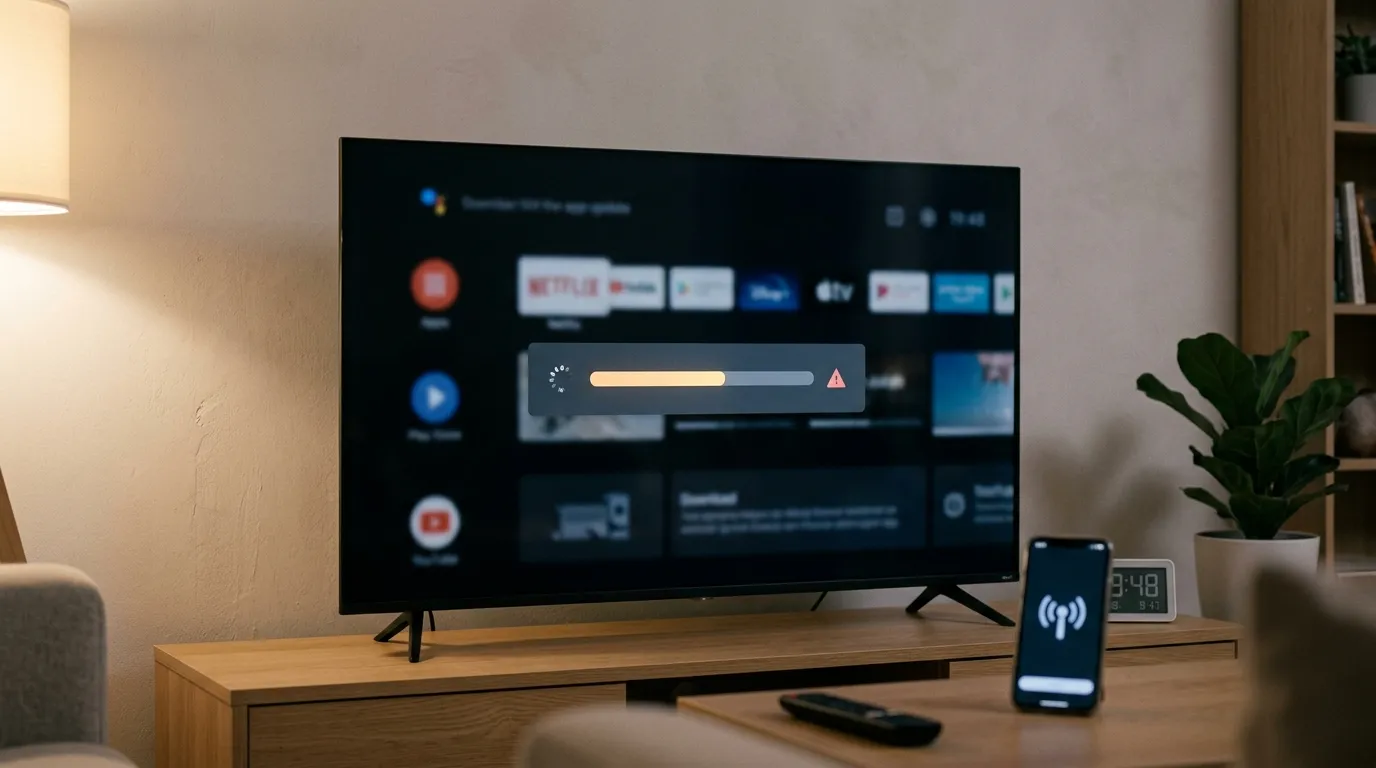
Не работает Google Play на телевизоре — проблема владельцев телевизоров на Android TV и Google TV. Магазин не открывается, выдаёт ошибку, бесконечно показывает загрузку или находит приложение, но не скачивает его. Иногда это случается на новом телевизоре сразу после покупки, иногда — после сброса к заводским настройкам, иногда — внезапно на телевизоре, который работал годами. Причины бывают простыми — неверная дата, нехватка памяти, повреждённый кэш, — а бывают связаны с тем, что службы Google на телевизоре не могут обновиться. В большинстве случаев сам телевизор исправен, и магазин удаётся вернуть настройками. Разберём, как найти причину, что сделать по шагам, какие есть альтернативы Google Play и когда нужен мастер. Настройку мы выполняем на телевизорах любой диагонали.
Сначала проверьте, что на телевизоре правильная дата и время и есть свободная память. Затем очистите данные системных приложений Google, Google Play и сервисов Google Play в разделе приложений и выньте телевизор из розетки на минуту. Подключите телевизор к стабильному интернету — если домашний работает плохо, временно раздайте интернет с телефона — и дайте службам Google спокойно обновиться: это может занять долгое время. Если Google Play так и не заработал, установите официальный российский магазин RuStore.
Есть ли у вашего телевизора Google Play
Google Play есть только на телевизорах с системами Android TV и Google TV. На телевизорах Samsung с Tizen, LG с webOS, на телевизорах с Яндекс ТВ и некоторых других платформах Google Play нет и не было — у них свои магазины приложений. Если вы ищете Google Play на таком телевизоре, его не появится ни после обновления, ни после сброса. На Google TV значок магазина может быть скрыт: приложения ищут через поиск или вкладку приложений на главном экране, а сам магазин открывается из этого раздела.
Подсказки по симптомам
| Что происходит | Вероятная причина | Что делать |
|---|---|---|
| Ошибка подключения, хотя интернет есть | Неверная дата и время | Включить автоматическое время |
| Приложение находится, но не скачивается | Службы Google не обновлены, мало памяти | Очистить данные служб, освободить память |
| Не работает после сброса или на новом телевизоре | Службы Google не могут обновиться | Стабильный интернет, время на обновление |
| Магазин не открывается или вылетает | Повреждённый кэш или данные | Очистить кэш и данные Google Play |
| Не входит в аккаунт | Сбой авторизации, дата | Проверить дату, войти заново |
| Нужного приложения нет в магазине | Приложение недоступно в регионе | Поискать в RuStore |
Что сделать по шагам
Дата и время
Это самая частая и при этом неочевидная причина. Google Play и службы Google используют защищённое соединение, которое проверяет дату. Если после отключения света или сброса на телевизоре неверная дата или часовой пояс, магазин выдаёт ошибку подключения, хотя интернет работает. Откройте настройки даты и времени, включите автоматическую установку по сети и обязательно проверьте часовой пояс. Если автоматика не срабатывает, выставьте дату и время вручную и после этого перезапустите магазин.
Свободная память
Встроенной памяти у телевизора немного, а для установки приложений и обновления служб Google нужно свободное место. Если памяти почти не осталось, загрузка останавливается без понятной ошибки. Удалите приложения, которыми давно не пользуетесь, и очистите кэш крупных видеосервисов. Для обновления служб Google лучше иметь заметный запас места, а не впритык.
Очистка данных служб Google
Повреждённые данные системных приложений — очень частая причина того, что магазин не открывается или не скачивает. Откройте настройки, раздел приложений, найдите системные или служебные приложения. Для приложений Google, Google Play и сервисов Google Play очистите кэш и данные. После этого выньте телевизор из розетки на минуту и включите снова. При следующем запуске магазин заново загрузит данные. Может потребоваться снова войти в аккаунт Google, поэтому заранее убедитесь, что помните логин и пароль или можете войти с телефона.
Стабильный интернет и время на обновление
На новом телевизоре или после сброса службы Google должны обновиться, прежде чем магазин начнёт устанавливать приложения. Обновление может занимать сотни мегабайт и идёт в фоне. Производители телевизоров отмечают, что у части провайдеров этот процесс может идти медленно или срываться, и тогда приложения не устанавливаются. Помогает стабильное подключение: кабель к роутеру или, если домашний интернет работает плохо, временная раздача интернета с телефона. Включите телевизор, подключите его к сети и оставьте его в покое на некоторое время: на медленной сети обновление может растянуться на часы. Не выключайте телевизор в процессе.
Аккаунт
Если магазин просит войти или пишет об ошибке аккаунта, сначала проверьте дату и время, затем удалите аккаунт в настройках учётных записей телевизора и добавьте его снова. Для входа удобно использовать код с телефона, чтобы не набирать длинный пароль пультом.
Обновление системы
Проверьте в настройках, нет ли обновления прошивки телевизора: старые версии системы могут хуже работать с новыми версиями служб Google. Обновление выполняйте при стабильном интернете и электричестве и не прерывайте его, даже если индикатор долго стоит на месте.
Сброс к заводским настройкам
Если ничего из перечисленного не помогло, выполните сброс, предварительно записав пароль от Wi-Fi и данные аккаунтов. После сброса подключите телевизор к стабильной сети и дайте службам Google обновиться до установки приложений — не торопитесь ставить всё сразу, иначе загрузки будут мешать друг другу.

Приложение установилось, но не работает
Бывает, что магазин работает, приложение устанавливается, но не открывается, вылетает или не воспроизводит видео. Очистите кэш и данные этого приложения, переустановите его и проверьте обновления. Если приложение изначально предназначено для смартфонов, а не для телевизоров, оно может работать плохо: управлять им пультом неудобно, а часть функций недоступна. Если вылетают сразу несколько приложений, а телевизор тормозит, проверьте свободную память и выполните полную перезагрузку из розетки. Если и это не помогает, причина может быть в системе или памяти телевизора.
Если Google Play долго обновляется
Иногда магазин вроде бы нормально работает, но обновление служб или приложений надолго зависает на одном проценте. Не выключайте телевизор раньше времени: на медленной сети обновление крупных служб действительно может идти часами. Проверьте скорость интернета на самом телевизоре, освободите память и убедитесь, что телевизор не переходит в дежурный режим посреди загрузки — например, из-за таймера сна. Если через несколько часов ничего не изменилось, очистите данные служб Google и начните заново на более стабильной сети.
Платные приложения и подписки
Оплата в Google Play из России с 2022 года недоступна, поэтому купить платное приложение или оформить подписку через магазин не получится. Бесплатные приложения при этом устанавливаются и обновляются как обычно. Подписки на российские онлайн-кинотеатры обычно оформляют на сайте сервиса или в его приложении другими способами оплаты, а на телевизоре просто входят в аккаунт. Если нужное приложение не найдено в Google Play в вашем регионе, поищите его в RuStore.
RuStore как альтернатива
RuStore — официальный российский магазин приложений, который поддерживает телевизоры на Android TV. В нём есть основные российские онлайн-кинотеатры, видеосервисы и другие популярные приложения. Если Google Play не работает или в нём нет нужного приложения, установите RuStore: проверьте, нет ли его в Google Play, а если нет — скачайте версию для телевизоров с официального сайта RuStore, перенесите на флешку и установите. После этого приложения можно устанавливать через RuStore. Подробно процесс описан в нашей отдельной статье о RuStore, а установка обычно занимает несколько минут. Не устанавливайте вместо него сторонние магазины и файлы с форумов: модифицированные сборки могут нарушить работу системы.
Когда проблема в телевизоре
Если при нормальном интернете, правильной дате и свободной памяти не устанавливается ни одно приложение, а телевизор тормозит, долго загружается и теряет настройки, причина может быть в системе или встроенной памяти. Перепрошивка официальной версией стоит от 1 500 ₽, замена памяти в рамках ремонта материнской платы — от 2 000 ₽. Если телевизор плохо держит Wi-Fi, а телефон рядом работает быстро, возможна неисправность модуля Wi-Fi — ремонт от 2 000 ₽. Если телевизор старый и его система больше не поддерживается, практичное решение — смарт-приставка с актуальной системой, её подключение стоит от 1 500 ₽. Ремонт мы выполняем для ЖК-телевизоров с диагональю от 40 до 55 дюймов.
Что включает работа мастера
- Проверка даты, памяти, аккаунта и сети.
- Очистка данных служб Google и Google Play.
- Стабильное подключение и обновление служб и системы.
- Установка нужных приложений, при необходимости — официального RuStore.
- Удаление неофициальных магазинов и приложений.
- При сбоях системы — перепрошивка или ремонт с согласованием стоимости.
Подробнее обо всех видах работ — на странице ремонт телевизоров.
Стоимость работ
| Работа | Стоимость |
|---|---|
| Консультация по эксплуатации ТВ, установка приложений | от 1 500 ₽ |
| Подключение сети | от 1 500 ₽ |
| Перепрошивка ПО | от 1 500 ₽ |
| Подключение и настройка смарт-приставки | от 1 500 ₽ |
| Материнская плата, ремонт (в том числе замена памяти) | от 2 000 ₽ |
Все цены — стоимость работы в формате «от». Итоговую сумму мастер называет до начала работ. Настройку выполняем на телевизорах любой диагонали, ремонт — для ЖК-телевизоров от 40 до 55 дюймов.
Чего нельзя делать
- Не устанавливайте сторонние магазины и файлы с форумов вместо Google Play.
- Не выключайте телевизор во время обновления служб Google.
- Не включайте режим разработчика и не меняйте системные настройки по инструкциям из интернета без понимания последствий.
- Не ставьте неофициальные прошивки, обещающие «вернуть» Google Play.
- Не удаляйте системные приложения Google — очищайте только их кэш и данные.
Эксперт отвечает на ваши вопросы

Руководитель направления «Ремонт телевизоров». 16 лет в сервисе электроники, 7 из них — на руководящей должности. Координирует выездных мастеров, контролирует качество диагностики и ремонта. Знает все типы техники — LED, OLED, QLED, плазменные и ЖК-панели. Консультирует по сложным случаям: подсветка матрицы, ремонт блоков питания и материнских плат, замена T-CON, сбои прошивки Smart TV.


