

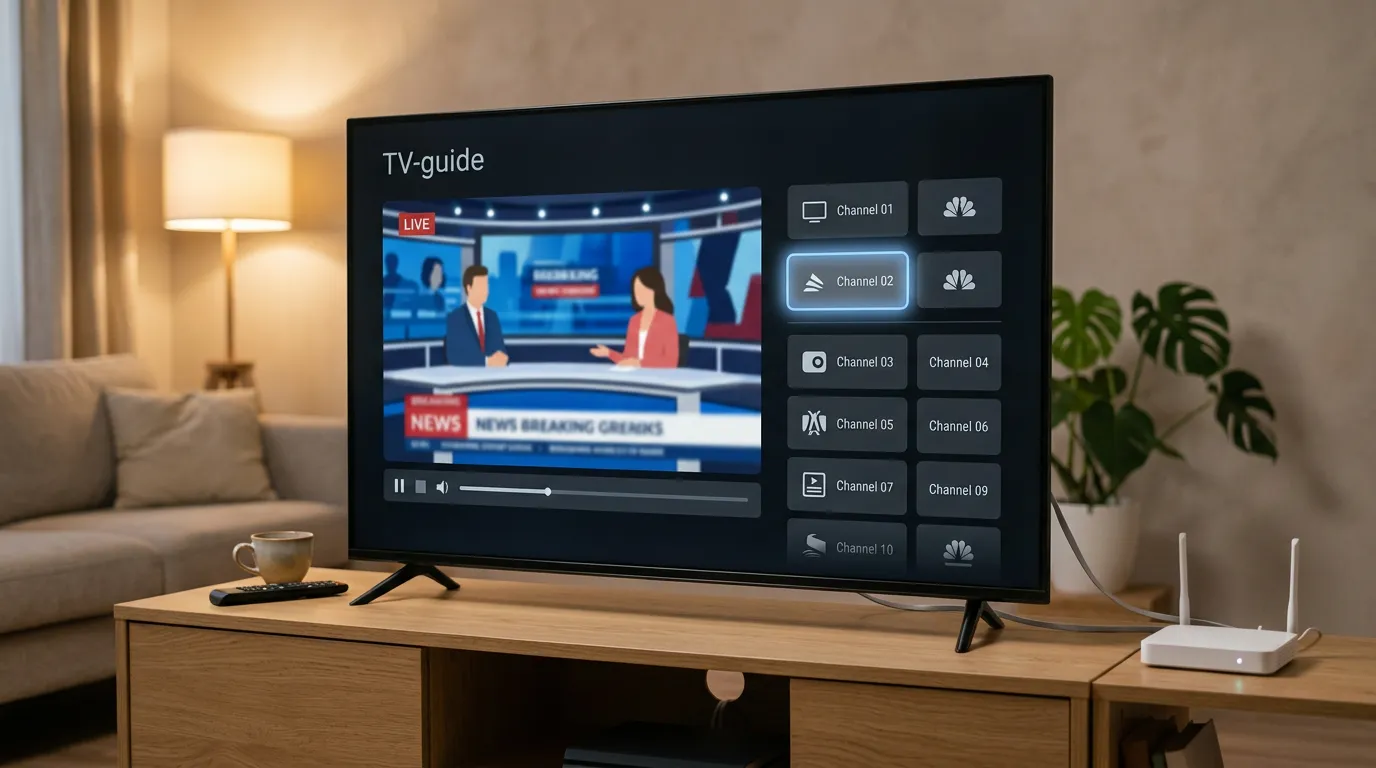
Как смотреть ТВ-каналы онлайн на Smart TV — вопрос тех, у кого нет антенны или кабельного телевидения, кто переехал, у кого плохой приём эфира или кто просто хочет смотреть телевизор с паузой, архивом и программой передач. Умный телевизор, подключённый к интернету, может показывать телеканалы без антенны и кабеля: через приложения самих каналов, онлайн-кинотеатры с разделом ТВ, сервисы операторов связи или услугу телевидения от интернет-провайдера. Часть каналов доступна бесплатно, часть — по подписке, и выбрать можно под свой бюджет. Разберём, какие есть законные способы, как установить и настроить их на телевизоре, что нужно от интернета, что делать, если каналы тормозят или не открываются, и почему не стоит связываться с «бесплатными плейлистами». Настройку мы выполняем на телевизорах любой диагонали.
Самый простой путь — установить из магазина телевизора приложение онлайн-кинотеатра или оператора, в котором есть раздел с телеканалами, либо официальные приложения нужных каналов. Многие сервисы показывают общедоступные федеральные каналы бесплатно, а остальные — по платной подписке. Для стабильной картинки лучше подключите телевизор к роутеру кабелем или обеспечьте хороший Wi-Fi. Пользуйтесь только официальными приложениями: пиратские плейлисты и программы нарушают права правообладателей и нестабильно работают.
Какие есть способы
Законных способов смотреть телеканалы через интернет четыре. Первый — официальные приложения самих телеканалов: в них есть прямой эфир и записи передач конкретного канала, обычно бесплатно, но по одному приложению на канал. Второй — онлайн-кинотеатры с разделом ТВ: десятки каналов в одном приложении, архив и пауза, часть каналов бесплатно, остальные в подписке. Третий — сервисы операторов связи с пакетами каналов, архивом и записью, иногда со скидкой для абонентов. Четвёртый — телевидение от интернет-провайдера через его приложение или приставку, которое работает в сети провайдера и оплачивается по тарифу.
Что можно смотреть бесплатно
Общедоступные федеральные каналы, которые в эфире принимаются через антенну бесплатно, часто доступны бесплатно и онлайн — в приложениях самих каналов и во многих онлайн-сервисах, где они выделены в бесплатный раздел. Для просмотра обычно достаточно установить приложение и, если сервис об этом просит, зарегистрироваться. Тематические, спортивные, кино- и детские каналы, как правило, входят в платные пакеты разной стоимости. Если вам нужен только основной эфир, платная подписка может и не понадобиться, а расходы ограничатся оплатой интернета.
Как установить и настроить
- Подключите телевизор к интернету — лучше всего кабелем к роутеру.
- Проверьте дату и время на телевизоре: при неверной дате приложения не могут подключиться к серверам.
- Откройте магазин приложений телевизора и найдите нужное приложение — канала, онлайн-кинотеатра или оператора.
- Установите его и запустите с главного экрана.
- Войдите в свой аккаунт — обычно по коду на экране, который вводится на телефоне или сайте сервиса, — или зарегистрируйтесь.
- Откройте раздел телеканалов, выберите любой бесплатный канал и проверьте воспроизведение.
- Если нужна подписка, оформите её на сайте сервиса или в его приложении на телефоне и обновите раздел на телевизоре.
Набор приложений в магазине зависит от платформы телевизора и его производителя. Если нужного приложения нет в магазине вашего телевизора, проверьте альтернативный магазин, если он поддерживается, или используйте смарт-приставку с более широким выбором приложений.
Телевидение от провайдера
Многие интернет-провайдеры сегодня предлагают услугу телевидения: пакет каналов, который смотрят через приложение провайдера на телевизоре или через его приставку. Это удобно, если вы уже пользуетесь этим провайдером: каналы идут по его сети, и качество обычно стабильнее, чем у сторонних сервисов. Часто такие каналы доступны только при подключении к сети именно этого провайдера. Узнайте у провайдера о тарифах с телевидением, о поддержке вашей модели телевизора и о том, нужна ли для этого его приставка. Подробнее о настройке такого телевидения — в нашей статье об IPTV.
Если дома несколько телевизоров
Онлайн-телевидение удобно и тем, что одна подписка часто работает на нескольких телевизорах и других устройствах. Установите приложение на каждый телевизор и войдите в один и тот же аккаунт. Учтите, что количество одновременных просмотров обычно ограничено тарифом сервиса. Если интернет в квартире медленный, несколько одновременных трансляций в высоком качестве могут его перегрузить — тогда помогает кабельное подключение хотя бы основного телевизора и более скоростной тариф.
Что нужно от интернета
Для онлайн-телевидения важна не только скорость, но и стабильность соединения. Ориентировочно: для канала в обычном качестве хватает нескольких мегабит в секунду, для высокой чёткости нужно заметно больше, а для 4K — ещё больше. Точные требования обычно указывает сервис. Лучший вариант — обычный сетевой кабель между телевизором и роутером. Если используется Wi-Fi, телевизор должен быть недалеко от роутера, без толстых стен между ними, а по возможности — в диапазоне 5 ГГц. Если дома одновременно смотрят видео на нескольких устройствах и скачивают файлы, нужна скорость с хорошим запасом. Подключение и настройка сети мастером стоят от 1 500 ₽.

Частые проблемы
Каналы тормозят и подгружаются
Почти всегда в этом виноват интернет. Проверьте скорость на самом телевизоре, а не на телефоне: у них разные условия приёма. Подключите телевизор кабелем или переставьте роутер ближе. Приостановите на время загрузки на других устройствах. Выберите в приложении качество пониже — картинка станет чуть мягче, но перестанет прерываться. Если тормозит только один сервис, а остальные работают нормально, проблема может быть на его стороне — попробуйте позже или обратитесь в его поддержку.
Канал не открывается или недоступен
Некоторые каналы доступны только в определённых регионах или в определённых пакетах. Проверьте, входит ли канал в вашу подписку и доступен ли он по вашему адресу в этом сервисе. Если сервис пишет, что контент недоступен в регионе, это ограничение правообладателя, а не неисправность телевизора, и настройками телевизора его не обойти.
Приложение не входит в аккаунт
Проверьте дату и время, интернет и не превышено ли допустимое количество устройств, на которых разрешён просмотр по вашему аккаунту: многие сервисы ограничивают число одновременно подключённых устройств. Выйдите из аккаунта на неиспользуемых устройствах в личном кабинете сервиса и попробуйте войти снова.
Приложение вылетает или не обновляется
Очистите кэш и данные приложения, удалите и переустановите его, проверьте обновления системы и свободную память. Если телевизор старый и разработчик прекратил поддержку его системы, приложение может перестать работать — тогда надёжнее смарт-приставка, которая получает актуальные версии.
Звук отстаёт от изображения
Если звук идёт через саундбар или беспроводные наушники, проверьте настройки синхронизации. Если рассинхрон есть только в одном приложении, перезапустите его или выберите другой канал: иногда задержка бывает у самой трансляции.
Как выбрать сервис
При выборе сервиса онлайн-телевидения смотрите на несколько вещей. Есть ли приложение для вашей платформы телевизора — это главное. Какие каналы входят в бесплатный раздел и в платные пакеты, и есть ли среди них нужные вам. Есть ли архив и на сколько дней. Сколько устройств можно подключить к одному аккаунту, если смотрите несколько человек. Есть ли пробный период, чтобы спокойно проверить качество на вашем интернете. Удобно начать с бесплатных каналов, пожить с ними неделю-другую и только потом решить, нужна ли подписка.
Удобные функции онлайн-телевидения
У онлайн-ТВ есть преимущества перед эфиром: пауза прямого эфира, перемотка назад, архив передач за несколько дней, программа передач на экране, напоминания о начале передачи. Набор функций и глубина архива зависят от сервиса и тарифа. Если вы часто пропускаете любимые передачи, архив избавляет от необходимости подстраиваться под расписание телеканала. Детям можно создать отдельный профиль только с подходящими каналами. А если вы не успели к началу фильма, его часто можно запустить с самого начала, не дожидаясь повтора.
Почему не стоит пользоваться пиратскими плейлистами
В интернете распространяются плейлисты и приложения со «всеми каналами бесплатно». Они содержат каналы без разрешения правообладателей, что нарушает авторские права. Технически они тоже неудобны: каналы постоянно пропадают и тормозят, адреса меняются, а приложения и файлы из таких источников нередко содержат рекламу и вредоносный код, который нагружает систему телевизора. Законные варианты надёжнее, а основные федеральные каналы и так доступны бесплатно, поэтому смысла рисковать обычно нет.
Когда проблема в телевизоре
Если интернет быстрый и стабильный на других устройствах, а телевизор плохо держит Wi-Fi или теряет сеть, возможна неисправность модуля Wi-Fi — ремонт от 2 000 ₽. Если приложения на телевизоре тормозят, вылетают, а настройки слетают, возможен сбой прошивки или износ памяти: перепрошивка стоит от 1 500 ₽, замена памяти в рамках ремонта материнской платы — от 2 000 ₽. Ремонт мы выполняем для ЖК-телевизоров с диагональю от 40 до 55 дюймов.
Что включает работа мастера
- Проверка скорости и стабильности интернета на телевизоре.
- Подключение телевизора кабелем или настройка Wi-Fi.
- Установка и настройка приложений телеканалов, онлайн-кинотеатров или провайдера.
- Помощь со входом в аккаунты и выбором бесплатных каналов.
- Подключение смарт-приставки, если телевизор не поддерживает нужные приложения.
- При неисправности модуля Wi-Fi или памяти — ремонт с согласованием стоимости.
Подробнее обо всех видах работ — на странице ремонт телевизоров.
Стоимость работ
| Работа | Стоимость |
|---|---|
| Подключение сети | от 1 500 ₽ |
| Консультация по эксплуатации ТВ, установка приложений | от 1 500 ₽ |
| Подключение и настройка смарт-приставки | от 1 500 ₽ |
| Перепрошивка ПО | от 1 500 ₽ |
| Модуль Wi-Fi, ремонт | от 2 000 ₽ |
| Материнская плата, ремонт (в том числе замена памяти) | от 2 000 ₽ |
Все цены — стоимость работы в формате «от». Итоговую сумму мастер называет до начала работ. Настройку выполняем на телевизорах любой диагонали, ремонт — для ЖК-телевизоров от 40 до 55 дюймов.
Чего нельзя делать
- Не устанавливайте пиратские плейлисты и приложения со «всеми каналами бесплатно».
- Не скачивайте приложения из неофициальных источников.
- Не ставьте неофициальные прошивки, обещающие «больше каналов».
- Не передавайте данные своего аккаунта посторонним — сервисы могут заблокировать его.
- Не входите в сервисное меню телевизора, пытаясь «разблокировать» каналы.
Эксперт отвечает на ваши вопросы

Руководитель направления «Ремонт телевизоров». 16 лет в сервисе электроники, 7 из них — на руководящей должности. Координирует выездных мастеров, контролирует качество диагностики и ремонта. Знает все типы техники — LED, OLED, QLED, плазменные и ЖК-панели. Консультирует по сложным случаям: подсветка матрицы, ремонт блоков питания и материнских плат, замена T-CON, сбои прошивки Smart TV.


