

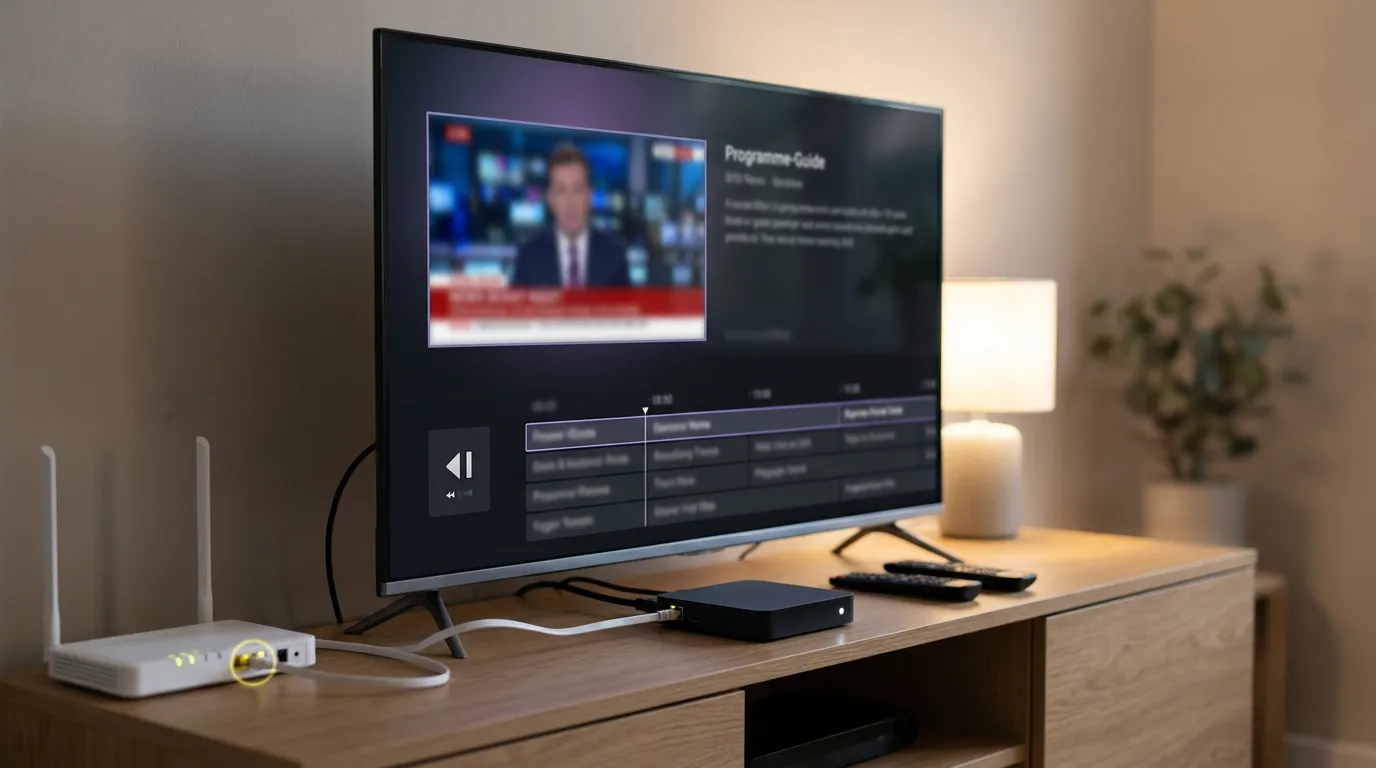
Как настроить интерактивное ТВ Ростелеком — вопрос абонентов, которые подключили телевидение от провайдера, купили новый телевизор, переехали или поменяли роутер. Интерактивное телевидение Ростелекома можно смотреть двумя способами: через приставку провайдера, подключённую к роутеру и телевизору, или без приставки — в приложении Wink на Smart TV. Приставка подходит почти к любому телевизору и даёт стабильный сигнал, а приложение избавляет от лишней коробки, кабелей и второго пульта. В обоих случаях нужны интернет от провайдера и данные для входа в аккаунт. Разберём, как подключить приставку, как настроить для неё роутер, как смотреть каналы в приложении, где взять логин и пароль и что делать при частых ошибках. Настройку мы выполняем на телевизорах любой диагонали.
Самый надёжный вариант — приставка, подключённая к роутеру кабелем, а к телевизору — по HDMI. В настройках роутера в разделе IPTV включите поддержку телевидения и выделите для приставки отдельный порт, затем включите приставку, выберите на телевизоре нужный вход HDMI и войдите в аккаунт по логину и паролю из договора или от личного кабинета. Если у телевизора есть Smart TV, можно обойтись без приставки: установите приложение Wink из магазина телевизора и войдите в тот же аккаунт.
Два способа смотреть интерактивное ТВ
Первый способ — приставка провайдера. Она подключается к роутеру сетевым кабелем, а к телевизору — кабелем HDMI или тюльпанами для старых моделей. Приставка работает с любым телевизором, не зависит от его системы и производителя, а все функции — архив, пауза, запись, онлайн-кинотеатр — доступны в её интерфейсе. Второй способ — приложение Wink на телевизоре со Smart TV. Оно устанавливается из магазина приложений телевизора, а на некоторых моделях уже предустановлено. Отдельная приставка не нужна: телевизор подключается к интернету напрямую — кабелем или по Wi-Fi — и сам показывает каналы. Набор возможностей зависит от тарифа и платформы телевизора.
Что нужно для подключения
- Интернет от провайдера и роутер.
- Подключённая услуга телевидения и данные для входа: логин и пароль из договора или от личного кабинета.
- Для первого способа — приставка, сетевой кабель до роутера и кабель HDMI или тюльпаны.
- Для второго способа — телевизор со Smart TV, на котором доступно приложение Wink.
Если роутер стоит далеко и протянуть кабель к приставке неудобно, используют специальные адаптеры, передающие сеть по электропроводке квартиры: один ставится у роутера, второй — у приставки.
Способ 1: подключение приставки
Настройка роутера
Для приставки в роутере обычно выделяют отдельный порт, через который идёт только телевидение. В роутерах, которые выдаёт провайдер, это часто уже настроено заранее. Если роутер свой или настройки сбились:
- Зайдите в веб-интерфейс роутера — адрес, логин и пароль обычно указаны на наклейке на корпусе.
- Откройте раздел IPTV или цифрового телевидения.
- Включите поддержку IPTV и функцию многоадресной передачи, если она есть отдельным пунктом.
- Выберите режим моста и укажите номер порта, к которому будет подключена приставка.
- Сохраните настройки и обязательно перезагрузите роутер.
В некоторых регионах для телевидения нужны дополнительные параметры. Их подскажет поддержка провайдера или они указаны в инструкции на сайте. Перед изменениями запишите или сфотографируйте исходные значения, чтобы при ошибке всё быстро вернуть.
Подключение приставки
- Выключите телевизор и приставку и выньте их вилки из розетки.
- Подключите приставку сетевым кабелем к тому порту роутера, который выделили под телевидение.
- Соедините приставку с телевизором кабелем HDMI, а для старого телевизора — тюльпанами.
- Включите технику и выберите на телевизоре вход, к которому подключена приставка.
- Дождитесь полной загрузки и приветственного экрана приставки.
- Войдите в аккаунт по логину и паролю из договора или от личного кабинета либо зарегистрируйтесь по номеру телефона, если приставка это предлагает.
- Дальше управляйте всем с помощью пульта приставки.
Способ 2: приложение на Smart TV
- Подключите телевизор к интернету — лучше кабелем к роутеру, но можно и по Wi-Fi.
- Проверьте дату и время на телевизоре и при необходимости исправьте их.
- Откройте магазин приложений телевизора и найдите приложение Wink. На некоторых моделях оно уже установлено.
- Установите приложение и запустите его с главного экрана.
- Войдите в аккаунт Ростелекома — по коду на экране, который подтверждается на телефоне или сайте, либо по логину и паролю.
- Откройте раздел телеканалов и проверьте воспроизведение нескольких каналов.
Если приложения нет в магазине вашего телевизора, проверьте, не устарела ли система, и обновите её до последней официальной версии. Если и после этого приложения нет, используйте приставку провайдера или смарт-приставку, на которой приложение доступно.
Где взять логин и пароль
Данные для входа обычно указаны в договоре на услугу телевидения или приходят в сообщении после подключения. Для приложения можно использовать аккаунт личного кабинета. Если данные потерялись, их подскажет поддержка провайдера после проверки личности, а иногда их можно найти в личном кабинете. Не передавайте логин и пароль посторонним: количество устройств, на которых можно смотреть по одному аккаунту, обычно ограничено, и чужие устройства займут ваши места.

Возможности интерактивного ТВ
Интерактивное телевидение отличается от обычного эфира набором функций. Прямой эфир можно поставить на паузу и перемотать назад, а передачи, которые уже прошли, — посмотреть в архиве за несколько дней. На экране есть программа передач, напоминания и поиск. Помимо каналов, доступен онлайн-кинотеатр с фильмами и сериалами. Набор функций, глубина архива и пакеты каналов зависят от тарифа, поэтому их удобно проверить в личном кабинете или у поддержки.
Если телевизоров несколько
Для второго и третьего телевизора можно взять дополнительную приставку или установить приложение на телевизоры со Smart TV и войти в тот же аккаунт. Учтите, что количество одновременно используемых устройств ограничено тарифом. Каждую дополнительную приставку подключают к роутеру отдельным кабелем или через адаптеры по электропроводке, а в роутере может понадобиться выделить под неё ещё один порт.
Старый телевизор без HDMI
Приставку можно подключить и к старому телевизору — через тюльпаны, которые есть у большинства приставок или подключаются переходником из комплекта. Соедините разъёмы по цветам и выберите на телевизоре вход AV. Изображение будет в обычном качестве, но все функции интерактивного телевидения останутся доступны.
Частые проблемы
Приставка не получает адрес или пишет об ошибке сети
Самая частая ошибка: приставка включена, но не может подключиться к сети провайдера. Обычно причина в том, что она подключена не к тому порту роутера или порт не выделен под телевидение. Проверьте настройки IPTV в роутере и подключите приставку именно к выбранному порту. Перезагрузите роутер и приставку. Если роутер свой, обновите его прошивку — старые версии иногда плохо работают с IPTV. Если и это не помогает, проверьте, поддерживает ли модель роутера телевидение вообще.
Телевизор пишет «Нет сигнала»
Обычно это значит, что выбран не тот вход или приставка выключена. Нажмите на пульте телевизора кнопку выбора источника и выберите вход, к которому подключена приставка. Проверьте, что кабель HDMI вставлен до упора с обеих сторон.
Каналы тормозят и рассыпаются
Проверьте подключение приставки: по кабелю телевидение работает стабильнее, чем по Wi-Fi. Если используются адаптеры по электропроводке, включайте их прямо в розетку, а не в удлинитель. Перезагрузите роутер. Если тормозит приложение на Smart TV, подключите телевизор кабелем или переставьте роутер ближе. Проверьте и тариф: на медленном интернете каналы высокой чёткости могут не успевать загружаться.
Приложение не входит в аккаунт
Проверьте дату и время на телевизоре, подключение к интернету и правильность логина. Если превышено количество устройств, отвяжите неиспользуемые в личном кабинете и попробуйте снова.
Если изображение растянуто или звука нет
Если картинка от приставки обрезана по краям или растянута, проверьте в настройках приставки разрешение и формат экрана, а на телевизоре выберите формат «по размеру экрана». Если звука нет, проверьте громкость и на приставке, и на телевизоре, а в настройках звука приставки выберите стерео или PCM — некоторые телевизоры не воспроизводят многоканальный звук. При подключении тюльпанами проверьте, что белый и красный штекеры вставлены до упора.
Управление одним пультом
Пульт приставки можно настроить на управление телевизором — включением, громкостью и выбором входа — вводом кода производителя телевизора по инструкции к пульту. Ещё один удобный вариант — функция управления устройствами по HDMI, если её поддерживают и телевизор, и приставка: тогда телевизор включается вместе с приставкой и сам переключается на её вход.
Что включает работа мастера
- Подключение приставки к роутеру и телевизору.
- Настройка роутера: выделение порта под телевидение.
- Установка и настройка приложения на Smart TV.
- Помощь со входом в аккаунт.
- Проверка скорости и стабильности сети, настройка одного пульта.
- При неисправности входа HDMI или модуля Wi-Fi телевизора — ремонт с согласованием стоимости.
Подробнее обо всех видах работ — на странице ремонт телевизоров.
Стоимость работ
| Работа | Стоимость |
|---|---|
| Подключение ТВ-приставки | от 1 500 ₽ |
| Настройка приставки | от 1 500 ₽ |
| Подключение сети | от 1 500 ₽ |
| Консультация по эксплуатации ТВ, установка приложений | от 1 500 ₽ |
| Ремонт входа HDMI (материнская плата) | от 2 000 ₽ |
| Модуль Wi-Fi, ремонт | от 2 000 ₽ |
Все цены — стоимость работы в формате «от». Итоговую сумму мастер называет до начала работ. Настройку выполняем на телевизорах любой диагонали, ремонт — для ЖК-телевизоров от 40 до 55 дюймов.
Чего нельзя делать
- Не подключайте кабели к включённой технике.
- Не меняйте настройки роутера наугад — записывайте исходные значения.
- Не передавайте логин и пароль от телевидения посторонним.
- Не ставьте неофициальные прошивки на приставку и роутер.
- Не вскрывайте корпус телевизора или приставки. Конденсаторы блока питания сохраняют опасный заряд даже после отключения от сети — здесь главное не цена, а безопасность.
Эксперт отвечает на ваши вопросы

Руководитель направления «Ремонт телевизоров». 16 лет в сервисе электроники, 7 из них — на руководящей должности. Координирует выездных мастеров, контролирует качество диагностики и ремонта. Знает все типы техники — LED, OLED, QLED, плазменные и ЖК-панели. Консультирует по сложным случаям: подсветка матрицы, ремонт блоков питания и материнских плат, замена T-CON, сбои прошивки Smart TV.


