

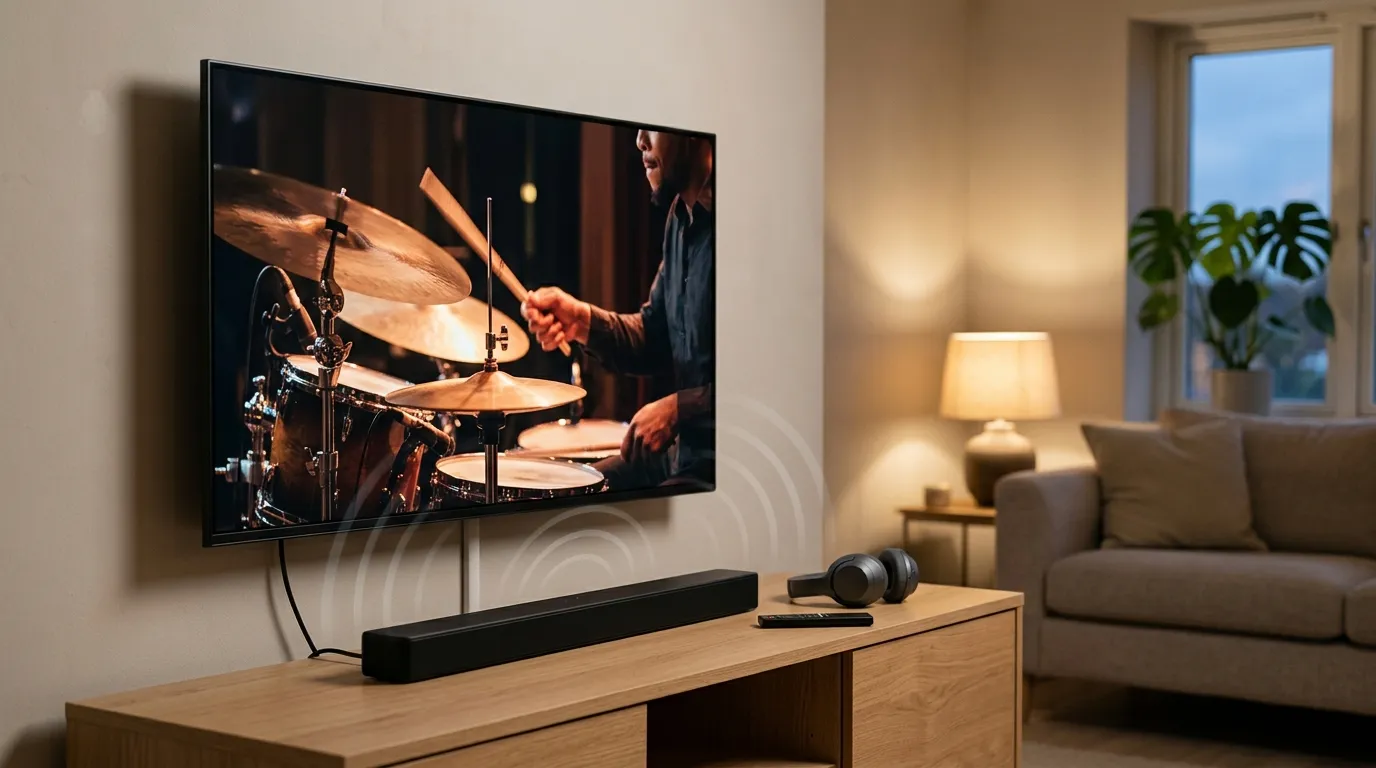
Звук отстаёт от изображения на телевизоре — один из самых раздражающих дефектов: губы актёров двигаются раньше, чем звучат слова, удар мяча слышен с опозданием, в играх реакция на действия запаздывает. Иногда рассинхрон едва заметен, иногда доходит до долей секунды. Хорошая новость: в подавляющем большинстве случаев телевизор исправен, а причина в настройках обработки изображения, в подключённом саундбаре или беспроводных наушниках, в формате звука или в самом источнике. Разберём, откуда берётся задержка, как найти её причину, что настроить самому и когда нужен мастер. Настройку мы выполняем на телевизорах любой диагонали.
Сначала выясните, где рассинхрон. Отключите саундбар и беспроводные наушники и послушайте звук из динамиков телевизора. Затем сравните несколько источников: эфирный канал, приложение, приставку. Если рассинхрон есть только через саундбар или наушники — настраивайте их подключение и задержку. Если только на одном канале или в одном приложении — проблема в источнике. Если везде, включая динамики телевизора, — начните с отключения улучшателей изображения и обновления прошивки.
Откуда берётся задержка
Телевизор не показывает кадр сразу: сначала процессор его обрабатывает — масштабирует, убирает шумы, досчитывает промежуточные кадры, подстраивает цвет. На это уходит время, и изображение появляется на экране с небольшой задержкой. Звук телевизор задерживает на такое же время, чтобы они совпали. Проблемы начинаются, когда один из путей получает дополнительную задержку, которую телевизор не учитывает:
- Внешняя акустика тратит время на декодирование звука. Беспроводные наушники и колонки добавляют ещё больше — передача по радиоканалу сама по себе занимает время.
- Тяжёлая обработка изображения увеличивает задержку картинки, и звук начинает опережать её.
- Источник передаёт звук и видео уже рассинхронизированными — так бывает на отдельных каналах и в приложениях.
Как проверить рассинхрон
Прежде чем что-то менять, убедитесь, что рассинхрон реальный и понятно, в какую сторону. Лучше всего подходит видео, где хорошо видно момент звука: крупный план говорящего человека, хлопки в ладоши, удары по мячу, стук барабана. Если звук слышен раньше, чем происходит действие, звук опережает картинку. Если позже — отстаёт. Проверяйте на нескольких источниках и после каждого изменения настроек, чтобы понимать, что именно помогло.
Где рассинхрон: подсказки
| Где заметен рассинхрон | Вероятная причина | Что делать |
|---|---|---|
| Только через беспроводные наушники или колонку | Задержка радиоканала | Настроить задержку, выбрать другое устройство или проводное подключение |
| Только через саундбар или ресивер | Декодирование звука, настройки подключения | Настроить задержку, формат звука, режим подключения |
| Звук опережает картинку на всех источниках | Обработка изображения | Отключить улучшатели движения, включить игровой режим |
| Только на одном канале или в одном приложении | Проблема в источнике | Проверить на других устройствах, обновить приложение |
| Только от приставки или консоли | Настройки выхода устройства | Сменить формат звука и видео, обновить ПО приставки |
| Рассинхрон растёт со временем, картинка подтормаживает | Сбой ПО или перегрев процессора | Перепрошивка от 1 500 ₽, ремонт платы от 2 000 ₽ |
Настройки телевизора
Обработка изображения
Функции сглаживания движения, шумоподавления и улучшения чёткости дают самую большую задержку картинки. Попробуйте отключить сглаживание движения или поставить минимальный уровень, выключить шумоподавление и улучшатели. Выберите режим изображения «Стандарт» или «Кино». Для игр включите игровой режим: он отключает большую часть обработки и резко уменьшает задержку изображения. Если после этого рассинхрон пропал, причина найдена.
Синхронизация звука
Во многих телевизорах есть настройка задержки звука или синхронизации аудио и видео — обычно в разделе звука или настроек цифрового выхода. Она позволяет вручную сдвинуть звук относительно изображения. Если звук опережает картинку, увеличьте задержку звука; если отстаёт — уменьшите, если телевизор это позволяет. Удобно настраивать на видео, где хорошо видно движение губ или удары. Настройка звука мастером — от 1 500 ₽.
Формат цифрового звука
Если к телевизору подключена внешняя акустика, в настройках цифрового выхода обычно можно выбрать формат: передавать звук как есть, в исходном многоканальном формате, или преобразовывать его в простой формат. Передача в исходном формате заставляет саундбар декодировать звук, что добавляет задержку. Попробуйте переключить формат на простой и сравните. Иногда помогает и обратное — если телевизор тратит время на преобразование, а саундбар справляется быстрее.
Саундбар, ресивер и наушники
Подключение саундбара
Саундбар чаще всего подключают по HDMI через вход с поддержкой возвратного звукового канала или оптическим кабелем. При подключении по HDMI телевизор и саундбар могут автоматически согласовывать задержку, если оба поддерживают эту функцию. Проверьте, включено ли управление по HDMI и функция возвратного звука в настройках телевизора и саундбара, подключён ли кабель к правильному входу — он обычно подписан. У многих саундбаров есть собственная настройка синхронизации звука — используйте её, если на телевизоре регулировки нет или её не хватает. Обновите прошивку саундбара: производители исправляют ошибки синхронизации.
Кабель и вход
Для передачи звука на саундбар по HDMI нужен исправный кабель, поддерживающий возвратный звуковой канал, а для расширенных форматов — кабель соответствующей категории. Старый или повреждённый кабель может давать обрывы звука и сбои согласования. Если саундбар подключён оптическим кабелем, проверьте, что штекер вставлен до упора и с него снят защитный колпачок.
Беспроводные наушники и колонки
Беспроводная передача звука всегда добавляет задержку, и у разных устройств она сильно отличается. Некоторые телевизоры компенсируют её автоматически, некоторые — нет. Если рассинхрон заметен только в беспроводных наушниках, попробуйте настройку задержки для беспроводного вывода в телевизоре, если она есть, используйте наушники с поддержкой кодеков с низкой задержкой или подключите проводные наушники в разъём телевизора. Для игр беспроводные наушники с обычной задержкой подходят плохо.
Источник сигнала
Если рассинхрон есть только на одном канале, в одной передаче или одном приложении, телевизор, скорее всего, ни при чём. Проверьте тот же контент на другом устройстве — телефоне, компьютере. Если там тоже рассинхрон, проблема у вещателя или в файле. Если рассинхрон только в одном приложении на телевизоре, обновите приложение или переустановите его. Для приставок и консолей проверьте их настройки звука и видео: формат выхода, частоту кадров, режимы обработки. Обновите ПО приставки. Для игровых консолей включите на телевизоре игровой режим для их входа: он минимизирует задержку и изображения, и звука. Настройка приставки и обновление её ПО мастером — от 1 500 ₽ за каждую работу.
Перезагрузка и обновление
Выньте вилку телевизора и внешних устройств из розетки на пару минут. Проверьте обновления прошивки телевизора: производители исправляют ошибки синхронизации звука. Если рассинхрон появился сразу после обновления, проверьте, нет ли более свежей версии, и сбросьте настройки звука и изображения к заводским.

Когда проблема в телевизоре
Аппаратная причина рассинхрона встречается редко, но бывает. Если звук расходится с изображением на всех источниках и через динамики телевизора, настройки не помогают, а после обновления ничего не изменилось, возможен сбой прошивки — помогает перепрошивка от 1 500 ₽. Если рассинхрон нарастает со временем работы, картинка подтормаживает, телевизор зависает или перезагружается, возможен перегрев процессора на материнской плате: высохшая термопрокладка и пыль на радиаторе. Ремонт — чистка и восстановление теплоотвода — стоит от 2 000 ₽. Если процессор деградировал от многолетнего перегрева, плату меняют — от 2 500 ₽. Ремонт плат мы выполняем для ЖК-телевизоров с диагональю от 40 до 55 дюймов.
Что включает работа мастера
- Проверка рассинхрона на разных источниках и устройствах вывода.
- Настройка обработки изображения и игрового режима.
- Настройка синхронизации и формата звука на телевизоре и саундбаре.
- Подключение акустики к правильному входу, согласование управления по HDMI.
- Обновление прошивок телевизора, саундбара, приставки.
- При признаках неисправности — диагностика платы с согласованием цены до начала работ.
Подробнее обо всех видах работ — на странице ремонт телевизоров.
Стоимость работ
| Работа | Стоимость |
|---|---|
| Настройка звука | от 1 500 ₽ |
| Настройка цвета и изображения | от 1 500 ₽ |
| Подключение и настройка приставки | от 1 500 ₽ |
| Обновление ПО на приставке | от 1 500 ₽ |
| Подключение сети | от 1 500 ₽ |
| Перепрошивка ПО телевизора | от 1 500 ₽ |
| Материнская плата, ремонт | от 2 000 ₽ |
| Материнская плата, замена | от 2 500 ₽ |
Все цены — стоимость работы без запчастей, в формате «от». Итоговую сумму мастер называет до начала работ. Настройку выполняем на телевизорах любой диагонали, ремонт — для ЖК-телевизоров от 40 до 55 дюймов. Если ремонт вместе с запчастями выходит дороже примерно половины цены аналогичного нового телевизора, мастер обязан сказать об этом заранее.
Чего нельзя делать
- Не меняйте параметры в сервисном меню, пытаясь подстроить задержку.
- Не прошивайте телевизор и саундбар файлами со сторонних сайтов.
- Не подключайте и не отключайте кабели HDMI при включённых устройствах.
- Не закрывайте телевизор в нише, если он греется и рассинхрон нарастает со временем.
- Не вскрывайте корпус. Конденсаторы блока питания сохраняют опасный заряд даже после отключения от сети — здесь главное не цена, а безопасность.
Эксперт отвечает на ваши вопросы

Руководитель направления «Ремонт телевизоров». 16 лет в сервисе электроники, 7 из них — на руководящей должности. Координирует выездных мастеров, контролирует качество диагностики и ремонта. Знает все типы техники — LED, OLED, QLED, плазменные и ЖК-панели. Консультирует по сложным случаям: подсветка матрицы, ремонт блоков питания и материнских плат, замена T-CON, сбои прошивки Smart TV.


