

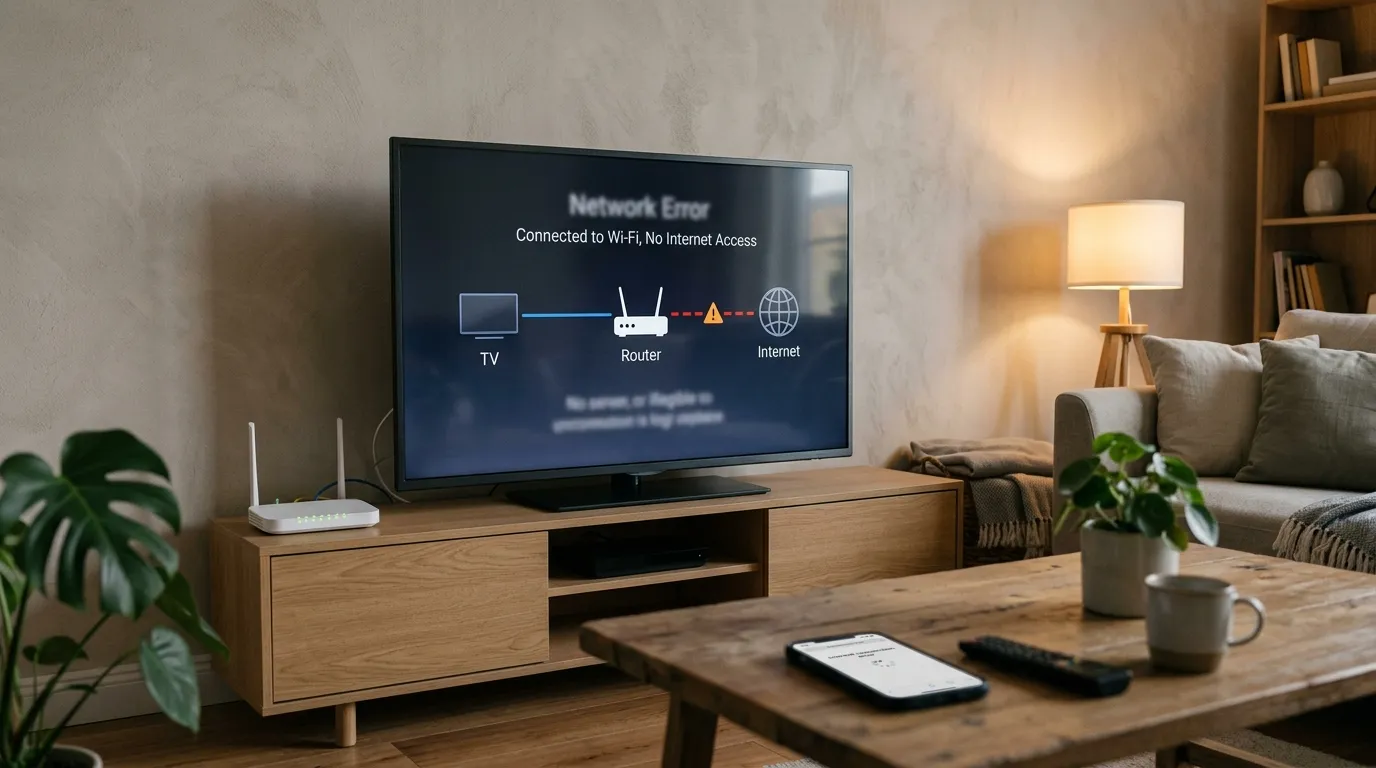
Wi-Fi подключён, но нет интернета на телевизоре — одна из самых запутанных ситуаций для владельца Smart TV. Телевизор видит сеть, пароль принят, значок подключения горит, а приложения пишут об ошибке сети, магазин не открывается, видео не грузится. При этом телефон в той же сети работает. Дело в том, что подключение к роутеру и доступ в интернет — это разные вещи: телевизор может быть связан с роутером, но не получать от него правильных сетевых настроек, не находить серверы или получать отказ. Разберём, что проверить по шагам — от даты и времени до адреса, DNS и ограничений роутера — и когда нужен мастер. Настройку мы выполняем на телевизорах любой диагонали.
Начните с трёх быстрых проверок. Первое — работает ли интернет на других устройствах в той же сети: если нет, проблема у провайдера или роутера. Второе — правильные ли дата и время на телевизоре: при неверной дате защищённые соединения не устанавливаются. Третье — выньте роутер и телевизор из розетки на минуту, включите сначала роутер, затем телевизор. Если не помогло, в сетевых настройках телевизора включите автоматическое получение адреса и DNS и подключитесь к сети заново.
Подключение к роутеру и доступ в интернет — не одно и то же
Когда телевизор подключается к Wi-Fi, он сначала устанавливает связь с роутером — это значок сети и уровень сигнала. Затем роутер должен выдать телевизору сетевой адрес и указать, куда обращаться за адресами сайтов. После этого телевизор проверяет доступ к интернету и устанавливает защищённые соединения с серверами приложений. Сбой на любом этапе после первого даёт одну и ту же картину: сеть подключена, интернета нет. Поэтому искать причину нужно по порядку: от провайдера и роутера к настройкам самого телевизора. Большинство таких проблем решается без ремонта, настройками.
Подсказки по симптомам
| Что происходит | Вероятная причина | Что делать |
|---|---|---|
| Интернета нет ни на одном устройстве | Проблема у провайдера или роутера | Перезагрузить роутер, позвонить провайдеру |
| На телевизоре нет, на телефоне есть | Адрес, DNS, дата, ограничения роутера | Проверить по шагам ниже |
| Не работают только приложения, браузер работает | Дата и время, серверы сервисов | Включить автоматическое время |
| Гостевая сеть или сеть в гостинице | Нужна авторизация через страницу входа | Открыть браузер и войти |
| Сеть работала, после ночи пропала | Конфликт адресов, истёк срок адреса | Перезагрузить роутер, переподключиться |
| Сетевые настройки слетают после выключения | Сбой прошивки или износ памяти | Перепрошивка от 1 500 ₽, ремонт платы от 2 000 ₽ |
Что проверить по шагам
Интернет на других устройствах
Подключите телефон к той же сети Wi-Fi, отключив на нём мобильный интернет, и откройте любой сайт. Если интернета нет и на телефоне, телевизор ни при чём: проблема у провайдера или в роутере. Перезагрузите роутер, проверьте, горит ли на нём индикатор интернета, и при необходимости позвоните провайдеру.
Дата и время
Самая неочевидная и частая причина. Почти все приложения и магазин используют защищённое соединение, которое проверяет дату. Если на телевизоре после отключения света или сброса стоит неверная дата, соединения не устанавливаются, и приложения пишут об ошибке сети, хотя интернет есть. Откройте настройки времени, включите автоматическую установку по сети или выставьте дату и время вручную, проверьте часовой пояс.
Перезагрузка
Выньте из розетки роутер и телевизор на минуту. Включите сначала роутер, дождитесь, пока он полностью загрузится и подключится к интернету, и только потом включите телевизор. Выключение телевизора пультом его не перезагружает.
Переподключение к сети
В сетевых настройках телевизора удалите сохранённую сеть или забудьте её и подключитесь заново, внимательно введя пароль. Иногда сохранённые параметры повреждаются, и переподключение их обновляет.
Получение адреса
Откройте в сетевых настройках телевизора параметры подключения. Если адрес и другие параметры прописаны вручную, а роутер раздаёт адреса автоматически, телевизор может оказаться в чужой подсети без доступа в интернет. Переключите на автоматическое получение адреса. Если в сети много устройств, роутер может исчерпать свободные адреса — перезагрузка роутера обычно решает это, а в настройках роутера можно увеличить диапазон адресов.
DNS
DNS — служба, которая превращает названия сайтов в адреса. Если сервер DNS, который выдаёт роутер или провайдер, работает с перебоями, телевизор видит сеть, но не может найти серверы. Сначала оставьте автоматический DNS и перезагрузите роутер. Если не помогло, в сетевых настройках телевизора можно вручную указать другой сервер DNS — рекомендованный провайдером или один из общедоступных серверов крупных компаний. Если не уверены, что вводить, лучше оставить автоматическую настройку и обратиться к провайдеру или мастеру.
Ограничения роутера
В роутере может быть включён родительский контроль, расписание доступа, фильтрация по адресам устройств или блокировка новых устройств. Тогда телевизор подключается к Wi-Fi, но роутер не пускает его в интернет. Откройте настройки роутера или его приложение и проверьте, нет ли телевизора в списке ограниченных устройств.
Гостевые сети и страница входа
В гостиницах, на съёмных квартирах и в гостевых сетях часто нужно сначала войти через страницу авторизации. Телефон открывает её автоматически, а телевизор — нет. Откройте браузер на телевизоре, и страница входа должна появиться. Если браузера нет, такую сеть телевизор может не пройти, и лучше подключить его к обычной сети или раздать интернет с телефона.
Прокси и дополнительные настройки
Проверьте, не включён ли в сетевых настройках телевизора прокси-сервер: если он указан, а не используется, интернета не будет. Отключите его, если вы сами не настраивали его для определённой цели. На некоторых телевизорах помогает отключение протокола нового поколения, если он поддерживается роутером нестабильно.
Встроенная диагностика
Во многих телевизорах в разделе сети есть проверка подключения или диагностика сети. Она показывает, на каком этапе возникает проблема: связь с роутером, получение адреса, DNS, доступ к интернету. Это сильно упрощает поиск причины. Если диагностика показывает, что связь с роутером есть, а доступа к интернету нет, смотрите на адрес, DNS и ограничения роутера; если не получается установить защищённое соединение — на дату и время.

Проверка кабелем
Простой способ понять, где проблема, — временно подключить телевизор к роутеру кабелем. Если по кабелю интернет есть, а по Wi-Fi нет, дело в беспроводном подключении: настройках сети, роутера или модуле Wi-Fi. Если интернета нет и по кабелю, проблема в настройках самого телевизора — дате, адресе, DNS, прокси — или в ограничениях роутера для этого устройства. Если телевизор стоит недалеко от роутера, кабель стоит оставить насовсем: это самый стабильный вариант.
Если не работают только отдельные приложения
Бывает, что браузер на телевизоре открывает сайты, а отдельные приложения или магазин пишут об ошибке сети. Проверьте дату и время — это самая частая причина. Затем убедитесь, что приложение обновлено, очистите его кэш. Иногда временно не работают серверы конкретного сервиса или производителя телевизора — подождите и попробуйте позже, проверьте приложение на телефоне. Если приложение недоступно в вашем регионе или его поддержка прекращена для старых моделей, сеть здесь ни при чём.
Когда проблема в телевизоре
Если телевизор раз за разом теряет сетевые настройки после выключения, не сохраняет дату, адрес или пароль сети, а вместе с этим тормозит и теряет другие настройки, причина может быть в сбое прошивки или износе встроенной памяти. Перепрошивка стоит от 1 500 ₽. Если память изношена, нужна её замена в рамках ремонта материнской платы — от 2 000 ₽. Если телевизор не только остаётся без интернета, но и постоянно теряет сам Wi-Fi, возможна неисправность модуля Wi-Fi — ремонт от 2 000 ₽. Ремонт мы выполняем для ЖК-телевизоров с диагональю от 40 до 55 дюймов.
Что включает работа мастера
- Проверка интернета на роутере и других устройствах.
- Проверка даты, времени и сетевых параметров телевизора, диагностика сети.
- Настройка роутера: раздача адресов, DNS, ограничения и фильтрация.
- Обновление прошивок телевизора и роутера.
- При необходимости — подключение телевизора кабелем.
- При сбое сохранения настроек — перепрошивка или ремонт с согласованием стоимости.
Подробнее обо всех видах работ — на странице ремонт телевизоров.
Стоимость работ
| Работа | Стоимость |
|---|---|
| Подключение сети | от 1 500 ₽ |
| Консультация по эксплуатации ТВ | от 1 500 ₽ |
| Перепрошивка ПО | от 1 500 ₽ |
| Модуль Wi-Fi, ремонт | от 2 000 ₽ |
| Материнская плата, ремонт (в том числе замена памяти) | от 2 000 ₽ |
Все цены — стоимость работы в формате «от». Итоговую сумму мастер называет до начала работ. Настройку выполняем на телевизорах любой диагонали, ремонт — для ЖК-телевизоров от 40 до 55 дюймов.
Чего нельзя делать
- Не прописывайте вручную адреса и DNS, если не уверены в значениях, — записывайте исходные настройки.
- Не меняйте настройки роутера наугад.
- Не устанавливайте неофициальные приложения, обещающие «починить интернет».
- Не входите в сервисное меню, пытаясь изменить сетевые параметры.
- Не делайте общий сброс, не записав пароль от Wi-Fi и данные учётных записей.
Эксперт отвечает на ваши вопросы

Руководитель направления «Ремонт телевизоров». 16 лет в сервисе электроники, 7 из них — на руководящей должности. Координирует выездных мастеров, контролирует качество диагностики и ремонта. Знает все типы техники — LED, OLED, QLED, плазменные и ЖК-панели. Консультирует по сложным случаям: подсветка матрицы, ремонт блоков питания и материнских плат, замена T-CON, сбои прошивки Smart TV.


