

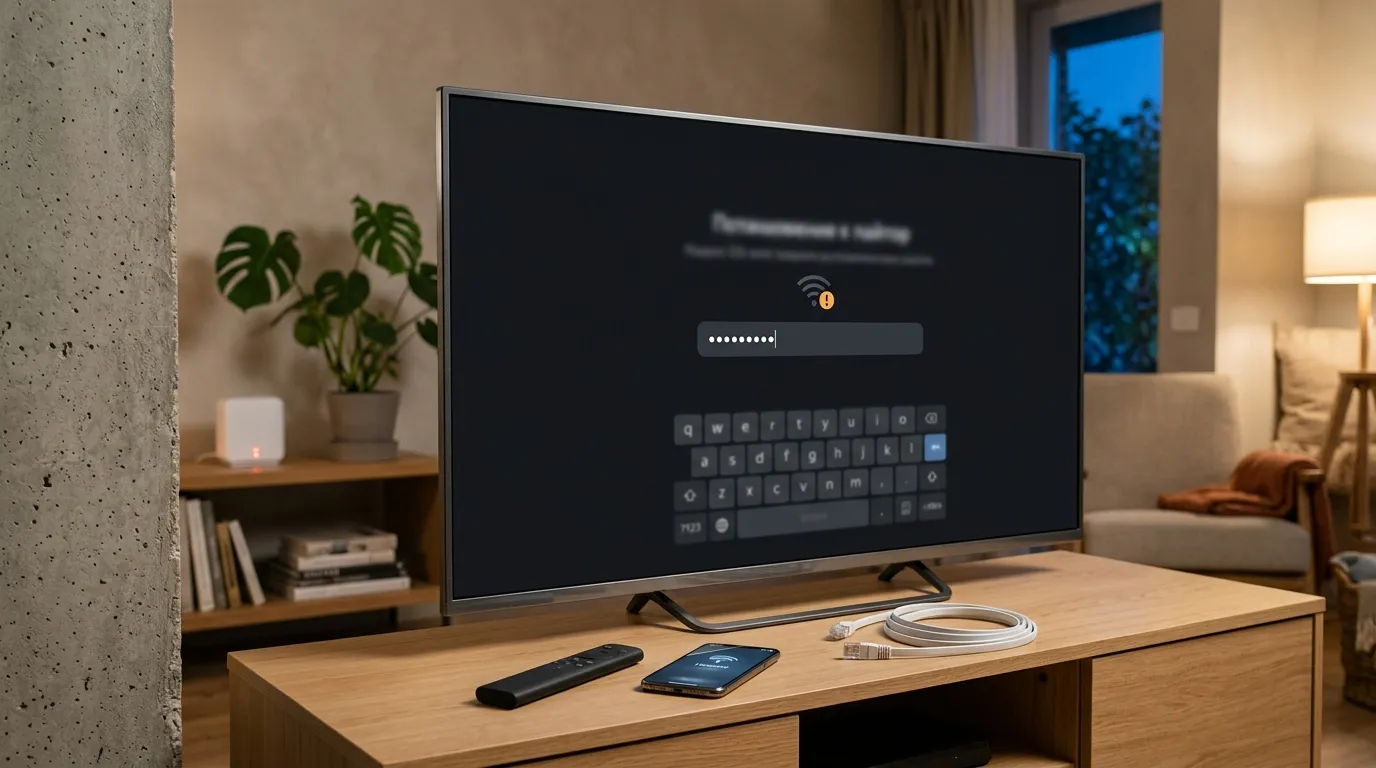
Телевизор Яндекс не подключается к Wi-Fi — проблема, которая у телевизоров на платформе Яндекс ТВ ощущается особенно остро. Без интернета не работают главный экран с подборками, онлайн-кинотеатры, голосовой помощник и обновления, а при первоначальной настройке телевизор вообще не даёт пройти дальше без сети. Телевизор может не видеть домашнюю сеть, видеть её, но не принимать пароль, подключаться и сразу отваливаться или показывать подключение без доступа к интернету. Причины — в настройках роутера, в самом подключении или, реже, в модуле Wi-Fi телевизора. Разберём, как найти причину по шагам, что настроить в телевизоре и роутере и когда нужен мастер. Настройку мы выполняем на телевизорах любой диагонали, ремонт — для ЖК-телевизоров от 40 до 55 дюймов.
Начните с простого: выньте из розетки роутер и телевизор на минуту, включите сначала роутер, потом телевизор. Проверьте, что пароль вводится без ошибок — с учётом регистра и раскладки. Если телевизор не видит сеть, переставьте роутер ближе и проверьте, в каком диапазоне она работает. Если видит, но не подключается, проверьте тип защиты сети в роутере. Если подключается без интернета — проверьте дату и время. Самый надёжный обходной путь — подключить телевизор к роутеру кабелем.
Почему без интернета Яндекс ТВ почти бесполезен
Платформа Яндекс ТВ во многом построена на онлайн-сервисах. Главный экран загружает подборки фильмов и сериалов из сети, голосовые запросы к Алисе обрабатываются на серверах, приложения онлайн-кинотеатров работают только с интернетом, обновления системы скачиваются через сеть. Поэтому при проблемах с Wi-Fi телевизор кажется почти неработающим, хотя сам он может быть полностью исправен. Эфирные каналы через антенну и источники по HDMI при этом обычно продолжают работать, так что телевизор можно смотреть и до решения проблемы с сетью.
Подсказки по симптомам
| Что происходит | Вероятная причина | Что делать |
|---|---|---|
| Телевизор не видит домашнюю сеть | Диапазон, канал, скрытое имя, расстояние | Проверить настройки роутера, роутер ближе |
| Видит сеть, но пишет, что пароль неверный | Ошибка ввода, тип защиты | Ввести пароль внимательно, сменить защиту |
| Подключается и сразу отключается | Слабый сигнал, переключение диапазонов | Разделить диапазоны, роутер ближе |
| Подключено, но нет интернета | Дата, адрес, ограничения роутера | Проверить дату, перезагрузить роутер |
| Не видит никаких сетей рядом с роутером | Модуль Wi-Fi или его антенна | Ремонт модуля от 2 000 ₽ |
Что проверить по шагам
Перезагрузка роутера и телевизора
Роутеры и телевизоры, работающие без отключения неделями, накапливают ошибки. Выньте оба устройства из розетки на минуту, включите сначала роутер, дождитесь, пока он полностью загрузится и подключится к интернету, и только потом телевизор. Выключение телевизора пультом его не перезагружает — нужна именно вилка. Часто уже этого достаточно, чтобы телевизор снова увидел сеть.
Пароль
Самая частая причина ошибки «неверный пароль» — опечатка. Пароль Wi-Fi чувствителен к регистру: заглавные и строчные буквы различаются. Проверьте раскладку экранной клавиатуры, не перепутаны ли похожие символы — ноль и буква О, единица и строчная L. Откройте функцию показа вводимых символов, если она есть на экране ввода. Сверьте пароль с наклейкой на роутере или с настройками роутера на телефоне. Если пароль недавно меняли, удалите сохранённую сеть на телевизоре и подключитесь заново.
Расстояние и препятствия
Модуль Wi-Fi телевизора находится внутри корпуса, а задняя панель и стена частично экранируют сигнал, поэтому телевизор принимает хуже телефона в той же точке. Бетонные стены, зеркала, аквариумы и металлическая мебель ослабляют сигнал ещё сильнее. Если телевизор не видит сеть или подключение рвётся, переставьте роутер ближе и выше, на открытое место. Для проверки можно ненадолго и временно поднести роутер поближе к телевизору: если подключение заработало, проблема в расстоянии.
Диапазоны 2,4 и 5 ГГц
Многие роутеры раздают сеть в двух диапазонах под одним названием и сами выбирают, к какому подключить устройство. Телевизор на границе зоны может перескакивать между ними и терять соединение. В настройках роутера разделите диапазоны, дав им разные имена, и подключите телевизор к одному. Диапазон 5 ГГц быстрее, но хуже проходит через стены; 2,4 ГГц дальнобойнее, но больше подвержен помехам от соседских сетей. Если телевизор не видит сеть 5 ГГц, выставьте в роутере канал из начала диапазона — с 36 по 48: их поддерживает большинство устройств. Проверьте и то, поддерживает ли ваша модель диапазон 5 ГГц вообще.
Тип защиты сети
Новые роутеры могут использовать самый современный стандарт шифрования, который поддерживают не все телевизоры. Если телевизор видит сеть, но не подключается даже с правильным паролем, откройте настройки роутера и выберите смешанный режим защиты, совместимый со старыми устройствами. После смены удалите сеть на телевизоре и подключитесь заново.
Скрытая сеть и фильтрация
Если имя сети в роутере скрыто, телевизор не покажет её в списке — подключайтесь вручную, введя название и пароль. Если в роутере включена фильтрация по адресам устройств или блокировка новых устройств, телевизор не пустят в сеть, пока вы не добавите его в список разрешённых. Проверьте также родительский контроль и расписание доступа в настройках роутера.
Подключено, но нет интернета
Если телевизор пишет, что подключён к сети, а приложения и главный экран не работают, проверьте дату и время: при неверной дате защищённые соединения с серверами не устанавливаются. Включите автоматическую установку времени. Проверьте, есть ли интернет на других устройствах. Удалите сеть на телевизоре и подключитесь заново. Если в настройках сети телевизора вручную прописан адрес, переключите его на автоматическое получение.
Гостевые сети и общественный Wi-Fi
Сети с авторизацией через страницу входа — в гостиницах, съёмных квартирах, гостевые сети — телевизор часто пройти не может: страница входа на нём не открывается. В таком случае попросите подключение к обычной сети или раздайте интернет с телефона.

Если не получается пройти первоначальную настройку
Телевизоры на Яндекс ТВ при первом включении или после сброса просят подключиться к сети, чтобы войти в аккаунт и загрузить систему. Если Wi-Fi не подключается, пройти настройку дальше сложно. Самый быстрый выход — временно подключить телевизор к роутеру кабелем: настройка пройдёт, а Wi-Fi можно будет подключить позже, разобравшись с причиной. Если кабеля нет, раздайте интернет с телефона в режиме точки доступа: телевизор подключится к нему, завершит настройку, а потом вы переключите его на домашнюю сеть. Если телевизор не видит и точку доступа телефона, стоящего рядом, вероятна аппаратная неисправность модуля Wi-Fi.
Кабель — самое надёжное решение
Если у телевизора есть разъём для сетевого кабеля, а до роутера можно протянуть провод, это лучший вариант для Smart TV. Кабель не зависит от стен, соседских сетей и помех, даёт стабильную скорость и снимает почти все проблемы с подключением. Если тянуть провод через квартиру неудобно, существуют адаптеры, передающие сеть по электропроводке: они включаются в розетки рядом с роутером и телевизором. Подключение и настройка сети мастером стоят от 1 500 ₽.
Если сеть пропадает после переезда или замены роутера
После замены роутера телевизор сохраняет старую сеть и не подключается к новой автоматически: удалите старую сеть в настройках и подключитесь к новой. Если новый роутер раздаёт сеть с другим типом защиты или в диапазоне, который телевизор плохо принимает, настройте его по рекомендациям выше. После переезда, если телевизор видит сеть только у самого роутера, а раньше работал на таком же расстоянии, возможно, при перевозке отошла антенна модуля Wi-Fi внутри корпуса.
Технические причины
Модуль Wi-Fi
Модуль Wi-Fi — отдельная небольшая плата или микросхема в телевизоре. Со временем, особенно при перегреве в закрытой нише, он начинает работать нестабильно: хуже принимает, теряет сеть, не видит сети вовсе. Во многих телевизорах на том же модуле работает и Bluetooth, через который подключается голосовой пульт, поэтому при неисправности могут сбоить и пульт, и наушники. Признак неисправности — телевизор не видит ни одной сети даже рядом с роутером, в том числе точку доступа телефона. Ремонт модуля Wi-Fi стоит от 2 000 ₽.
Антенна модуля
К модулю подключены тонкие антенны. После перевозки, удара или неаккуратного ремонта их разъём может отойти, и телевизор видит сеть только вплотную к роутеру. Мастер восстанавливает подключение при вскрытии; стоимость определяется после диагностики.
Сбой системы
Если сетевые настройки не сохраняются после выключения, а телевизор при этом тормозит и теряет другие настройки, возможен сбой прошивки или износ памяти. Перепрошивка стоит от 1 500 ₽, замена памяти в рамках ремонта материнской платы — от 2 000 ₽.
Что включает работа мастера
- Замер уровня сигнала на телевизоре и других устройствах рядом.
- Настройка роутера: диапазоны, канал, тип защиты, фильтрация.
- Проверка сетевых настроек, даты и аккаунта телевизора, обновление системы.
- При необходимости — подключение телевизора кабелем.
- Вскрытие задней крышки, проверка модуля Wi-Fi и его антенн.
- Ремонт с согласованием стоимости, проверка стабильности соединения.
Подробнее обо всех видах работ — на странице ремонт телевизоров.
Стоимость работ
| Работа | Стоимость |
|---|---|
| Подключение сети | от 1 500 ₽ |
| Перепрошивка ПО | от 1 500 ₽ |
| Модуль Wi-Fi, ремонт | от 2 000 ₽ |
| Материнская плата, ремонт (в том числе замена памяти) | от 2 000 ₽ |
Все цены — стоимость работы без запчастей, в формате «от». Итоговую сумму мастер называет до начала работ. Настройку выполняем на телевизорах любой диагонали, ремонт — для ЖК-телевизоров от 40 до 55 дюймов.
Чего нельзя делать
- Не меняйте настройки роутера, не записав исходные значения.
- Не меняйте регион и параметры в сервисном меню телевизора, пытаясь «включить» Wi-Fi.
- Не ставьте неофициальные прошивки на телевизор и роутер.
- Не закрывайте телевизор в нише без вентиляции.
- Не вскрывайте корпус, чтобы поправить антенну. Конденсаторы блока питания сохраняют опасный заряд даже после отключения от сети — здесь главное не цена, а безопасность.
Эксперт отвечает на ваши вопросы

Руководитель направления «Ремонт телевизоров». 16 лет в сервисе электроники, 7 из них — на руководящей должности. Координирует выездных мастеров, контролирует качество диагностики и ремонта. Знает все типы техники — LED, OLED, QLED, плазменные и ЖК-панели. Консультирует по сложным случаям: подсветка матрицы, ремонт блоков питания и материнских плат, замена T-CON, сбои прошивки Smart TV.


