

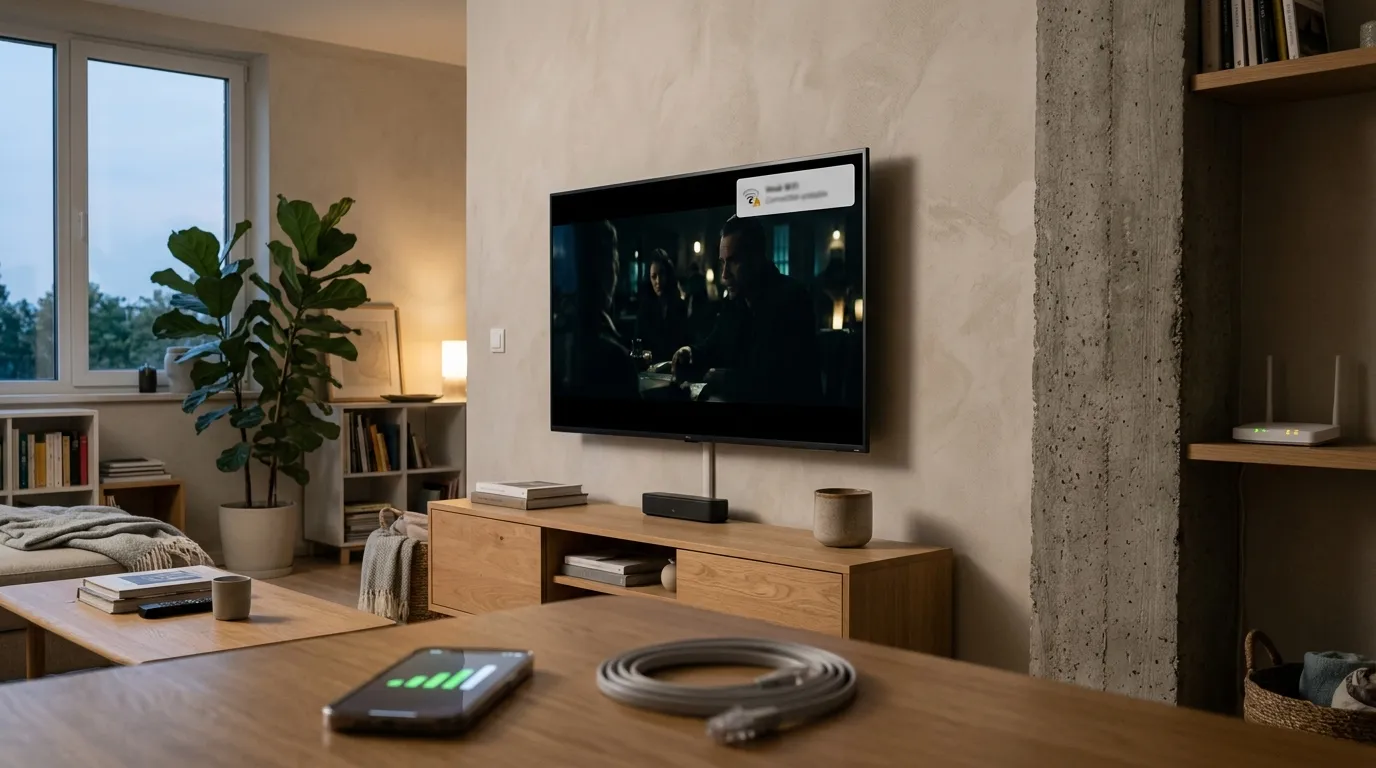
Телевизор отключается от Wi-Fi — проблема, которая превращает Smart TV в обычный телевизор в самый неподходящий момент. Фильм останавливается с ошибкой сети, после включения телевизор не может подключиться, хотя телефон рядом работает, интернет пропадает каждые полчаса или после выхода из дежурного режима. Причины могут быть на стороне роутера, сети, настроек телевизора или его модуля Wi-Fi. Чаще всего проблема решается настройками, иногда — перестановкой роутера, и только в части случаев нужен ремонт. Разберём, как найти причину, что проверить в роутере и телевизоре и когда нужен мастер. Настройку мы выполняем на телевизорах любой диагонали, ремонт — для ЖК-телевизоров от 40 до 55 дюймов.
Начните с простого: выньте из розетки на минуту и роутер, и телевизор. Затем проверьте уровень сигнала Wi-Fi в сетевых настройках телевизора. Если сигнал слабый, переставьте роутер ближе или подключите телевизор кабелем. Если у роутера один и тот же адрес сети для двух диапазонов, попробуйте разделить их и подключить телевизор к одному. Если телевизор теряет сеть только после дежурного режима, проверьте настройки энергосбережения сети.
Подсказки по симптомам
| Когда пропадает сеть | Вероятная причина | Что делать и сколько стоит |
|---|---|---|
| Во время просмотра, периодически | Слабый сигнал, помехи, переключение диапазонов | Роутер ближе, кабель, разделить диапазоны |
| После выхода из дежурного режима | Энергосбережение сети, сбой ПО | Изменить настройки; перепрошивка от 1 500 ₽ |
| Подключено, но пишет «Нет интернета» | Адрес, DNS, дата и время | Переподключить, проверить дату |
| Не может подключиться после смены роутера | Тип защиты, диапазон, канал | Настроить совместимую защиту |
| Через некоторое время работы, телевизор горячий | Перегрев модуля Wi-Fi | Вентиляция; ремонт модуля от 2 000 ₽ |
| Видит сети только рядом с роутером или не видит вовсе | Неисправен модуль Wi-Fi или антенна | Ремонт модуля от 2 000 ₽ |
Что проверить самому
Перезагрузка
Роутеры и телевизоры, работающие месяцами без отключения, накапливают ошибки. Выньте из розетки роутер и телевизор на минуту, затем включите сначала роутер, дождитесь, пока он загрузится, и только потом телевизор. Выключение телевизора пультом его не перезагружает. Если после перезагрузки всё работает несколько дней, а потом сбои возвращаются, причина в накоплении ошибок — на роутере полезно включить автоматическую перезагрузку по расписанию, если он это поддерживает.
Уровень сигнала
Откройте сетевые настройки телевизора и посмотрите уровень сигнала. Если он слабый, причина почти наверняка в расстоянии и преградах. Модуль Wi-Fi телевизора расположен в корпусе, а антенна у него скромная — телевизор принимает хуже, чем телефон в той же точке. Особенно мешают бетонные стены, зеркала, аквариумы, металлические шкафы и сама задняя панель телевизора, если он висит вплотную к стене. Переставьте роутер ближе или выше, на открытое место. Если это невозможно, используйте усилитель сигнала или подключите телевизор кабелем — самый надёжный вариант.
Два диапазона с одним названием
Многие роутеры раздают сеть в двух диапазонах — 2,4 и 5 ГГц — под одним названием и сами решают, к какому подключить устройство. Телевизор на границе зоны действия может постоянно перескакивать между диапазонами и на эти мгновения терять соединение. В настройках роутера разделите диапазоны, дав им разные названия, и подключите телевизор к одному. Диапазон 5 ГГц быстрее, но хуже проходит через стены; 2,4 ГГц дальнобойнее, но больше подвержен помехам.
Помехи
Диапазон 2,4 ГГц делят соседские сети, микроволновки, радионяни, беспроводные колонки и наушники. Если сеть пропадает при работе микроволновки или вечером, когда соседи активно пользуются интернетом, смените канал Wi-Fi на роутере на менее загруженный или переведите телевизор в диапазон 5 ГГц. В диапазоне 5 ГГц часть каналов телевизор может не поддерживать, а роутер иногда сам переключается между ними — если сеть пропадает именно в этом диапазоне, попробуйте зафиксировать канал из начала списка.
Энергосбережение сети
Во многих телевизорах есть настройки, которые в дежурном режиме отключают сеть или переводят её в экономичный режим. После включения телевизору нужно время, чтобы переподключиться, а иногда это не получается с первого раза. Найдите в настройках сети или питания пункты, связанные с сетью в режиме ожидания или включением по сети, и попробуйте изменить их. Учтите, что если оставить сеть активной в дежурном режиме, телевизор будет потреблять немного больше энергии.
Защита сети и тип шифрования
Если телевизор перестал подключаться после замены роутера или его обновления, проверьте тип защиты сети. Старые телевизоры могут не поддерживать новейшие стандарты шифрования. Выберите в настройках роутера смешанный режим, совместимый со старыми устройствами. Если в роутере включена фильтрация по адресам устройств или скрыто название сети, проверьте, что телевизор разрешён, и подключите его к сети вручную.
Подключено, но нет интернета
Если телевизор пишет, что подключён к сети, но интернета нет, проверьте дату и время — при неверной дате многие сервисы не работают. Удалите сеть из списка на телевизоре и подключитесь заново. Если роутер выдаёт адреса автоматически, а в телевизоре вручную прописан адрес, переключите на автоматическое получение. Иногда помогает указать в настройках сети телевизора другой сервер DNS — но если не уверены, лучше оставить автоматические настройки.
Нагрузка на роутер
Недорогие роутеры плохо справляются, когда к ним одновременно подключено много устройств: телефоны, ноутбуки, умные колонки, камеры, лампы. При нагрузке роутер может отключать отдельных клиентов, и телевизор попадает в их число. Если сеть пропадает вечером, когда дома все онлайн, отключите лишние устройства и посмотрите, изменится ли ситуация. Иногда помогает обновление прошивки роутера, а в большой квартире — система из нескольких точек доступа.
Обновление прошивки
Ошибки работы Wi-Fi часто исправляют обновлениями. Проверьте обновления прошивки телевизора — временно подключив его кабелем, если по Wi-Fi он не держит сеть, — и обновите прошивку роутера.

Кабель — самое надёжное решение
Если у телевизора есть разъём для кабеля, а до роутера можно протянуть провод, это лучший вариант для Smart TV. Кабельное подключение не зависит от стен, соседских сетей и помех, даёт стабильную скорость и снимает почти все проблемы с отключениями. Если тянуть провод через квартиру не хочется, существуют адаптеры, передающие сеть по электропроводке, — они подключаются в розетки рядом с роутером и телевизором. Для телевизора, который используется в основном для онлайн-кинотеатров и IPTV, кабель — лучшая инвестиция в спокойный просмотр. Подключение и настройка сети мастером — от 1 500 ₽.
Технические причины
Модуль Wi-Fi
Модуль Wi-Fi в телевизоре — небольшая отдельная плата или микросхема на материнской плате. Со временем, особенно при перегреве, он начинает работать нестабильно: хуже принимает сигнал, теряет соединение, не видит сети. Признак — телевизор плохо держит сеть даже рядом с роутером, а другие устройства в той же точке работают нормально. Во многих телевизорах на том же модуле работает и Bluetooth, поэтому могут сбоить и беспроводные пульты и наушники. Ремонт модуля Wi-Fi — от 2 000 ₽.
Антенна модуля
Внутри корпуса к модулю подключены тонкие антенны. После перевозки, падения или неаккуратного ремонта их разъём может отойти, и телевизор видит сеть только рядом с роутером. Мастер восстанавливает подключение при вскрытии.
Перегрев
Модуль Wi-Fi часто расположен рядом с горячими элементами. Если телевизор стоит в нише или вплотную к стене, модуль перегревается, и соединение начинает пропадать после часа-двух работы. Освободите пространство вокруг корпуса.
Прошивка и память
Если сеть отваливается вместе с другими сбоями — тормозами, вылетами приложений, потерей настроек, — возможен сбой прошивки или износ памяти. Перепрошивка стоит от 1 500 ₽, замена памяти в рамках ремонта материнской платы — от 2 000 ₽.
Что включает ремонт
- Замер уровня сигнала на телевизоре и других устройствах рядом.
- Проверка настроек роутера: диапазоны, канал, защита, фильтрация.
- Проверка сетевых настроек и энергосбережения телевизора, обновление прошивки.
- При необходимости — подключение телевизора кабелем.
- Вскрытие задней крышки, проверка модуля Wi-Fi и его антенн.
- Ремонт с согласованием стоимости до начала работ, проверка стабильности соединения.
Подробнее обо всех видах работ — на странице ремонт телевизоров.
Стоимость работ
| Работа | Стоимость |
|---|---|
| Подключение сети | от 1 500 ₽ |
| Консультация по эксплуатации ТВ | от 1 500 ₽ |
| Перепрошивка ПО | от 1 500 ₽ |
| Модуль Wi-Fi, ремонт | от 2 000 ₽ |
| Материнская плата, ремонт (в том числе замена памяти) | от 2 000 ₽ |
| Восстановление подключения антенн модуля | после диагностики |
Все цены — стоимость работы без запчастей, в формате «от». Итоговую сумму мастер называет до начала работ. Настройку выполняем на телевизорах любой диагонали, ремонт — для ЖК-телевизоров от 40 до 55 дюймов.
Чего нельзя делать
- Не прячьте роутер в металлический шкаф или за телевизор.
- Не меняйте настройки роутера наугад — записывайте исходные значения, чтобы можно было вернуть.
- Не ставьте неофициальные прошивки на телевизор и роутер.
- Не закрывайте телевизор в нише без вентиляции.
- Не вскрывайте корпус, чтобы поправить антенну. Конденсаторы блока питания сохраняют опасный заряд даже после отключения от сети — здесь главное не цена, а безопасность.
Эксперт отвечает на ваши вопросы

Руководитель направления «Ремонт телевизоров». 16 лет в сервисе электроники, 7 из них — на руководящей должности. Координирует выездных мастеров, контролирует качество диагностики и ремонта. Знает все типы техники — LED, OLED, QLED, плазменные и ЖК-панели. Консультирует по сложным случаям: подсветка матрицы, ремонт блоков питания и материнских плат, замена T-CON, сбои прошивки Smart TV.


