

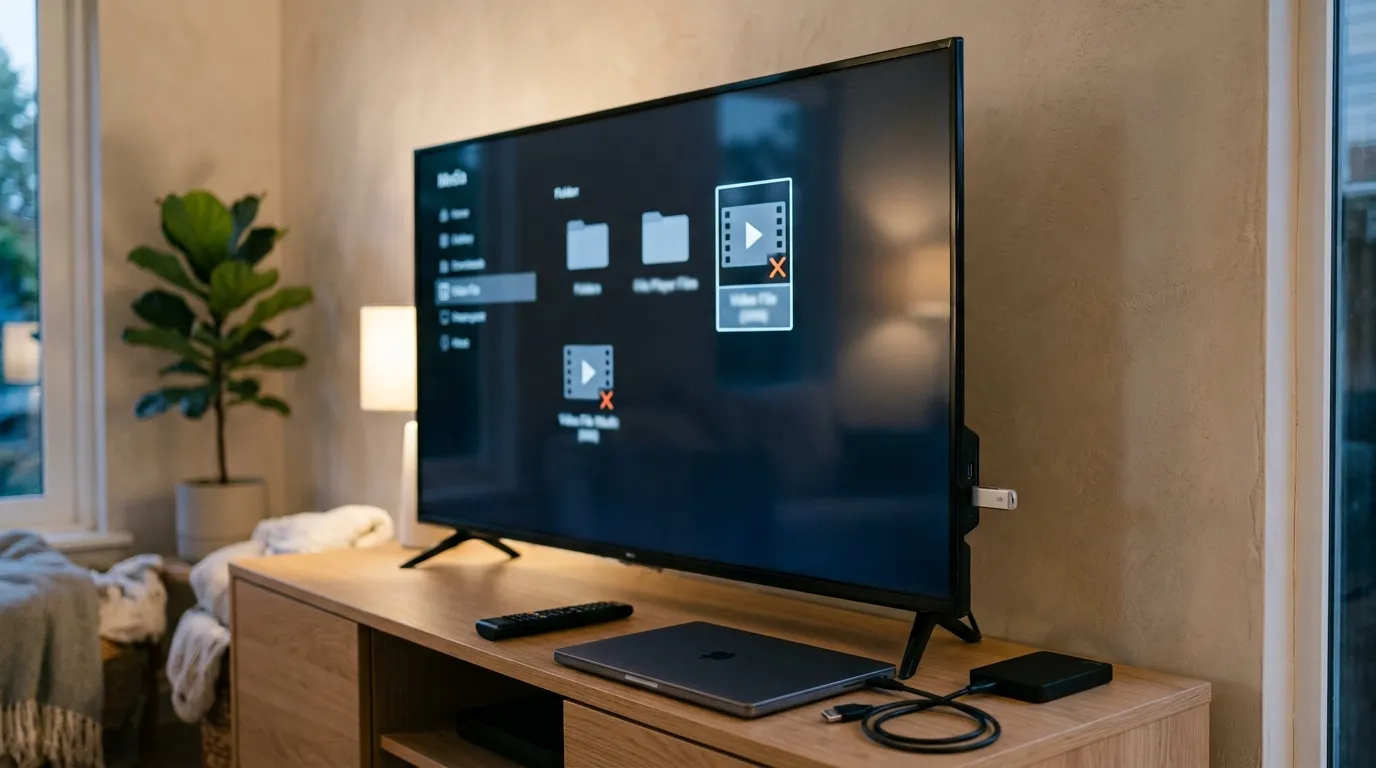
Телевизор не воспроизводит видео с флешки — ситуация знакомая многим: скачали фильм, скопировали на флешку, вставили в телевизор, а он либо не видит накопитель, либо видит, но не показывает файл, либо открывает видео без звука, без изображения или с подтормаживаниями. Почти всегда телевизор исправен: дело в файловой системе флешки, в формате видео или звука, который телевизор не поддерживает, или в слишком «тяжёлом» файле. Разберём, как по поведению телевизора понять причину, как подготовить флешку и файл, чтобы всё воспроизводилось, и когда проблема в разъёме USB. Настройку мы выполняем на телевизорах любой диагонали.
Действуйте по порядку. Если телевизор не видит флешку, отформатируйте её на компьютере в файловую систему FAT32 или exFAT с одним разделом и проверьте другой порт USB. Если флешка видна, а фильм нет или он не открывается, телевизор не поддерживает формат файла. Если видео идёт без звука, не поддерживается звуковая дорожка. Самый универсальный формат для любого телевизора — видео в контейнере MP4 с изображением H.264 и звуком AAC.
Подсказки по симптомам
| Что происходит | Вероятная причина | Что делать |
|---|---|---|
| Телевизор не видит флешку | Файловая система, разметка, порт | Отформатировать в FAT32 или exFAT, другой порт |
| Флешка видна, файла в списке нет | Неподдерживаемый контейнер | Конвертировать в MP4 |
| Пишет «Формат не поддерживается» | Неподдерживаемый кодек видео | Конвертировать в H.264 |
| Изображение есть, звука нет | Неподдерживаемая звуковая дорожка | Выбрать другую дорожку или конвертировать звук в AAC |
| Видео тормозит и дёргается | Высокий битрейт, медленная флешка | Быстрая флешка, файл полегче |
| Не видна ни одна флешка ни в одном порту | Неисправен разъём USB или его цепь питания | Ремонт платы от 2 000 ₽ |
Телевизор не видит флешку
Файловая система
Телевизоры читают не все файловые системы. Почти все понимают FAT32, большинство современных — exFAT, часть — NTFS. Если флешка отформатирована в системе, которую телевизор не знает, он её не увидит. Отформатируйте флешку на компьютере в FAT32 или exFAT. Перед форматированием скопируйте с неё нужные файлы — форматирование их удалит.
У FAT32 есть ограничение: файл больше 4 ГБ на неё записать нельзя. Фильмы в высоком качестве часто весят больше — для них выбирайте exFAT, если ваш телевизор её поддерживает, — это указано в инструкции.
Разделы и объём
Если на флешке или внешнем диске несколько разделов, телевизор может видеть только первый или ни одного. Оставьте один раздел. Очень большие накопители некоторые телевизоры не распознают — проверьте ограничение в инструкции.
Порт USB
Попробуйте другой порт USB телевизора. На некоторых моделях один из портов предназначен только для обновления прошивки или сервиса. Если подключаете внешний жёсткий диск, ему может не хватать питания от порта телевизора — используйте диск с отдельным блоком питания или разветвитель с питанием.
Сама флешка
Проверьте флешку на компьютере: если она не открывается или работает со сбоями, она неисправна. Попробуйте другую флешку небольшого объёма — старые и дешёвые накопители большой ёмкости телевизоры распознают хуже всего.
Флешка видна, а видео не открывается
Контейнер и кодеки
Видеофайл состоит из контейнера — его видно по расширению, например MP4 или MKV — и кодеков, которыми сжаты изображение и звук внутри. Телевизор должен понимать и контейнер, и оба кодека. Список поддерживаемых форматов есть в инструкции к телевизору. Если чего-то нет в списке, файл либо не появится, либо не откроется, либо откроется без звука или без изображения.
Видео без изображения или с ошибкой
Современные фильмы часто сжаты новыми кодеками, которые телевизоры постарше не поддерживают, или имеют расширенный цветовой диапазон и разрешение выше, чем может воспроизвести телевизор. Например, фильм в 4K не откроется на телевизоре Full HD. Решение — конвертировать файл в формат, который телевизор поддерживает: на компьютере это делается программой-конвертером. Универсальный вариант — MP4 с видео H.264 и разрешением, не превышающим разрешение телевизора.
Видео без звука
Очень частая ситуация: изображение есть, а звука нет. В фильме несколько звуковых дорожек, и основная записана в формате, который телевизор не поддерживает: многие современные телевизоры не воспроизводят часть многоканальных форматов. Попробуйте в плеере телевизора выбрать другую звуковую дорожку. Если подходящей нет, конвертируйте звук в формат AAC или стерео.
Субтитры
Если субтитры не отображаются, проверьте их формат и имя файла: внешний файл субтитров обычно должен называться так же, как видео, и лежать в той же папке. Встроенные субтитры некоторых форматов телевизор может не поддерживать.
Тормоза и рывки
Фильмы с высоким битрейтом требуют быстрой флешки и порта. Медленная или старая флешка не успевает передавать данные, и видео дёргается. Используйте быструю флешку, а если телевизор поддерживает, — порт с более высокой скоростью. Ещё вариант — файл с меньшим битрейтом.
Видео с телефона не открывается
Ролики, снятые современными смартфонами, часто записаны в экономичном кодеке нового поколения, с высокой частотой кадров или в расширенном цветовом диапазоне. Старые телевизоры такие файлы не открывают или показывают без изображения. В настройках камеры телефона можно включить запись в более совместимом формате, а уже снятые ролики — конвертировать. Проще всего показывать видео с телефона на телевизоре через трансляцию или повтор экрана — тогда формат файла неважен.
Как подготовить флешку и файл
- Используйте флешку с одним разделом в файловой системе FAT32 или exFAT.
- Для файлов больше 4 ГБ выбирайте exFAT, если телевизор её поддерживает.
- Записывайте видео в контейнере MP4 с изображением H.264 и звуком AAC — это самый совместимый вариант.
- Разрешение файла не должно превышать разрешение телевизора.
- Давайте файлам и папкам простые короткие названия, без необычных символов, и не прячьте их глубоко во вложенные папки.
- Внешние субтитры называйте так же, как видео, и кладите в ту же папку.
- Безопасно извлекайте флешку на компьютере, чтобы файл записался полностью.

Фото и музыка
С фото и музыкой правила похожие: телевизор показывает только те форматы, которые поддерживает его медиаплеер. Обычные фотографии в формате JPEG открываются везде, а снимки в современных форматах со смартфонов — не всегда. Музыку надёжнее хранить в MP3. В медиаплеере выбирайте нужный раздел — фото, видео или музыку: в каждом видны только свои файлы.
Другие способы посмотреть фильм
- Другой плеер. На телевизорах с Android можно установить из официального магазина видеоплеер, который поддерживает больше форматов, чем встроенный.
- Воспроизведение по сети. Включите на компьютере общий доступ к медиафайлам — и телевизор откроет фильмы прямо с компьютера через медиаплеер, без флешки.
- Компьютер или ноутбук по HDMI. Фильм воспроизводится на компьютере, где поддерживаются почти все форматы, а телевизор служит экраном.
- Смарт-приставка. Её плееры обычно понимают больше форматов, чем встроенный плеер телевизора, а флешку можно вставить прямо в приставку.
Подключение и настройка приставки мастером стоят от 1 500 ₽.
Когда проблема в телевизоре
Если телевизор не видит ни одну исправную флешку ни в одном порту, а раньше видел, возможна неисправность разъёма USB или его цепи питания на материнской плате. Разъём расшатывается, если флешки часто выдёргивают или в него вставляют тяжёлые разветвители, а цепь питания перегружают внешние жёсткие диски без собственного питания. Ремонт разъёма или цепи питания — это ремонт материнской платы от 2 000 ₽. Если после обновления телевизор перестал воспроизводить форматы, которые раньше открывал, помогает перепрошивка — от 1 500 ₽. Ремонт мы выполняем для ЖК-телевизоров с диагональю от 40 до 55 дюймов.
Что включает работа мастера
- Проверка портов USB и их питания.
- Проверка поддерживаемых файловых систем и форматов для вашей модели.
- Подготовка флешки, подсказка по конвертации файлов.
- Установка плеера, настройка воспроизведения по сети.
- При необходимости — подключение смарт-приставки.
- При неисправности разъёма — ремонт с согласованием стоимости до начала работ.
Подробнее обо всех видах работ — на странице ремонт телевизоров.
Стоимость работ
| Работа | Стоимость |
|---|---|
| Консультация по эксплуатации ТВ | от 1 500 ₽ |
| Подключение сети для воспроизведения с компьютера | от 1 500 ₽ |
| Подключение и настройка смарт-приставки | от 1 500 ₽ |
| Перепрошивка ПО | от 1 500 ₽ |
| Ремонт разъёма USB (материнская плата) | от 2 000 ₽ |
| Материнская плата, замена | от 2 500 ₽ |
Все цены — стоимость работы в формате «от». Итоговую сумму мастер называет до начала работ. Настройку выполняем на телевизорах любой диагонали, ремонт — для ЖК-телевизоров от 40 до 55 дюймов.
Чего нельзя делать
- Не выдёргивайте флешку во время воспроизведения — можно повредить файлы и разъём.
- Не подключайте внешние жёсткие диски без собственного питания напрямую к порту телевизора.
- Не вставляйте в порт телевизора тяжёлые разветвители без опоры.
- Не форматируйте флешку, не скопировав с неё нужные файлы.
- Не открывайте на телевизоре файлы неизвестного происхождения и не устанавливайте с флешки приложения из неофициальных источников.
Эксперт отвечает на ваши вопросы

Руководитель направления «Ремонт телевизоров». 16 лет в сервисе электроники, 7 из них — на руководящей должности. Координирует выездных мастеров, контролирует качество диагностики и ремонта. Знает все типы техники — LED, OLED, QLED, плазменные и ЖК-панели. Консультирует по сложным случаям: подсветка матрицы, ремонт блоков питания и материнских плат, замена T-CON, сбои прошивки Smart TV.


