

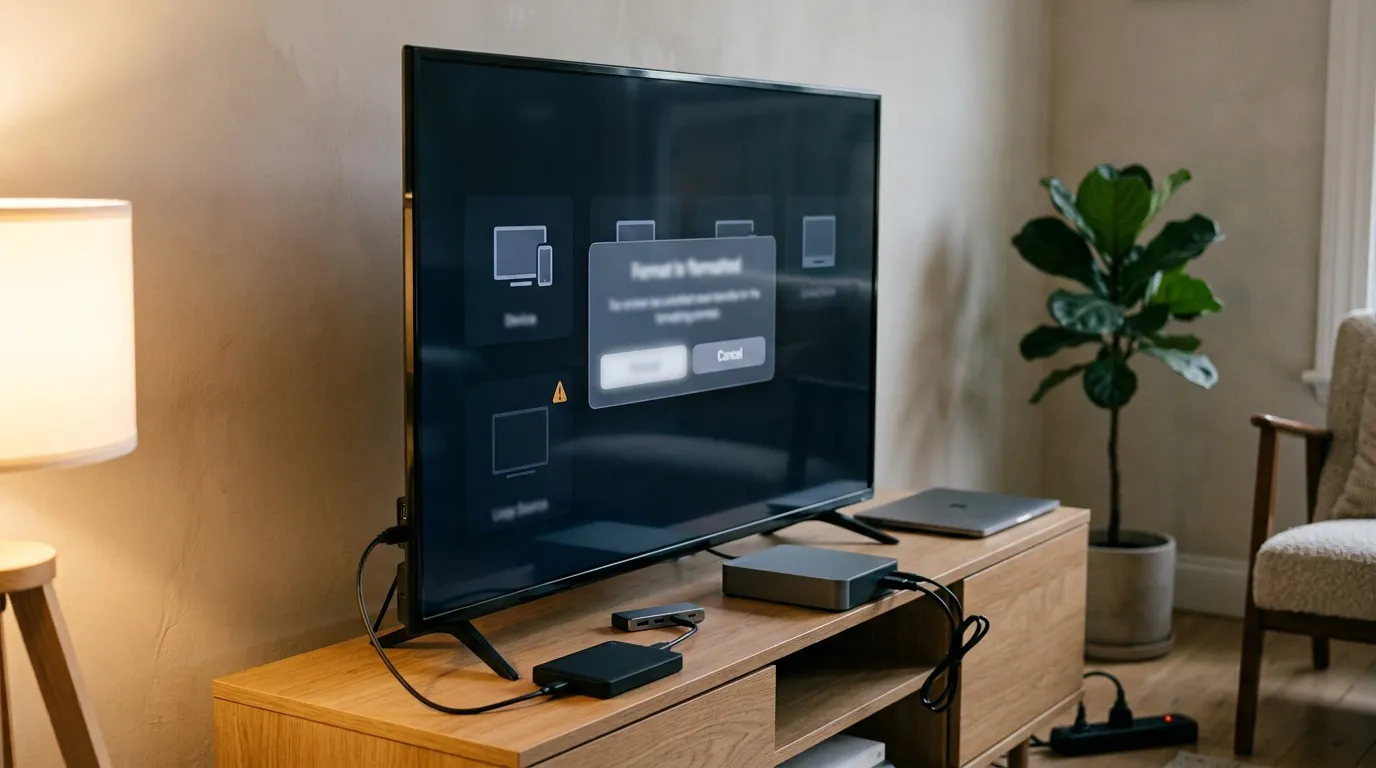
Телевизор не видит внешний жёсткий диск — ситуация, знакомая тем, кто хранит фильмы и фотографии на большом накопителе. Флешку телевизор открывает без проблем, а диск с фильмами будто не подключён: в источниках пусто, иногда диск слышно, как он раскручивается и тут же затихает, а иногда телевизор предлагает его отформатировать. Чаще всего причина не в поломке, а в питании, файловой системе, разметке или объёме диска, и решается она без ремонта. Реже виноват кабель, сам диск или разъём USB телевизора. Разберём, почему жёсткий диск сложнее флешки, как подключить его правильно, что проверить по шагам, как не потерять данные и когда нужен ремонт. Настройку мы выполняем на телевизорах любой диагонали, ремонт — для ЖК-телевизоров от 40 до 55 дюймов.
Главное правило: если телевизор предлагает отформатировать диск, не соглашайтесь — форматирование удалит все файлы. Сначала проверьте питание: портативному диску может не хватать тока от порта телевизора, а большой настольный диск должен быть включён в розетку своим блоком питания. Затем проверьте файловую систему и разделы на компьютере: телевизоры надёжно читают диски с одним разделом в exFAT или FAT32, а NTFS поддерживают не все модели.
Почему жёсткий диск сложнее флешки
Флешка потребляет мало тока и почти всегда отформатирована в простую файловую систему. Жёсткий диск устроен иначе. Механическому диску нужно раскрутить пластины, и в момент запуска он потребляет заметно больше тока, чем флешка, — порт USB телевизора не всегда способен его выдать. Внешние диски часто продаются отформатированными в NTFS, которую понимают не все телевизоры. Большие диски бывают разбиты на несколько разделов или размечены по схеме, которую старые телевизоры не распознают. Поэтому то, что работает с флешкой, с диском может не сработать, и подход к подключению нужен чуть более внимательный.
Подсказки по симптомам
| Что происходит | Вероятная причина | Что делать |
|---|---|---|
| Диск раскручивается и затихает, не определяется | Не хватает питания от порта | Диск со своим питанием или разветвитель с питанием |
| Телевизор предлагает отформатировать диск | Неподдерживаемая файловая система | Не соглашаться, переформатировать на компьютере |
| Виден только один раздел или ничего | Несколько разделов, неподходящая разметка | Один раздел, совместимая разметка |
| Диск виден, но файлов нет | Не тот режим медиаплеера, неподдерживаемые форматы | Открыть раздел видео, проверить форматы |
| Работает в одном порту, в другом нет | Разный ток портов, служебный порт | Подключать к основному порту |
| Ни одно устройство не определяется ни в одном порту | Неисправен разъём USB или его цепь питания | Ремонт платы от 2 000 ₽ |
Что проверить по шагам
Питание диска
Портативные диски небольшого размера питаются от порта USB. Порт телевизора часто рассчитан на меньший ток, чем нужно диску при запуске, — особенно если порт старого стандарта. Признак — диск слышно, как он пытается раскрутиться и затихает, или определяется через раз. Решения: использовать разветвитель с собственным блоком питания, кабель с двумя штекерами, если он идёт в комплекте с диском, или подключить диск к порту с большим током, если в инструкции к телевизору такой указан. Настольные диски большего размера всегда питаются от собственного блока питания: убедитесь, что он включён в розетку и диск запустился, прежде чем подключать его к телевизору.
Файловая система
Подключите диск к компьютеру и посмотрите его файловую систему в свойствах диска. Большинство телевизоров понимают FAT32 и exFAT, часть — NTFS. Если телевизор диск не видит или предлагает форматирование, файловая система не поддерживается. Помните, что FAT32 не позволяет хранить файлы больше 4 ГБ, поэтому для фильмов лучше exFAT, если её поддерживает телевизор. Чтобы сменить файловую систему, диск нужно отформатировать на компьютере, а значит, предварительно скопировать с него все данные в другое место.
Разделы и разметка
Если диск разбит на несколько разделов, телевизор может показать только первый или не показать ничего. Оставьте на диске только один раздел. Большие диски размечают по разным схемам, и старые телевизоры не распознают некоторые из них, а также могут не поддерживать диски очень большого объёма. Ограничения указаны в инструкции к телевизору. Изменение разметки тоже удаляет данные, поэтому сначала сделайте копию.
Порт и кабель
Попробуйте поочерёдно все порты USB телевизора: на некоторых моделях один из них служебный или выдаёт меньший ток. Подключите диск напрямую, без удлинителей и пассивных разветвителей — каждое промежуточное звено снижает ток. Замените кабель: у дисков он часто короткий и нестандартный, и повреждённый кабель даёт нестабильную работу. Особенно часто кабель ломается у самого штекера, где его постоянно сгибают.
Медиаплеер и форматы
Если диск определяется, но файлов не видно, откройте в медиаплеере нужный раздел — видео, фото или музыка: в каждом показываются только свои файлы. Проверьте, поддерживает ли телевизор формат ваших фильмов. Слишком длинные названия, необычные символы и очень глубокая вложенность папок иногда мешают телевизору показать файл.
Состояние самого диска
Подключите диск к компьютеру и проверьте, работает ли он там. Если и компьютер его не видит, диск издаёт щелчки, долго открывает папки или сообщает об ошибках, проблема в самом диске, а не в телевизоре, и никакие настройки телевизора её не решат. В этом случае прежде всего позаботьтесь о сохранности данных: скопируйте всё важное, пока диск ещё читается.

Как правильно подключать диск
Порядок подключения тоже имеет значение. Настольный диск сначала включите в розетку и дождитесь, пока он запустится, затем подключите его к включённому телевизору. Портативный диск подключайте напрямую к порту или через разветвитель с питанием и дайте ему несколько секунд на раскрутку, прежде чем открывать медиаплеер. Не переподключайте диск во время воспроизведения и не двигайте его, пока он работает: механический диск чувствителен к ударам. Перед отключением закройте медиаплеер и, если телевизор это предлагает, выполните безопасное извлечение устройства. Так вы сбережёте и файлы, и разъём.
Если телевизор предлагает отформатировать диск
Это значит, что телевизор не распознал файловую систему диска или хочет подготовить его под свои нужды. Не соглашайтесь, если на диске есть нужные файлы: форматирование удалит всё. Отключите диск, подключите его к компьютеру и убедитесь, что данные на месте. Если нужно, чтобы телевизор видел этот диск, скопируйте данные в другое место, отформатируйте диск на компьютере в файловую систему, которую поддерживает телевизор, с одним разделом, и верните файлы обратно.
Запись передач на диск
Некоторые телевизоры умеют записывать эфирные передачи на внешний диск. Для этого они обычно форматируют диск в собственный формат, после чего записи можно просматривать только на этом же телевизоре, а компьютер такой диск не прочитает. Если хотите использовать функцию записи, выделите для неё отдельный диск или флешку, а фильмы храните на другом. Наличие функции и требования к накопителю указаны в инструкции к телевизору, и с ними стоит свериться заранее.
Твердотельные внешние накопители
Внешние твердотельные накопители потребляют меньше тока, чем механические диски, и работают с портами телевизора стабильнее. Если вы только выбираете накопитель для фильмов и других файлов, такой вариант часто удобнее: он тише, быстрее и реже упирается в ограничения питания. Требования к файловой системе и разделам для него те же, что и для обычного жёсткого диска.
Альтернатива: воспроизведение по сети
Если диск подключён к компьютеру или домашнему сетевому хранилищу, фильмы можно смотреть на телевизоре без переноса диска. Включите на компьютере общий доступ к медиафайлам или используйте сетевое хранилище с функцией медиасервера — телевизор увидит его в медиаплеере. Для больших фильмов в высоком качестве лучше подключить телевизор к роутеру кабелем, чтобы видео не подтормаживало. Подключение и настройка сети мастером стоят от 1 500 ₽.
Когда проблема в телевизоре
Если исправный диск, который работает на компьютере, и обычная флешка не определяются ни в одном порту телевизора, а раньше всё работало, вероятна неисправность разъёма USB или его цепи питания на материнской плате. Цепь питания портов страдает от перегрузки — например, когда к порту подключают диски без собственного питания или неисправные накопители с замыканием, — а сам разъём расшатывается от частого выдёргивания и тяжёлых разветвителей. Ремонт разъёма или цепи питания — это ремонт материнской платы от 2 000 ₽. Если после обновления телевизор перестал видеть диски, которые раньше открывал, помогает перепрошивка — от 1 500 ₽.
Что включает работа мастера
- Проверка портов USB и выдаваемого ими тока.
- Проверка файловых систем и объёмов, которые поддерживает модель.
- Подбор способа питания диска.
- Настройка медиаплеера или воспроизведения по сети.
- Обновление прошивки.
- При неисправности разъёма или цепи питания — ремонт с согласованием стоимости.
Подробнее обо всех видах работ — на странице ремонт телевизоров.
Стоимость работ
| Работа | Стоимость |
|---|---|
| Консультация по эксплуатации ТВ, настройка медиаплеера | от 1 500 ₽ |
| Подключение сети для воспроизведения с компьютера | от 1 500 ₽ |
| Перепрошивка ПО | от 1 500 ₽ |
| Ремонт разъёма USB или его цепи питания (материнская плата) | от 2 000 ₽ |
| Материнская плата, замена | от 2 500 ₽ |
Все цены — стоимость работы в формате «от». Итоговую сумму мастер называет до начала работ. Настройку выполняем на телевизорах любой диагонали, ремонт — для ЖК-телевизоров от 40 до 55 дюймов.
Чего нельзя делать
- Не соглашайтесь на форматирование диска телевизором, если на нём есть нужные файлы.
- Не выдёргивайте диск во время воспроизведения или записи — повредятся файлы и разъём.
- Не подключайте неисправный щёлкающий диск снова и снова.
- Не используйте тяжёлые разветвители, висящие в порту без опоры.
- Не вскрывайте корпус телевизора, чтобы проверить порт. Конденсаторы блока питания сохраняют опасный заряд даже после отключения от сети — здесь главное не цена, а безопасность.
Эксперт отвечает на ваши вопросы

Руководитель направления «Ремонт телевизоров». 16 лет в сервисе электроники, 7 из них — на руководящей должности. Координирует выездных мастеров, контролирует качество диагностики и ремонта. Знает все типы техники — LED, OLED, QLED, плазменные и ЖК-панели. Консультирует по сложным случаям: подсветка матрицы, ремонт блоков питания и материнских плат, замена T-CON, сбои прошивки Smart TV.


