

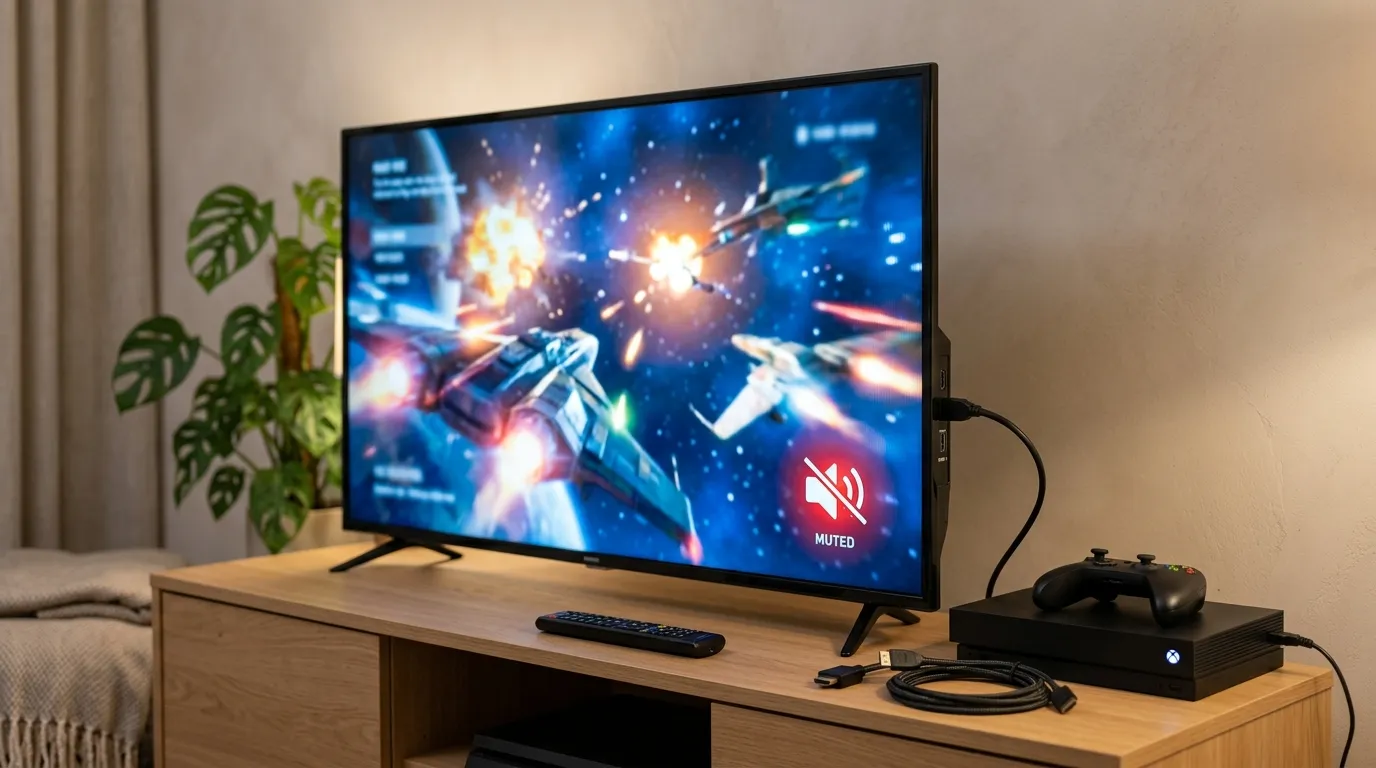
Нет звука через HDMI — ситуация, когда изображение с приставки, ноутбука, компьютера или игровой консоли на телевизоре есть, а звука нет. Встроенные каналы и приложения телевизора при этом обычно звучат нормально. Кабель HDMI передаёт и картинку, и звук, поэтому кажется, что раз есть одно, должно быть и другое. Но звук по HDMI проходит через несколько настроек: источник должен выводить его на HDMI в понятном телевизору формате, кабель и переходники — передавать, а телевизор — воспроизводить через нужное устройство. Разберём, как найти, где теряется звук, и что настроить на источнике и на телевизоре. Настройку мы выполняем на телевизорах любой диагонали.
Сначала проверьте, есть ли звук на встроенных каналах и в приложениях телевизора. Если есть — динамики исправны, и проблема в цепочке HDMI. Затем на источнике проверьте громкость и устройство вывода звука, а в настройках звука источника выберите формат PCM или стерео. На телевизоре убедитесь, что звук выводится на динамики, а не на саундбар или наушники, и что для входа не выбран режим компьютера без звука.
Как проходит звук по HDMI
Источник — приставка, ноутбук, консоль — формирует звук и отправляет его по кабелю вместе с изображением. Перед этим он узнаёт у телевизора, какие форматы звука тот поддерживает. Телевизор принимает звук и отправляет его на выбранное устройство вывода: встроенные динамики, саундбар, наушники. Именно поэтому звук иногда пропадает, а изображение остаётся: изображение и звук согласуются отдельно. Сбой может произойти на любом шаге: источник выводит звук не туда или в неподдерживаемом формате, переходник не передаёт звук, телевизор направляет звук на другое устройство или вход работает в режиме без звука.
Подсказки по симптомам
| Что происходит | Вероятная причина | Что делать |
|---|---|---|
| Нет звука с ноутбука или компьютера | Звук выводится на динамики ноутбука | Выбрать телевизор устройством вывода |
| Нет звука с приставки или консоли в фильмах | Многоканальный формат не поддерживается | Выбрать на источнике PCM или стерео |
| Нет звука после переходника или удлинителя | Переходник не передаёт звук | Подключить напрямую, сменить переходник |
| Нет звука на одном входе, на другом есть | Режим входа, неисправный вход | Сменить режим входа; ремонт от 2 000 ₽ |
| Звук идёт на саундбар или наушники | Выбран не тот вывод на телевизоре | Выбрать динамики телевизора |
| Нет звука ни с одного HDMI, встроенные каналы звучат | Сбой ПО или неисправность платы | Перепрошивка от 1 500 ₽, ремонт платы от 2 000 ₽ |
Что проверить на источнике
Громкость
Самое простое: у приставки, консоли и ноутбука своя громкость. Проверьте, не выключен ли звук и не стоит ли громкость на нуле на самом источнике.
Устройство вывода звука
Ноутбук или компьютер могут продолжать выводить звук на свои динамики или наушники, даже если изображение идёт на телевизор. Откройте настройки звука и выберите в списке устройств вывода телевизор — он обычно отображается по названию модели или как цифровой выход. Если его нет в списке, переподключите кабель и обновите драйвер видеокарты: звук по HDMI на компьютерах часто зависит именно от него.
Формат звука
Приставки, консоли и плееры могут передавать звук в исходном многоканальном формате. Если телевизор не поддерживает этот формат, звука не будет — часто именно в фильмах, а в меню звук есть. В настройках звука источника выберите вывод в формате PCM, стерео или автоматический режим. Источник будет преобразовывать звук в формат, который понимает любой телевизор. Объёмного звучания при этом не будет, но через встроенные динамики телевизора его всё равно не получить — для него нужна внешняя акустика.
Выход HDMI на источнике
На некоторых приставках можно выбрать, куда выводить звук: на HDMI, на оптический выход или на оба. Убедитесь, что звук направлен на HDMI.
Что проверить в кабеле и переходниках
Обычный кабель HDMI передаёт звук всегда. Но переходники могут его не передавать. Переходник с выхода DVI на HDMI звук не передаёт в принципе, потому что DVI — только изображение. Дешёвые переходники с USB-C на HDMI иногда передают только картинку. Разветвители и переключатели HDMI могут терять звук при согласовании. Подключите источник к телевизору напрямую качественным кабелем, без переходников, и проверьте. Если звук появился, виноват промежуточный прибор — его стоит заменить на модель, которая точно передаёт звук.
Что проверить на телевизоре
Вывод звука
Если к телевизору подключён саундбар, наушники по Bluetooth или что-то через оптический выход, телевизор может отправлять звук туда, а не на динамики. Откройте настройки звука и выберите динамики телевизора. Отключите на время беспроводные наушники и саундбар.
Режим входа
На некоторых телевизорах для входа HDMI можно выбрать режим работы с компьютером или указать, что подключён компьютер через DVI. В таком режиме телевизор может ждать звук не по HDMI, а через отдельный аналоговый аудиовход. Проверьте настройки входа: переименование или режим источника, выбор звука для входа. Выберите обычный режим HDMI или звук по HDMI.
Другой вход и другой источник
Подключите источник к другому входу HDMI. Подключите к проблемному входу другое устройство. Если звука нет только на одном входе с любыми устройствами, проблема в нём. Если нет звука с одного источника на любых входах, проблема в источнике.
Перезапуск
Выключите телевизор и источник из розетки на минуту и включите снова: иногда устройства неправильно договариваются о форматах звука, и перезапуск исправляет это. Включайте сначала телевизор, затем источник — так источник сразу узнает, какие форматы телевизор поддерживает.

Звук идёт, но тихий или искажённый
Если звук по HDMI есть, но заметно тише, чем на встроенных каналах, или звучит странно — без голосов, с эхом, только музыка, — источник может передавать многоканальный звук, который телевизор неправильно сводит в два канала. Выберите на источнике формат стерео или PCM. Проверьте громкость на самом источнике — её часто оставляют на минимуме. Если голоса тонут в музыке, включите на телевизоре режим звука «Речь» или усиление диалогов.
Игровые консоли и компьютеры
Консоли и видеокарты компьютеров часто выводят звук в расширенных форматах объёмного звучания. Если телевизор их не поддерживает, звука не будет или он будет пропадать. В настройках звука консоли или компьютера выберите вывод на телевизор в стерео или в автоматическом режиме. На компьютере отключите улучшения звука и пространственный звук для выхода HDMI, если они мешают. После обновления драйверов видеокарты устройство вывода иногда сбрасывается — проверьте его снова.
Если звук пропадает периодически
Если звук по HDMI то есть, то пропадает на несколько секунд — например, при смене канала, начале рекламы или фильма, — источник переключает формат звука, а телевизор каждый раз заново подстраивается. Выставьте на источнике постоянный формат PCM. Если звук пропадает при касании кабеля, проблема в кабеле или разъёме. Если периодически пропадают и звук, и картинка, попробуйте другой кабель и отключите управление по HDMI — иногда оно сбивает согласование.
Когда проблема в телевизоре
Если встроенные каналы и приложения телевизора звучат, а ни один источник ни на одном входе HDMI не даёт звука при правильных настройках, вероятен сбой программного обеспечения или неисправность на материнской плате. Сначала обновите прошивку и выполните сброс настроек звука. Если не помогло, нужна перепрошивка — от 1 500 ₽. Если звука нет только на одном входе с любыми устройствами, а изображение на нём есть, возможна неисправность этого входа — ремонт материнской платы от 2 000 ₽. Если звука нет вообще ни на одном источнике, включая встроенные, это уже другая неисправность — динамиков, усилителя или блока питания. Ремонт мы выполняем для ЖК-телевизоров с диагональю от 40 до 55 дюймов.
Что включает работа мастера
- Проверка звука на встроенных источниках и разных входах.
- Настройка вывода и формата звука на приставке, ноутбуке или консоли.
- Проверка кабеля, переходников и разветвителей.
- Настройка режимов входов и вывода звука на телевизоре.
- Обновление прошивок.
- При неисправности входа или звукового тракта — ремонт с согласованием стоимости.
Подробнее обо всех видах работ — на странице ремонт телевизоров.
Стоимость работ
| Работа | Стоимость |
|---|---|
| Настройка звука | от 1 500 ₽ |
| Настройка приставки | от 1 500 ₽ |
| Диагностика и замена кабеля | от 1 500 ₽ |
| Перепрошивка ПО | от 1 500 ₽ |
| Ремонт входа HDMI (материнская плата) | от 2 000 ₽ |
| Материнская плата, замена | от 2 500 ₽ |
Все цены — стоимость работы в формате «от». Итоговую сумму мастер называет до начала работ. Настройку выполняем на телевизорах любой диагонали, ремонт — для ЖК-телевизоров от 40 до 55 дюймов.
Чего нельзя делать
- Не переподключайте кабели HDMI при включённой технике.
- Не используйте переходники с DVI, если нужен звук по HDMI.
- Не устанавливайте драйверы звука и видеокарты из неофициальных источников.
- Не меняйте параметры в сервисном меню телевизора, пытаясь «включить» звук по HDMI.
- Не вскрывайте корпус телевизора. Конденсаторы блока питания сохраняют опасный заряд даже после отключения от сети — здесь главное не цена, а безопасность.
Эксперт отвечает на ваши вопросы

Руководитель направления «Ремонт телевизоров». 16 лет в сервисе электроники, 7 из них — на руководящей должности. Координирует выездных мастеров, контролирует качество диагностики и ремонта. Знает все типы техники — LED, OLED, QLED, плазменные и ЖК-панели. Консультирует по сложным случаям: подсветка матрицы, ремонт блоков питания и материнских плат, замена T-CON, сбои прошивки Smart TV.


