

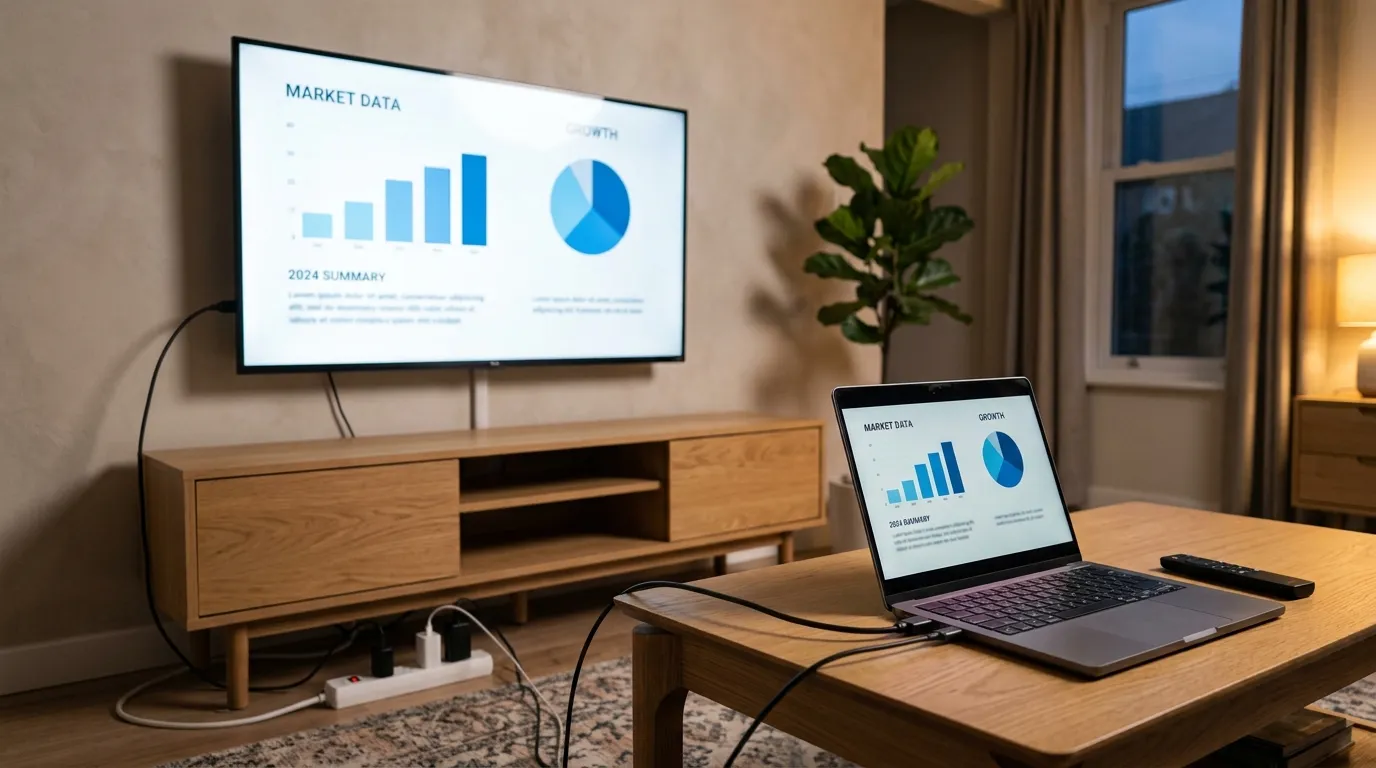
Как вывести изображение с ноутбука на телевизор — вопрос, который возникает, когда хочется посмотреть фильм на большом экране, показать презентацию, поиграть или просто работать с крупной картинкой. Самый надёжный способ — кабель HDMI, а если у ноутбука нет такого разъёма — переходник с порта USB-C. Есть и беспроводные варианты, но они капризнее. Разберём, как подключить ноутбук кабелем и без проводов, как выбрать режим экранов, настроить разрешение, масштаб и звук, и что делать, если телевизор пишет «Нет сигнала», картинка обрезана, текст размытый или звук идёт из ноутбука. Настройку мы выполняем на телевизорах любой диагонали.
Самый простой путь: соедините ноутбук и телевизор кабелем HDMI, на телевизоре выберите вход HDMI с номером разъёма, в который вставлен кабель, а на ноутбуке нажмите сочетание клавиш переключения экранов и выберите «Дублировать» или «Расширить». Если звук остался в ноутбуке, выберите телевизор в качестве устройства вывода звука. Подключайте кабель, когда оба устройства выключены или хотя бы ноутбук не стоит на зарядке от другой розетки.
Способы подключения
| Способ | Что нужно | Особенности |
|---|---|---|
| Кабель HDMI | Разъём HDMI на ноутбуке и телевизоре | Самый надёжный, без задержек, со звуком |
| Переходник USB-C на HDMI | Порт USB-C с поддержкой видеовыхода | Для тонких ноутбуков без HDMI |
| Беспроводной экран | Поддержка на ноутбуке и телевизоре, одна сеть | Без проводов, но с задержкой |
| Домашний медиасервер | Программа на ноутбуке, одна сеть | Только файлы: фильмы, фото, музыка |
Подключение кабелем HDMI
- Выключите телевизор, а ноутбук отключите от зарядки или хотя бы подключите оба устройства к одному сетевому фильтру.
- Соедините ноутбук и телевизор кабелем HDMI. Если на ноутбуке разъём уменьшенного размера, используйте соответствующий кабель или переходник.
- Включите телевизор и выберите кнопкой источника вход HDMI с номером разъёма, в который вставлен кабель.
- Включите ноутбук или выведите его из спящего режима. Обычно изображение появляется автоматически.
- Если изображения нет, нажмите сочетание клавиш переключения экранов на ноутбуке и выберите нужный режим.
- Проверьте разрешение и звук, как описано ниже.
Режимы экрана
- «Дублировать» — телевизор показывает то же, что и экран ноутбука. Удобно для презентаций и просмотра.
- «Расширить» — телевизор становится вторым экраном: можно перетащить на него окно с фильмом, а на ноутбуке работать.
- «Только второй экран» — экран ноутбука гаснет, изображение только на телевизоре. Удобно для игр и фильмов.
Подключение через USB-C
Многие тонкие ноутбуки не имеют разъёма HDMI, зато имеют порт USB-C. Вывести изображение через него можно, только если порт поддерживает видеовыход — это указано в характеристиках ноутбука или значком у разъёма. Используйте переходник или кабель USB-C на HDMI. Если на ноутбуке несколько портов USB-C, видеовыход может быть не на всех. Многие переходники имеют дополнительный разъём для зарядки — удобно для долгого просмотра.
Беспроводное подключение
Многие ноутбуки и Smart TV поддерживают беспроводной вывод изображения. На ноутбуке ищите в настройках экрана или в быстрых настройках пункт подключения к беспроводному дисплею, на телевизоре — функцию беспроводного экрана или повтора экрана. Оба устройства лучше подключить к одной сети Wi-Fi. У ноутбуков разных производителей бывают свои технологии беспроводной трансляции, совместимые только с частью телевизоров. Учтите, что беспроводное подключение даёт задержку и может рассыпаться при слабом Wi-Fi, поэтому для игр и динамичного видео лучше кабель.
Только фильмы и фото: медиасервер
Если нужно просто посмотреть фильмы и фото с ноутбука, не обязательно выводить весь экран. Включите на ноутбуке общий доступ к медиафайлам или установите программу медиасервера, и ноутбук появится в медиаплеере телевизора как источник. Фильмы выбираются пультом телевизора, а ноутбуком можно пользоваться для других дел.
Настройка разрешения, масштаба и звука
Разрешение
Для чёткой картинки на ноутбуке должно стоять разрешение телевизора. Обычно ноутбук выставляет его сам, но если текст размытый или изображение растянуто, откройте настройки экрана на ноутбуке, выберите экран телевизора и установите рекомендуемое разрешение.
Масштаб
На большом экране элементы интерфейса могут быть слишком мелкими или, наоборот, огромными. В настройках экрана ноутбука измените масштаб для телевизора — например, увеличьте, если сидите далеко.
Обрезанные края
Если края рабочего стола обрезаны и панель задач не видна, телевизор увеличивает изображение по старой привычке для эфира. В настройках изображения телевизора выберите режим формата «по размеру экрана», «исходный» или «точно по пикселям». На некоторых телевизорах помогает переименование входа как компьютера или выбор режима для компьютера — он также делает текст чётче.
Звук
По кабелю HDMI передаётся и звук, но ноутбук не всегда переключается на телевизор сам. Откройте на ноутбуке настройки звука и выберите телевизор в качестве устройства вывода. Если в списке его нет, переподключите кабель или обновите драйвер видеокарты.

Игры и задержка
Если вы играете на ноутбуке с выводом на телевизор, включите на телевизоре игровой режим для входа, к которому подключён ноутбук: он отключает большую часть обработки изображения и уменьшает задержку между действием и реакцией на экране. Для игр используйте только кабель — беспроводное подключение для них слишком медленное.
Частые проблемы
| Что происходит | Вероятная причина | Что делать |
|---|---|---|
| Телевизор пишет «Нет сигнала» | Не тот вход, ноутбук не выводит изображение | Выбрать вход, переключить режим экранов |
| Ноутбук не видит телевизор | Кабель, переходник, драйвер, порт без видеовыхода | Другой кабель, обновить драйвер видеокарты |
| Изображение мерцает или пропадает | Кабель не справляется, конфликт защиты контента | Короткий качественный кабель, снизить частоту |
| Края обрезаны | Масштабирование телевизора | Формат «по размеру экрана» |
| Звук идёт из ноутбука | Не выбран вывод звука на телевизор | Выбрать телевизор в настройках звука |
| Ни одно устройство не работает на этом входе | Неисправен вход HDMI телевизора | Ремонт входа от 2 000 ₽ |
Нет сигнала
Проверьте, что на телевизоре выбран тот вход HDMI, в который вставлен кабель. Ноутбук может не выводить изображение, если он в спящем режиме или выбран режим «только экран ноутбука» — нажмите сочетание клавиш переключения экранов. Вставьте кабель до упора с обеих сторон. Перезагрузите ноутбук с подключённым кабелем.
Ноутбук не видит телевизор
Попробуйте другой кабель и другой вход телевизора. Обновите драйвер видеокарты ноутбука. Если подключаете через USB-C, проверьте, что порт поддерживает видеовыход, а переходник совместим. Если в ноутбуке две видеокарты, разъём HDMI может быть подключён к одной из них — это обычно решается драйвером.
Мерцание и пропадание
Длинные и дешёвые кабели плохо справляются с высоким разрешением и частотой. Используйте короткий качественный кабель, снизьте частоту обновления в настройках экрана ноутбука. Если изображение пропадает при запуске фильмов в некоторых сервисах, может срабатывать защита контента — попробуйте другой браузер или приложение.
Когда проблема в телевизоре
Если ноутбук работает с другим телевизором или монитором, а ваш телевизор не видит ни ноутбук, ни другие устройства на конкретном входе HDMI, неисправен вход. Чаще всего входы повреждаются статическим разрядом при подключении кабеля к включённой технике и механической нагрузкой. Ремонт входа — это ремонт материнской платы от 2 000 ₽, при серьёзных повреждениях — замена от 2 500 ₽. Ремонт мы выполняем для ЖК-телевизоров с диагональю от 40 до 55 дюймов.
Что включает работа мастера
- Проверка входов HDMI телевизора и кабеля.
- Подбор переходника под порт ноутбука.
- Настройка режима экранов, разрешения, масштаба и звука.
- Настройка режима изображения для компьютера на телевизоре.
- Настройка беспроводного экрана или медиасервера, если нужно.
- При неисправности входа — ремонт с согласованием стоимости до начала работ.
Подробнее обо всех видах работ — на странице ремонт телевизоров.
Стоимость работ
| Работа | Стоимость |
|---|---|
| Консультация по эксплуатации ТВ, настройка подключения | от 1 500 ₽ |
| Диагностика и замена кабеля | от 1 500 ₽ |
| Настройка изображения и звука | от 1 500 ₽ |
| Подключение сети для беспроводного экрана | от 1 500 ₽ |
| Ремонт входа HDMI (материнская плата) | от 2 000 ₽ |
| Материнская плата, замена | от 2 500 ₽ |
Все цены — стоимость работы в формате «от». Итоговую сумму мастер называет до начала работ. Настройку выполняем на телевизорах любой диагонали, ремонт — для ЖК-телевизоров от 40 до 55 дюймов.
Чего нельзя делать
- Не подключайте кабель HDMI к включённой технике, если ноутбук на зарядке от другой розетки.
- Не оставляйте тяжёлый переходник висеть в разъёме телевизора без опоры.
- Не используйте длинные дешёвые кабели для высокого разрешения.
- Не устанавливайте драйверы видеокарты из неофициальных источников.
- Не вскрывайте корпус телевизора. Конденсаторы блока питания сохраняют опасный заряд даже после отключения от сети — здесь главное не цена, а безопасность.
Эксперт отвечает на ваши вопросы

Руководитель направления «Ремонт телевизоров». 16 лет в сервисе электроники, 7 из них — на руководящей должности. Координирует выездных мастеров, контролирует качество диагностики и ремонта. Знает все типы техники — LED, OLED, QLED, плазменные и ЖК-панели. Консультирует по сложным случаям: подсветка матрицы, ремонт блоков питания и материнских плат, замена T-CON, сбои прошивки Smart TV.


