

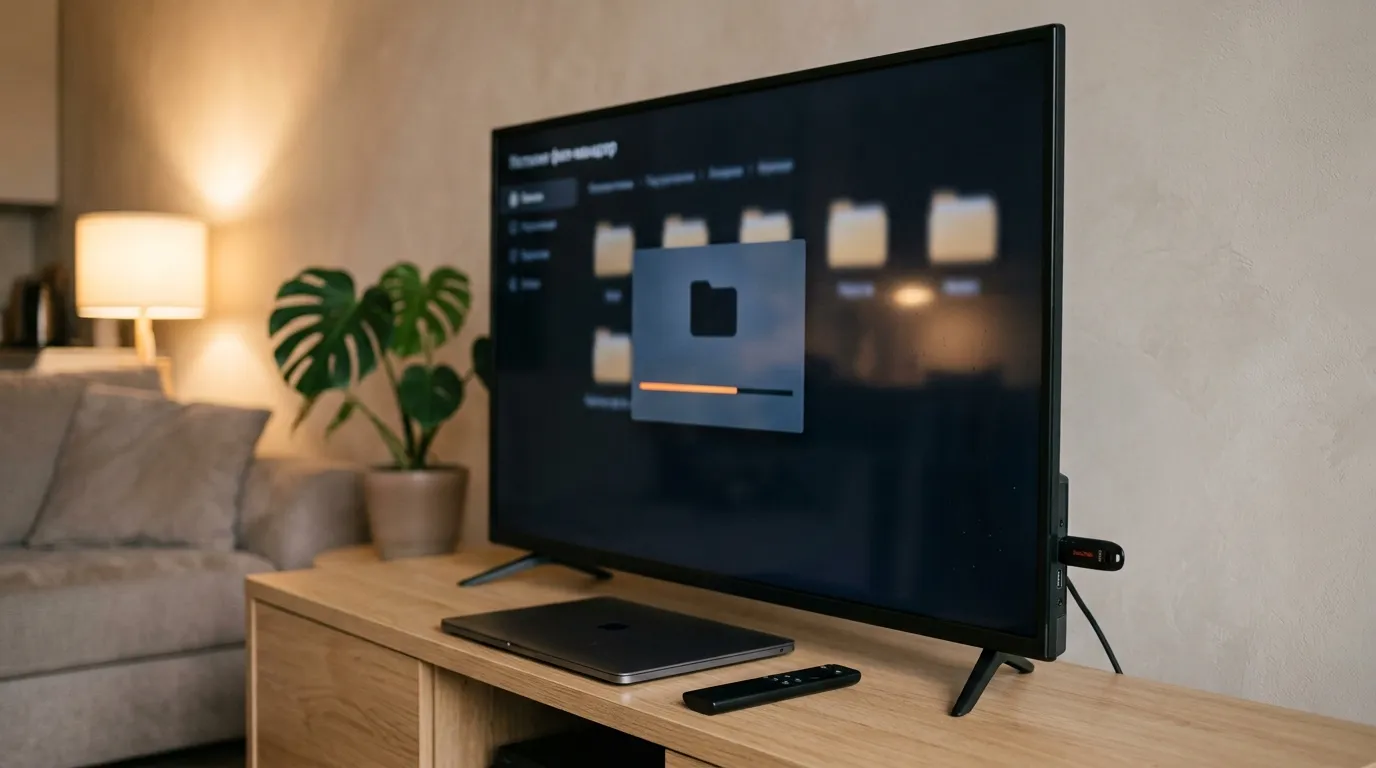
Как установить RuStore на телевизор — вопрос, который возникает, когда во встроенном магазине не хватает нужных приложений: онлайн-кинотеатров, приложений телеканалов, сервисов с оплатой российскими картами. RuStore — российский магазин приложений для Android, и у него есть отдельная версия для телевизоров. Но установить её можно не на любой телевизор: нужна система Android TV или Google TV, а ставится магазин не из встроенного каталога, а установочным файлом, обычно через флешку. Разберём, как проверить, подходит ли ваш телевизор, как установить RuStore по шагам, как им пользоваться и что делать, если установка не получается или телевизор работает на другой системе. Настройку мы выполняем на телевизорах любой диагонали.
Если коротко: RuStore ставится только на телевизоры и приставки с Android TV или Google TV. Скачайте на компьютере версию магазина именно для телевизоров с официального сайта RuStore, скопируйте файл на флешку, вставьте её в телевизор, разрешите установку из неизвестных источников для файлового менеджера и запустите файл. На телевизорах с другими системами RuStore не установить — там используйте встроенный магазин или подключите приставку на Android TV.
Подходит ли ваш телевизор
Нужна система Android TV или Google TV
RuStore работает на устройствах с Android. На телевизорах это системы Android TV и Google TV. Многие телевизоры работают на собственных закрытых системах производителей — на них установка файлов приложений со стороны не предусмотрена, и RuStore на них не поставить. Чтобы узнать систему, откройте настройки и найдите раздел с информацией об устройстве или системе: там указаны название и версия операционной системы. Систему также можно узнать по характеристикам модели в инструкции или на сайте производителя по полному названию с наклейки на задней панели.
Версия системы
По информации официального сайта RuStore, для работы телевизионной версии магазина нужна система Android версии 8.0 или выше. На старых телевизорах с более ранней версией магазин может не установиться или не запуститься. Версия указана там же, в информации о системе.
Возможно, магазин уже установлен
На части телевизоров и приставок, продаваемых в России, RuStore уже установлен производителем. Прежде чем что-то скачивать, откройте список всех приложений и поищите его значок.
Что понадобится
- Телевизор или приставка с Android TV либо Google TV.
- Компьютер или ноутбук для скачивания установочного файла. Вместо него можно использовать смартфон на Android.
- Флешка, отформатированная в распространённой файловой системе, которую видит телевизор.
- Файловый менеджер на телевизоре — встроенный или установленный из стандартного магазина.
- Подключение телевизора к интернету и немного свободной памяти.
Установка через флешку по шагам
- На компьютере откройте официальный сайт RuStore и перейдите в раздел для телевизоров. Скачайте установочный файл версии для ТВ — не версию для смартфона.
- Скопируйте файл в корень флешки.
- Вставьте флешку в порт USB телевизора — обычно он на задней или боковой панели.
- Телевизор может сам предложить открыть содержимое флешки. Если нет, откройте файловый менеджер и выберите флешку.
- Найдите установочный файл и запустите его.
- Если система попросит разрешение на установку из неизвестных источников, откройте настройки безопасности и разрешите её для файлового менеджера, через который запускаете файл. Затем вернитесь и запустите файл снова.
- Подтвердите установку и дождитесь окончания.
- Значок RuStore появится в списке приложений или на главном экране.
После установки разрешение на установку из неизвестных источников для файлового менеджера лучше отключить: сам RuStore будет устанавливать приложения через собственное разрешение, которое система попросит подтвердить при первой установке.
Другие способы
Через браузер телевизора
Если на телевизоре есть браузер, можно открыть официальный сайт RuStore прямо на нём, скачать файл версии для ТВ и открыть его из загрузок. Разрешение на установку из неизвестных источников в этом случае понадобится для браузера. После установки его также лучше отключить.
Через смартфон
Вместо флешки можно использовать смартфон на Android: скачать файл на него и передать на телевизор по кабелю, если телевизор видит телефон как накопитель, или через приложение для передачи файлов, которое установлено и на телефоне, и на телевизоре.
Как пользоваться RuStore на телевизоре
Интерфейс телевизионной версии адаптирован под пульт. Приложения можно найти через поиск или в разделах по категориям. Официальный сайт магазина называет среди доступных приложения телеканалов, онлайн-кинотеатров и стриминговых сервисов, игры, утилиты и медиаплееры, адаптированные под большой экран. Чтобы установить приложение, откройте его карточку и нажмите кнопку установки, затем подтвердите установку в системном окне. Установленные приложения появятся в общем списке приложений телевизора, их можно добавить на главный экран. Обновления самого магазина и приложений доступны в соответствующих разделах внутри RuStore.
Частые проблемы
| Что происходит | Вероятная причина | Что делать |
|---|---|---|
| Телевизор не видит файл на флешке | Неподходящая файловая система, нет файлового менеджера | Переформатировать флешку, установить файловый менеджер |
| Установка запрещена | Не разрешена установка из неизвестных источников | Разрешить для файлового менеджера |
| Приложение не установлено | Версия для смартфона, мало памяти, старый Android | Скачать версию для ТВ, освободить память |
| RuStore не запускается | Слишком старая версия системы | Обновить прошивку или использовать приставку |
| Файл открыть нечем, система другая | Телевизор не на Android TV | Встроенный магазин или приставка на Android TV |
| Приложения не скачиваются | Нет интернета, неверные дата и время | Проверить сеть, включить автоматическое время |
Телевизор не видит флешку или файл
Телевизоры читают не все флешки. Если флешка не определяется, отформатируйте её на компьютере в распространённой файловой системе с одним разделом и снова скопируйте файл. Если флешка видна, но открыть файл нечем, установите файловый менеджер из стандартного магазина телевизора. Проверьте, что файл скопирован полностью и его размер совпадает с исходным.
Приложение не установлено
Самые частые причины — скачана версия для смартфона вместо телевизионной, не хватает памяти или система слишком старая. Скачайте файл заново из раздела для телевизоров, удалите ненужные приложения и очистите кэш, проверьте версию системы. Если телевизор давно не обновлялся, установите последнюю доступную официальную прошивку через меню.
Если у вас не Android TV
На телевизорах с закрытыми системами производителей RuStore не установить. Не пытайтесь ставить неофициальные прошивки или менять систему через сервисное меню: это может вывести телевизор из строя. Есть два нормальных пути. Первый — поискать нужные приложения во встроенном магазине телевизора: многие популярные сервисы там есть. Второй — подключить к телевизору приставку на Android TV: на неё RuStore ставится так же, как на телевизор, а экран и звук остаются вашими.

Безопасность
Скачивайте RuStore и любые установочные файлы только с официального сайта магазина или разработчика приложения. Сборки из случайных источников могут содержать вредоносный код, показывать навязчивую рекламу или открывать доступ к вашим учётным записям. После установки отключайте разрешение на установку из неизвестных источников для файлового менеджера и браузера. Если телевизором пользуются дети, установите пароль на установку приложений и включите детский режим. Настройка детского режима и установка пароля ТВ мастером стоят от 1 500 ₽.
Когда нужен ремонт
Установка магазина — задача настройки, но иногда за проблемами стоит неисправность. Если телевизор не видит ни одну исправную флешку, возможна неисправность порта USB на материнской плате. Если телевизор не подключается ни к одной сети Wi-Fi, может быть неисправен модуль Wi-Fi — ремонт от 2 000 ₽. Если телевизор тормозит, приложения вылетают, а настройки слетают после выключения, возможен сбой прошивки или износ памяти: перепрошивка стоит от 1 500 ₽, ремонт материнской платы с заменой памяти — от 2 000 ₽. Ремонт мы выполняем для ЖК-телевизоров с диагональю от 40 до 55 дюймов.
Что включает работа мастера
- Проверка системы и её версии, подключение к сети.
- Установка RuStore из официального источника.
- Установка нужных приложений и вход в аккаунты сервисов.
- Отключение лишних разрешений, настройка пароля и детского режима при необходимости.
- Для телевизоров без Android TV — подбор, подключение и настройка приставки.
- При признаках неисправности — диагностика порта USB, модуля Wi-Fi или памяти.
Подробнее обо всех видах работ — на странице ремонт телевизоров.
Стоимость работ
| Работа | Стоимость |
|---|---|
| Консультация по эксплуатации ТВ, помощь с установкой | от 1 500 ₽ |
| Подключение сети | от 1 500 ₽ |
| Подключение и настройка приставки | от 1 500 ₽ |
| Установка сторонних приложений на приставку | от 1 500 ₽ |
| Настройка детского режима, установка пароля ТВ | от 1 500 ₽ |
| Перепрошивка ПО | от 1 500 ₽ |
| Модуль Wi-Fi, ремонт | от 2 000 ₽ |
| Материнская плата, ремонт | от 2 000 ₽ |
Все цены — стоимость работы без запчастей, в формате «от». Итоговую сумму мастер называет до начала работ. Настройку выполняем на телевизорах любой диагонали, ремонт — для ЖК-телевизоров от 40 до 55 дюймов.
Чего нельзя делать
- Не скачивайте RuStore и приложения со сторонних сайтов — только с официального.
- Не устанавливайте версию для смартфона вместо телевизионной.
- Не ставьте неофициальные прошивки, чтобы получить Android на телевизоре с другой системой.
- Не оставляйте включённой установку из неизвестных источников.
- Не выключайте телевизор во время установки и обновления.
- Не входите в сервисное меню, пытаясь изменить систему или регион.
Эксперт отвечает на ваши вопросы

Руководитель направления «Ремонт телевизоров». 16 лет в сервисе электроники, 7 из них — на руководящей должности. Координирует выездных мастеров, контролирует качество диагностики и ремонта. Знает все типы техники — LED, OLED, QLED, плазменные и ЖК-панели. Консультирует по сложным случаям: подсветка матрицы, ремонт блоков питания и материнских плат, замена T-CON, сбои прошивки Smart TV.


