

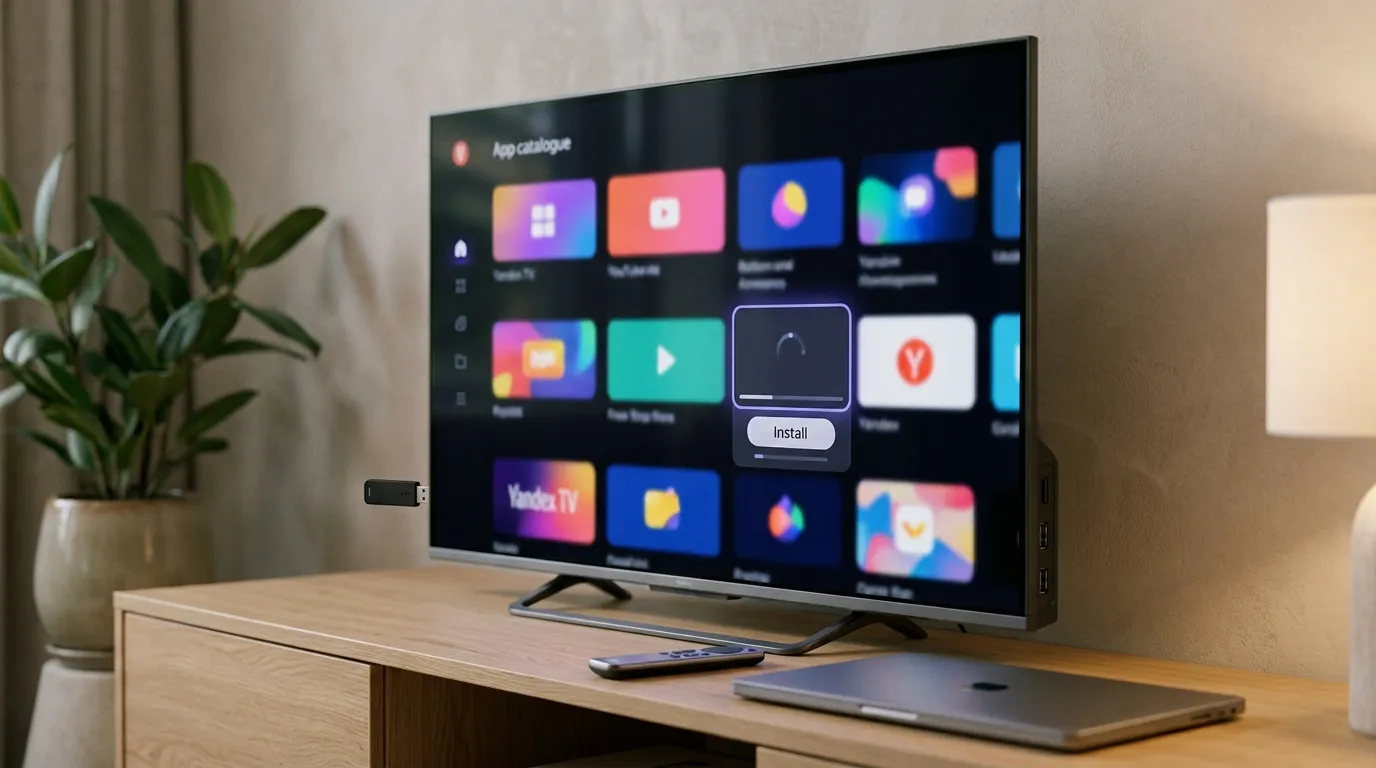
Как установить приложения на телевизор Яндекс — вопрос владельцев телевизоров на платформе Яндекс ТВ, которые хотят добавить нужный онлайн-кинотеатр, видеосервис, игру или плеер для IPTV. Платформа построена на основе Android, но устроена по-своему: привычного по смартфонам магазина Google Play в ней нет, а набор приложений во встроенном каталоге ограничен. Тем не менее большинство нужных сервисов установить можно — из каталога платформы, через официальный магазин RuStore или файлом с флешки, если модель это допускает. Разберём каждый способ, что делать, если нужного приложения нет или оно не устанавливается, и как не навредить телевизору неофициальными файлами. Настройку мы выполняем на телевизорах любой диагонали.
Сначала поищите приложение во встроенном каталоге телевизора — там собраны программы, проверенные для этой платформы. Если нужного нет, установите официальный магазин RuStore: проверьте, нет ли его в каталоге, а если нет — скачайте версию для телевизоров только с официального сайта RuStore и установите её с флешки. Не ставьте сторонние магазины и файлы из неизвестных источников: модифицированные сборки могут нарушить работу системы.
Как устроены приложения на Яндекс ТВ
Яндекс ТВ — платформа для телевизоров, которую используют как фирменные умные телевизоры с Алисой, так и модели других производителей. В неё уже встроены сервисы Яндекса: онлайн-кинотеатр, музыка, голосовой помощник, а главный экран собирает подборки фильмов и сериалов. Дополнительные приложения устанавливаются из каталога платформы. Каталог меньше, чем привычный магазин смартфонов, но в нём есть основные онлайн-кинотеатры, видеосервисы и популярные программы. Если чего-то не хватает, на помощь приходит официальный российский магазин RuStore, который поддерживает телевизоры на основе Android. Порядок действий простой: сначала каталог, затем RuStore, и только после этого — другие варианты вроде приставки.
Способ 1: встроенный каталог приложений
- Откройте домашний экран телевизора.
- Найдите раздел с приложениями или каталог приложений — обычно он доступен с главного экрана или из меню.
- Воспользуйтесь поиском или пролистайте категории.
- Откройте карточку нужного приложения и нажмите кнопку установки.
- Дождитесь загрузки и установки, затем откройте приложение и войдите в аккаунт сервиса.
Найти и установить приложение можно и голосом, попросив Алису, если такая функция поддерживается для нужной программы. Названия разделов могут немного отличаться у телевизоров разных производителей и в разных версиях системы.
Способ 2: магазин RuStore
RuStore — официальный российский магазин приложений для устройств на Android. Для телевизоров у него есть отдельная версия с интерфейсом, адаптированным под пульт. Сначала проверьте, нет ли RuStore во встроенном каталоге вашего телевизора: на части моделей он может быть доступен сразу. Если его нет, установить его можно файлом.
- На компьютере откройте официальный сайт RuStore, раздел для телевизоров, и скачайте установочный файл версии для ТВ.
- Скопируйте файл на флешку, отформатированную в FAT32 или exFAT.
- Подключите флешку к телевизору. Телевизор предложит открыть её или покажет уведомление о подключении устройства.
- Найдите на флешке установочный файл RuStore и откройте его.
- Если телевизор попросит разрешение на установку из неизвестного источника, разрешите его для этой установки.
- Дождитесь окончания установки — на экране появится значок RuStore.
- Откройте RuStore, найдите нужное приложение и установите его.
Скачивайте установочный файл RuStore только с официального сайта: так вы получите оригинальную проверенную версию, а не копию с изменениями. Возможность установки файлов зависит от модели и версии системы: если телевизор не открывает установочный файл с флешки, значит, на вашей модели этот способ недоступен.
Способ 3: установка через смарт-приставку
Если нужного приложения нет ни в каталоге, ни в RuStore, или телевизор не позволяет устанавливать файлы, практичное решение — смарт-приставка с более широким выбором приложений. Она подключается к телевизору по HDMI, а телевизор остаётся экраном. Подключение и настройка приставки стоят от 1 500 ₽, установка приложений на неё — от 1 500 ₽.
Что проверить, если приложение не устанавливается
Ошибки при установке чаще всего связаны с четырьмя вещами: интернетом, датой и временем, свободной памятью и аккаунтом. Реже приложения просто нет для этой платформы или модель не позволяет устанавливать файлы с флешки. Проверьте всё по порядку — обычно причина находится за несколько минут и без посторонней помощи.
Интернет
Приложения скачиваются из сети, и при слабом или нестабильном Wi-Fi загрузка обрывается или идёт очень долго. Подключите телевизор к роутеру кабелем или переставьте роутер ближе, перезагрузите роутер. Подключение и настройка сети мастером стоят от 1 500 ₽.
Дата и время
Магазины используют защищённое соединение, которое проверяет дату. Если после отключения света или сброса на телевизоре неверная дата, установка завершается ошибкой соединения, хотя интернет работает. Включите автоматическую установку даты и времени.
Память
Встроенная память телевизора небольшая, и значительную её часть занимает система. Если места мало, приложение не установится. Удалите программы, которыми не пользуетесь, очистите кэш крупных видеосервисов. Держите запас свободного места: при почти заполненной памяти телевизор начинает тормозить.
Аккаунт
Для установки из каталога может потребоваться вход в аккаунт Яндекса. Если вы не вошли или вход сбился после сброса, войдите заново — обычно это удобно сделать по коду с телефона, не набирая пароль пультом.

Почему не стоит ставить сторонние магазины и файлы
В интернете советуют установить на Яндекс ТВ сторонние каталоги приложений или скачивать установочные файлы с форумов и файлообменников. Это рискованно. Такие файлы могут быть модифицированы: в них встраивают рекламу, скрытый код, который работает в фоне и собирает данные, или просто устаревшие и несовместимые версии. После их установки телевизор может тормозить, перезагружаться, показывать рекламу поверх изображения, а система — работать нестабильно. Безопасны встроенный каталог и официальный RuStore, скачанный с сайта RuStore. Если приложения нет в этих источниках, надёжнее использовать смарт-приставку, чем рисковать системой телевизора.
Если приложение установилось, но работает плохо
Если приложение открывается медленно, вылетает или не воспроизводит видео, очистите его кэш и данные, переустановите и проверьте обновления. Выберите в приложении качество видео пониже: недорогим моделям может не хватать производительности для тяжёлого потока. Проверьте скорость интернета на телевизоре. Если вылетают и другие приложения, а телевизор тормозит и теряет настройки, причина может быть в системе или памяти. Если приложение установлено не из официального источника, удалите его: оно может быть несовместимо с вашей версией системы.
Какие приложения обычно есть, а каких может не быть
На Яндекс ТВ уже встроены сервисы Яндекса, а в каталоге, как правило, есть основные российские онлайн-кинотеатры, видеосервисы и музыкальные приложения. Набор зависит от модели и версии системы и со временем меняется: разработчики добавляют новые программы и обновляют существующие. Чаще всего не хватает узкоспециализированных программ, отдельных игр, зарубежных сервисов и приложений, которые разработчик не адаптировал для этой платформы. Если нужного приложения нет в каталоге, проверьте RuStore. Если нет и там, это не ошибка телевизора: приложение просто не выпущено для этой платформы, и его можно смотреть на смарт-приставке или через трансляцию с телефона, если сервис её поддерживает.
Трансляция с телефона вместо установки
Если приложение есть на вашем смартфоне, но его нет для телевизора, иногда проще не искать способ установки, а транслировать видео с телефона. Многие видеосервисы поддерживают передачу на телевизор кнопкой трансляции в приложении, а системный повтор экрана показывает на телевизоре всё, что происходит на телефоне. Телефон и телевизор должны быть в одной сети Wi-Fi. Учтите, что часть сервисов с защитой контента при повторе экрана показывает чёрный экран — для них подходит только кнопка трансляции в самом приложении.
Как управлять приложениями
Установленные приложения можно расставить на главном экране в удобном порядке, закрепив часто используемые в начале. Ненужные приложения удаляйте: так освобождается память, снижается нагрузка на систему и телевизор работает быстрее. Если в каталоге или RuStore есть автообновление, решите, оставить его или обновлять приложения вручную: автообновление удобно, но расходует память и трафик. Детям можно создать отдельный профиль в онлайн-кинотеатрах и ограничить установку новых приложений паролем, чтобы на телевизоре не появлялись случайные программы.
Когда проблема в телевизоре
Если ни одно приложение не устанавливается при нормальном интернете, свободной памяти и правильной дате, а телевизор тормозит, долго загружается и теряет настройки, возможен сбой системы или износ встроенной памяти. Перепрошивка официальной версией стоит от 1 500 ₽, замена памяти в рамках ремонта материнской платы — от 2 000 ₽. Если телевизор плохо держит Wi-Fi, а телефон рядом работает быстро, возможна неисправность модуля Wi-Fi — его ремонт стоит от 2 000 ₽, и после него загрузка приложений снова идёт нормально. Ремонт мы выполняем для ЖК-телевизоров с диагональю от 40 до 55 дюймов.
Что включает работа мастера
- Проверка сети, даты, аккаунта и свободной памяти.
- Установка приложений из встроенного каталога и вход в аккаунты сервисов.
- Установка официального RuStore, если модель это позволяет.
- Удаление неофициальных приложений и сторонних магазинов.
- Подключение и настройка смарт-приставки, если нужного приложения нет.
- При сбоях системы — перепрошивка или ремонт с согласованием стоимости.
Подробнее обо всех видах работ — на странице ремонт телевизоров.
Стоимость работ
| Работа | Стоимость |
|---|---|
| Консультация по эксплуатации ТВ, установка приложений | от 1 500 ₽ |
| Подключение сети | от 1 500 ₽ |
| Подключение и настройка смарт-приставки | от 1 500 ₽ |
| Перепрошивка ПО | от 1 500 ₽ |
| Материнская плата, ремонт (в том числе замена памяти) | от 2 000 ₽ |
Все цены — стоимость работы в формате «от». Итоговую сумму мастер называет до начала работ. Настройку выполняем на телевизорах любой диагонали, ремонт — для ЖК-телевизоров от 40 до 55 дюймов.
Чего нельзя делать
- Не скачивайте установочные файлы с форумов и файлообменников.
- Не устанавливайте сторонние магазины приложений.
- Не оставляйте разрешение на установку из неизвестных источников включённым постоянно.
- Не устанавливайте пиратские кинотеатры — это нарушение прав правообладателей и риск для системы.
- Не входите в сервисное меню, пытаясь разблокировать установку.
Эксперт отвечает на ваши вопросы

Руководитель направления «Ремонт телевизоров». 16 лет в сервисе электроники, 7 из них — на руководящей должности. Координирует выездных мастеров, контролирует качество диагностики и ремонта. Знает все типы техники — LED, OLED, QLED, плазменные и ЖК-панели. Консультирует по сложным случаям: подсветка матрицы, ремонт блоков питания и материнских плат, замена T-CON, сбои прошивки Smart TV.


