

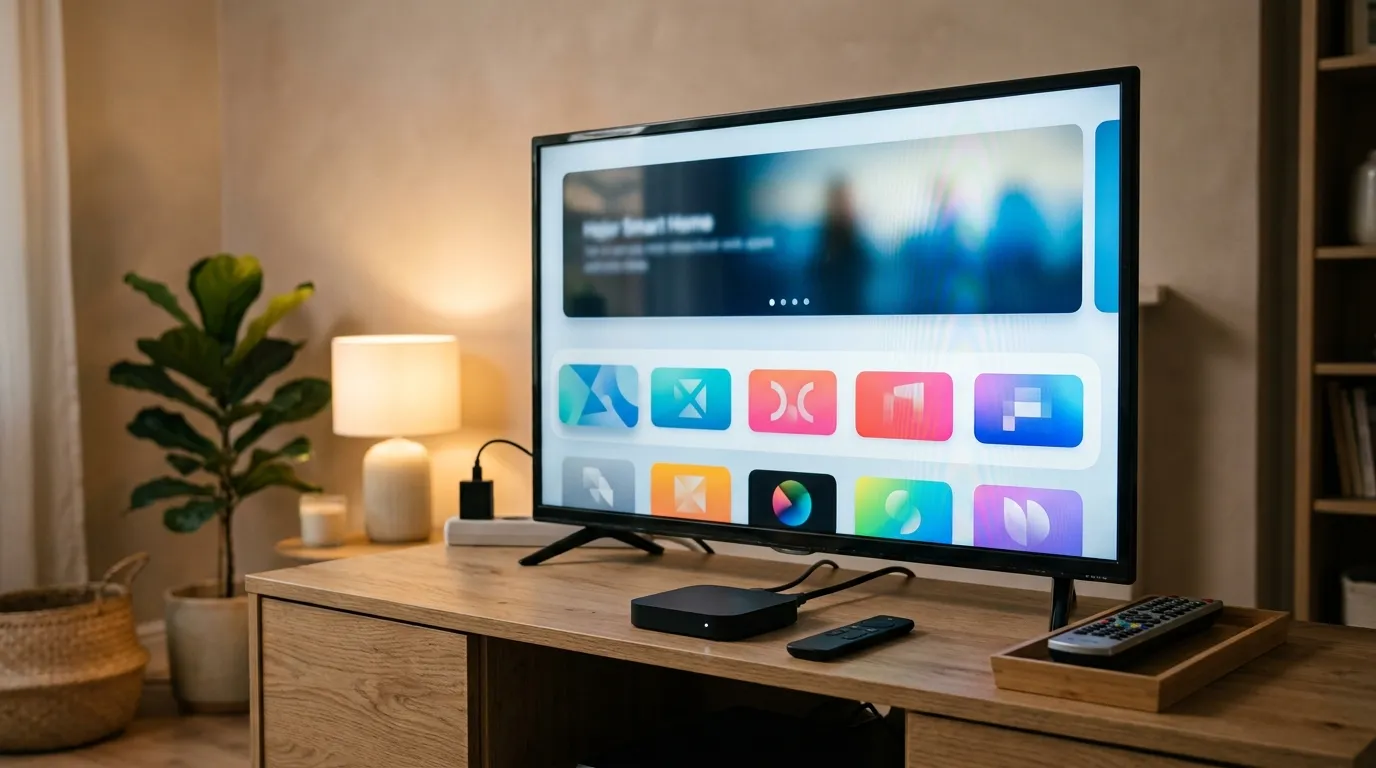
Как сделать из обычного телевизора Smart TV — вопрос, который задают владельцы исправных телевизоров без встроенных приложений или с устаревшей системой, на которой ничего уже не работает. Экран хороший, картинка устраивает, а смотреть онлайн-кинотеатры, видеосервисы и IPTV нельзя. Покупать новый телевизор ради приложений не обязательно: достаточно подключить внешнее устройство, которое возьмёт на себя всю «умную» часть. Разберём, какие есть варианты, как выбрать смарт-приставку, как её подключить и настроить, что делать с совсем старыми телевизорами без HDMI и чего ожидать от такого решения. Подключение и настройку мы выполняем на телевизорах любой диагонали.
Самый простой и надёжный способ — смарт-приставка или стик, подключённые к телевизору по HDMI. Они дают магазин приложений, онлайн-кинотеатры, видеосервисы, IPTV, а иногда и голосовой поиск. Телевизор остаётся экраном и динамиками, а всё остальное делает приставка. Нужны свободный вход HDMI, интернет и розетка для питания приставки. Превратить обычный телевизор в Smart TV прошивкой нельзя: у него нет нужного железа.
Какие есть варианты
| Вариант | Плюсы | Минусы |
|---|---|---|
| Смарт-приставка | Полноценная система, магазин приложений, мощнее стика | Отдельная коробочка и блок питания |
| Стик в разъём HDMI | Компактный, почти незаметен | Слабее, греется, нагружает разъём |
| Приставка провайдера | ТВ-каналы и сервисы провайдера | Ограниченный набор приложений |
| Ноутбук по HDMI | Не нужно ничего покупать | Неудобно управлять, занимает ноутбук |
| Игровая консоль | Игры и основные видеосервисы | Дорого, если нужна только для видео |
Для большинства задач лучший выбор — смарт-приставка: она мощнее стика, удобнее ноутбука и универсальнее приставки провайдера. При этом приставку провайдера и смарт-приставку можно совмещать: первая даёт ТВ-каналы провайдера, вторая — все остальные приложения.
Как выбрать смарт-приставку
Разрешение и возможности телевизора
Приставка должна поддерживать разрешение вашего телевизора. Если телевизор Full HD, нет смысла переплачивать за 4K, а если 4K с расширенным динамическим диапазоном, приставка с поддержкой этих форматов раскроет его возможности. Посмотрите характеристики телевизора по полному названию модели с наклейки на задней панели.
Память и производительность
Больше оперативной и встроенной памяти — меньше тормозов и больше места для приложений. Приставки с минимальным объёмом памяти быстро заполняются и начинают тормозить уже через год. Лучше взять с запасом: приложения с каждым обновлением становятся тяжелее, и приставка, которая сегодня работает быстро, через пару лет может начать тормозить.
Система и магазин приложений
Убедитесь, что в магазине приложений приставки есть нужные вам сервисы: онлайн-кинотеатры, видеохостинги, приложение вашего провайдера, плеер для IPTV. Важна и поддержка обновлений: приставки известных производителей получают обновления системы, а безымянные часто работают на устаревшей версии и с предустановленным рекламным мусором.
Сеть
Для видео в высоком качестве нужен Wi-Fi с поддержкой диапазона 5 ГГц или разъём для кабеля. Если роутер далеко, приставка с разъёмом для кабеля надёжнее.
Пульт
Удобный пульт с голосовым поиском сильно упрощает жизнь: набирать названия фильмов голосом быстрее, чем стрелками. Хорошо, если пульт умеет включать телевизор и менять громкость — через функцию управления по HDMI или инфракрасный сигнал.
Что вы получите, а что нет
С приставкой обычный телевизор получает всё, что связано с приложениями: онлайн-кинотеатры, видеосервисы, музыку, IPTV, браузер, игры, голосовой поиск, трансляцию с телефона. Картинка и звук при этом остаются такими, какими их делает телевизор: приставка не улучшит матрицу и динамики. Если телевизор Full HD, видео будет в Full HD, даже если приставка поддерживает 4K. Эфирные каналы через антенну по-прежнему принимает сам телевизор, а переключаться между эфиром и приставкой нужно выбором входа. Для одного пульта на всё включите управление по HDMI.
Как подключить
- Выключите телевизор и приставку.
- Подключите приставку к свободному входу HDMI телевизора. Стик вставьте через удлинитель из комплекта, а не напрямую.
- Подключите питание приставки — лучше от блока питания в розетку, а не от разъёма USB телевизора.
- Включите телевизор и выберите вход HDMI, к которому подключена приставка.
- Следуйте мастеру настройки: язык, подключение к Wi-Fi или кабелю, вход в учётную запись.
- Установите нужные приложения из магазина и войдите в аккаунты сервисов.
- Включите на телевизоре управление по HDMI, чтобы приставка могла включать его и менять громкость своим пультом.
Подключение ТВ-приставки, её настройка и установка приложений мастером стоят от 1 500 ₽ каждая работа. Если приставки ещё нет, мастер может её привезти — доставка от 1 500 ₽.
Если у телевизора нет HDMI
Совсем старые телевизоры, в том числе кинескопные, имеют только аналоговые входы: тюльпаны или SCART. Есть два пути. Первый — смарт-приставка с аналоговым выходом: такие модели встречаются, хотя их немного. Второй — преобразователь сигнала HDMI в аналоговый, который подключается между приставкой и телевизором. Качество изображения будет ограничено возможностями телевизора, но онлайн-видео смотреть можно. Учтите, что на маленьком старом экране многие современные интерфейсы выглядят мелко, а форматы 16:9 придётся подстраивать под 4:3.

Частые проблемы после подключения
| Что происходит | Вероятная причина | Что делать |
|---|---|---|
| Телевизор пишет «Нет сигнала» | Выбран не тот вход, приставка не загрузилась | Выбрать нужный вход HDMI, подождать загрузки |
| Картинка мелкая или размытая | Неверное разрешение на приставке | Выставить разрешение телевизора |
| Изображение обрезано по краям | Масштабирование на телевизоре | Включить режим «по размеру экрана» |
| Приставка перезагружается | Не хватает питания от USB телевизора, перегрев | Питание от розетки, проветриваемое место |
| Пульт приставки не меняет громкость | Выключено управление по HDMI | Включить на телевизоре и приставке |
| Вход HDMI не видит ни одно устройство | Неисправен разъём на телевизоре | Ремонт входа от 2 000 ₽ |
Питание
Многие стики и приставки можно питать от разъёма USB телевизора, но его тока часто не хватает: приставка перезагружается, тормозит или не включается. Кроме того, разъём USB телевизора обычно отключается вместе с телевизором, и приставка каждый раз загружается заново. Надёжнее питать её от блока питания в розетку.
Перегрев
Стики и компактные приставки греются. Если стик вставлен прямо в разъём на задней панели телевизора, он оказывается в тёплом потоке воздуха от корпуса, и это ускоряет перегрев. Используйте удлинитель HDMI из комплекта, а приставку ставьте на открытое место, а не за телевизор.
Звук через саундбар
Если к телевизору подключён саундбар через возвратный звуковой канал, звук от приставки тоже пойдёт на саундбар: телевизор передаст его дальше. Если звука нет, проверьте вывод звука в настройках телевизора и формат цифрового звука — иногда помогает переключение на простой формат.
Чего не стоит делать
Иногда предлагают «прошить» обычный телевизор, чтобы он стал умным. Это невозможно: у телевизора без Smart TV нет процессора, памяти и сетевого модуля нужной мощности для операционной системы с приложениями. Неофициальные прошивки, обещающие такое, в лучшем случае ничего не дают, а в худшем выводят телевизор из строя. Единственный нормальный путь — внешняя приставка.
Когда проблема в телевизоре
Если приставка исправна — работает с другим телевизором, — а ваш телевизор не видит её ни на одном входе HDMI, возможна неисправность входов на материнской плате. Ремонт входа HDMI — это ремонт материнской платы от 2 000 ₽. Ремонт мы выполняем для ЖК-телевизоров с диагональю от 40 до 55 дюймов. Если телевизор меньше 40 дюймов, подключение и настройку приставки мы всё равно выполним.
Что включает работа мастера
- Подбор приставки под характеристики вашего телевизора и задачи.
- Доставка приставки при необходимости.
- Подключение к правильному входу, настройка разрешения и формата.
- Подключение к сети, вход в учётные записи, установка приложений.
- Настройка управления телевизором с пульта приставки.
- При неисправности входов — ремонт с согласованием стоимости до начала работ.
Подробнее обо всех видах работ — на странице ремонт телевизоров.
Стоимость работ
| Работа | Стоимость |
|---|---|
| Доставка ТВ-приставки | от 1 500 ₽ |
| Подключение ТВ-приставки | от 1 500 ₽ |
| Настройка приставки | от 1 500 ₽ |
| Обновление ПО на приставке | от 1 500 ₽ |
| Установка сторонних приложений на приставку | от 1 500 ₽ |
| Подключение сети | от 1 500 ₽ |
| Ремонт входа HDMI (материнская плата) | от 2 000 ₽ |
| Материнская плата, замена | от 2 500 ₽ |
Все цены — стоимость работы в формате «от». Итоговую сумму мастер называет до начала работ. Подключение и настройку выполняем на телевизорах любой диагонали, ремонт — для ЖК-телевизоров от 40 до 55 дюймов.
Чего нельзя делать
- Не вставляйте стик прямо в разъём HDMI без удлинителя.
- Не ставьте приставку за телевизор или в закрытую нишу.
- Не подключайте и не отключайте кабели при включённых устройствах.
- Не ставьте неофициальные прошивки, обещающие сделать телевизор «умным».
- Не покупайте безымянные приставки без обновлений и с подозрительными предустановленными приложениями.
Эксперт отвечает на ваши вопросы

Руководитель направления «Ремонт телевизоров». 16 лет в сервисе электроники, 7 из них — на руководящей должности. Координирует выездных мастеров, контролирует качество диагностики и ремонта. Знает все типы техники — LED, OLED, QLED, плазменные и ЖК-панели. Консультирует по сложным случаям: подсветка матрицы, ремонт блоков питания и материнских плат, замена T-CON, сбои прошивки Smart TV.


