

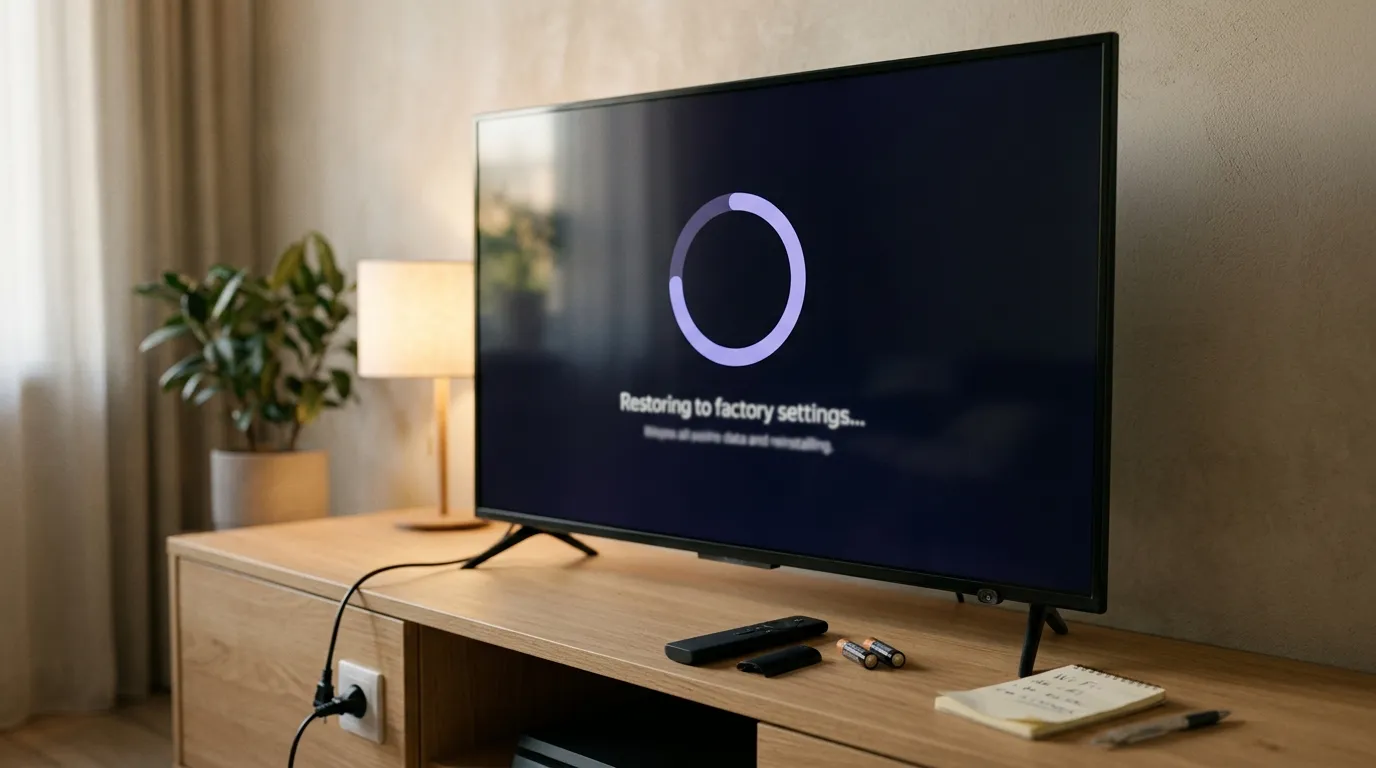
Как сбросить телевизор Яндекс до заводских настроек — вопрос владельцев телевизоров на платформе Яндекс ТВ: фирменных умных телевизоров с Алисой и моделей других производителей с этой системой. Сброс нужен, когда телевизор тормозит, зависает, пульт не подключается, вы продаёте телевизор или купили его с рук. Он возвращает систему в состояние «как после покупки», то есть к тому виду, в котором телевизор был при первом включении: удаляются приложения, учётная запись, каналы и все настройки. На телевизорах Яндекс ТВ есть два способа: обычный через меню и аппаратный кнопкой на корпусе, который выручает, когда меню недоступно или не работает пульт. Разберём оба способа, что подготовить заранее, как настроить телевизор после сброса и что делать, если сброс не помог. Настройку мы выполняем на телевизорах любой диагонали.
Обычный способ: на домашнем экране откройте настройки, перейдите в раздел настроек устройства, выберите «Сброс» и подтвердите удаление данных. Если пульт не работает или меню не открывается, есть аппаратный сброс: выньте вилку из розетки и дождитесь, пока погаснет индикатор, зажмите кнопку на корпусе телевизора и, не отпуская её, включите вилку в розетку. Держите кнопку не меньше 20 секунд, пока на экране не появится прогресс сброса. Перед сбросом запишите пароль от Wi-Fi.
Когда сброс действительно нужен
- Телевизор стал заметно медленнее, приложения вылетают, а перезагрузка из розетки не помогает.
- Пульт не удаётся подключить ни автоматически, ни вручную.
- Телевизор завис и не реагирует на команды, но загружается.
- Вы продаёте телевизор или купили его с рук.
- Так рекомендует поддержка при определённой ошибке.
Если проблема узкая — только с изображением, звуком или сетью, — сначала попробуйте поправить именно эти настройки: полный сброс удалит всё, и телевизор придётся настраивать заново. Например, если не работает интернет, достаточно удалить сохранённую сеть и подключиться снова, а если картинка стала странной — вернуть заводские значения только в настройках изображения.
Сначала — перезагрузка
Прежде чем стирать все данные, попробуйте перезагрузку. Выключение пультом лишь переводит телевизор в дежурный режим, поэтому выньте вилку из розетки на одну-две минуты и включите снова. Это закрывает зависшие процессы и освобождает память. Многие проблемы — тормоза, зависания, отказ пульта — решаются уже на этом шаге, и полный сброс не нужен. Если телевизор месяцами не обесточивался, такую перезагрузку полезно делать регулярно, раз в одну-две недели. Перезагрузить телевизор можно и из меню, если такой пункт есть в разделе настроек устройства.
Что удаляет сброс
- Установленные приложения и их данные.
- Вход в аккаунт Яндекса и в аккаунты онлайн-кинотеатров.
- Найденные каналы, сортировку и избранное.
- Подключение к Wi-Fi и сетевые настройки.
- Настройки изображения, звука, времени и языка.
- Сопряжение с пультом — его нужно будет подключить заново.
Версия системы при сбросе не меняется: телевизор остаётся на той же версии Яндекс ТВ. Сброс не возвращает прежнюю версию после обновления — он лишь очищает данные и настройки.
Что подготовить заранее
- Запишите пароль от Wi-Fi.
- Проверьте, что помните логин и пароль от аккаунта Яндекса и онлайн-кинотеатров или можете войти по коду с телефона.
- Сфотографируйте важные настройки изображения и звука и порядок каналов.
- Если продаёте телевизор, выйдите из аккаунтов и удалите телевизор из списка устройств в приложении умного дома.
- Убедитесь, что электричество стабильно, и не выключайте телевизор во время сброса.
Способ 1: сброс через меню
- Откройте домашний экран телевизора.
- Нажмите значок настроек с шестерёнкой. Открыть настройки можно и голосом, попросив Алису открыть настройки.
- Перейдите в раздел настроек устройства.
- Выберите пункт «Сброс».
- Подтвердите удаление всех данных — пункт может называться «Удалить всё» или «Заводские настройки».
- Дождитесь завершения сброса и перезагрузки телевизора.
Названия пунктов могут немного отличаться у телевизоров разных производителей на платформе Яндекс ТВ и в разных версиях системы. Если не нашли нужный пункт, загляните в инструкцию к своей модели или на сайт производителя. Если меню не открывается совсем или пульт не реагирует, переходите ко второму способу — аппаратному сбросу кнопкой на корпусе.
Способ 2: аппаратный сброс кнопкой на корпусе
Этот способ нужен, если меню не открывается, телевизор завис, а пульт не работает. Он выполняется без пульта:
- Выньте вилку телевизора из розетки и убедитесь, что индикатор на корпусе погас.
- Найдите на корпусе кнопку включения — обычно она на нижней панели или сбоку. На части моделей используется кнопка переключения каналов.
- Зажмите кнопку и, не отпуская её, включите вилку в розетку.
- Удерживайте кнопку не меньше 20 секунд, пока на экране не появится прогресс сброса до заводских настроек.
- Отпустите кнопку и дождитесь, пока сброс завершится.
Если с первого раза прогресс сброса не появился, повторите: убедитесь, что индикатор полностью погас перед подключением, и держите кнопку дольше. Способ может отличаться в зависимости от производителя телевизора — точное описание есть в инструкции к модели. Аппаратный сброс удаляет те же данные, что и сброс через меню, поэтому после него тоже придётся заново подключить пульт и настроить телевизор.

Сколько времени занимает сброс
Сам сброс обычно занимает несколько минут: телевизор стирает данные и перезагружается. Затем идёт первоначальная настройка и, как правило, загрузка обновлений системы и встроенных приложений — это может занять ещё от десяти минут до получаса в зависимости от скорости интернета. Закладывайте на весь процесс около часа, включая поиск каналов и вход в аккаунты. Не выключайте телевизор, если индикатор прогресса долго стоит на месте: на этом этапе система часто устанавливает обновления.
Настройка после сброса
После перезагрузки телевизор запустит первоначальную настройку:
- Подключите пульт, следуя подсказкам на экране. Пульт с голосовым помощником работает по Bluetooth, и его нужно связать с телевизором заново.
- Выберите язык и подключитесь к сети Wi-Fi или кабелем.
- Войдите в аккаунт Яндекса: обычно это удобно сделать по коду или с помощью телефона.
- Примите необходимые соглашения.
- Выполните поиск каналов: укажите источник — антенна, кабель или спутник.
- Установите нужные приложения и войдите в аккаунты сервисов.
- Настройте изображение и звук, проверьте обновления системы.
Первая загрузка после сброса может занять больше времени: система заново готовит встроенные приложения и проверяет обновления. Это нормально — не выключайте телевизор в процессе и не нажимайте кнопки многократно. Если телевизор управлялся умной колонкой, заново добавьте его в приложение умного дома, иначе голосовые команды на включение и громкость работать не будут.
Если пульт не подключается после сброса
Пульт может не подключиться к телевизору с первого раза. Нажмите на пульте любую кнопку, чтобы разбудить его, и держите пульт рядом с телевизором. Замените батарейки, если они подсели. Если индикатор на пульте не загорается или подключение не удаётся, у многих пультов есть собственный сброс — комбинация кнопок, которую нужно удерживать несколько секунд; она описана в инструкции к пульту. После сброса пульта выньте из него батарейки, дождитесь экрана настройки на телевизоре, вставьте батарейки обратно и подключите пульт по подсказкам. Пока пульт не подключён, телевизором можно управлять кнопкой на корпусе.
Модуль и ТВ Станция
Если голосовой помощник у вас не встроен в телевизор, а работает через отдельное устройство — Модуль с Алисой или ТВ Станцию, — сброс самого устройства выполняется по своей инструкции, обычно через его настройки или удержанием кнопки на корпусе. Сброс Модуля не затрагивает настройки телевизора, к которому он подключён, а сброс телевизора не стирает настройки Модуля. Если проблема в работе Модуля, сначала сбросьте именно его, а не телевизор. Так вы сохраните каналы и настройки телевизора и не потратите время на их восстановление.
Когда сброс не помогает
Сброс исправляет сбои, связанные с накопившимися данными и настройками. Если после него телевизор по-прежнему тормозит, приложения вылетают, настройки слетают после выключения или телевизор зависает на заставке, причина глубже. Это может быть повреждение системных файлов — его исправляет перепрошивка официальной версией за 1 500 ₽ и выше. Или износ встроенной памяти — тогда нужна её замена в рамках ремонта материнской платы от 2 000 ₽. Если после сброса телевизор показывает чёрный экран со звуком, проверьте фонариком, нет ли изображения: возможно, совпала неисправность подсветки, и сброс тут ни при чём. Ремонт мы выполняем для ЖК-телевизоров с диагональю от 40 до 55 дюймов.
Что включает работа мастера
- Сброс через меню или аппаратным способом.
- Подключение пульта, при необходимости — его сброс.
- Первоначальная настройка: сеть, аккаунт, каналы, приложения.
- Настройка изображения и звука, связки с колонкой или Модулем.
- Обновление или перепрошивка официальной версией.
- Если сброс не помогает — диагностика памяти и платы с согласованием стоимости.
Подробнее обо всех видах работ — на странице ремонт телевизоров.
Стоимость работ
| Работа | Стоимость |
|---|---|
| Диагностика и настройка управления с пульта | от 1 500 ₽ |
| Подключение сети | от 1 500 ₽ |
| Автонастройка каналов | от 1 500 ₽ |
| Перепрошивка ПО | от 1 500 ₽ |
| Материнская плата, ремонт (в том числе замена памяти) | от 2 000 ₽ |
Все цены — стоимость работы в формате «от». Итоговую сумму мастер называет до начала работ. Настройку выполняем на телевизорах любой диагонали, ремонт — для ЖК-телевизоров от 40 до 55 дюймов.
Чего нельзя делать
- Не выключайте телевизор из розетки во время сброса.
- Не делайте сброс раз за разом, если тормоза быстро возвращаются, — это повод для диагностики.
- Не ставьте неофициальные прошивки, если сброс не помог.
- Не входите в сервисное меню, пытаясь «глубже» сбросить систему.
- Не вскрывайте корпус. Конденсаторы блока питания сохраняют опасный заряд даже после отключения от сети — здесь главное не цена, а безопасность.
Эксперт отвечает на ваши вопросы

Руководитель направления «Ремонт телевизоров». 16 лет в сервисе электроники, 7 из них — на руководящей должности. Координирует выездных мастеров, контролирует качество диагностики и ремонта. Знает все типы техники — LED, OLED, QLED, плазменные и ЖК-панели. Консультирует по сложным случаям: подсветка матрицы, ремонт блоков питания и материнских плат, замена T-CON, сбои прошивки Smart TV.


