

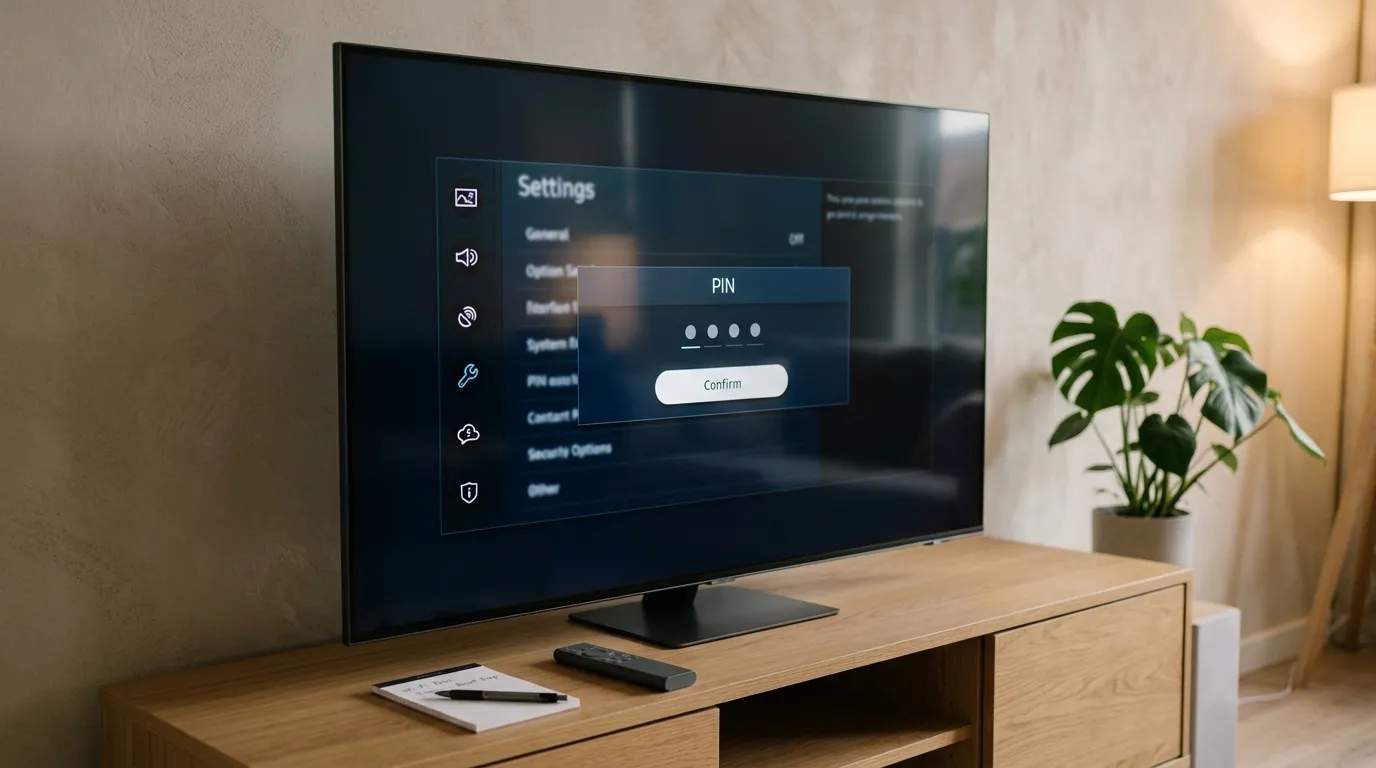
Как сбросить телевизор Samsung до заводских настроек — вопрос, который возникает, когда телевизор тормозит, приложения вылетают, настройки запутались, вы продаёте или покупаете телевизор с рук либо забыли ПИН-код. Сброс возвращает телевизор в состояние «как после покупки»: удаляются приложения, учётные записи, каналы, настройки сети, изображения и звука. Путь в меню у телевизоров Samsung разных лет отличается, но во всех случаях сброс выполняется штатно через меню и защищается ПИН-кодом. Разберём, как сделать сброс на новых и старых моделях, чем отличается сброс Smart Hub, что подготовить заранее и что делать, если сброс не помогает. Настройку мы выполняем на телевизорах любой диагонали.
На современных телевизорах Samsung сброс находится в разделе «Настройки» → «Общие» (на новых моделях раздел может называться «Общие и конфиденциальность») → «Сброс». Телевизор попросит ПИН-код — по умолчанию это 0000. После подтверждения он перезагрузится и запустит первоначальную настройку. Перед сбросом запишите пароль от Wi-Fi и данные учётных записей. Если нужно только исправить работу приложений, достаточно сбросить Smart Hub.
Когда сброс действительно нужен
- Телевизор стал заметно медленнее, приложения вылетают, а перезагрузка из розетки не помогает.
- Настройки запутались, и проще начать с чистого листа.
- Вы продаёте телевизор или купили его с рук.
- Забыт пользовательский ПИН-код, а штатный сброс доступен.
- Так рекомендует поддержка Samsung при определённой ошибке.
Если проблема узкая — например, только с изображением или звуком, — сначала попробуйте сбросить именно эти настройки, а не весь телевизор.
Что удаляет сброс
Полный сброс до заводских настроек возвращает телевизор к состоянию после покупки. Удаляются:
- установленные приложения и их данные;
- вход в учётную запись Samsung и в аккаунты сервисов;
- найденные каналы, сортировка и избранное;
- подключение к Wi-Fi и сетевые настройки;
- настройки изображения, звука, времени, языка;
- пользовательский ПИН-код — он возвращается к 0000.
Версия прошивки при сбросе не меняется: телевизор остаётся на той же версии системы. Поэтому сброс не поможет вернуть старую версию после обновления — он лишь очищает данные и настройки поверх текущей.
Перед сбросом
- Запишите пароль от Wi-Fi.
- Проверьте, что помните логины и пароли от учётной записи Samsung и онлайн-кинотеатров.
- Сфотографируйте важные настройки изображения и звука и порядок каналов, если долго их настраивали.
- Если продаёте телевизор, выйдите из учётной записи Samsung и аккаунтов сервисов.
- Не выключайте телевизор во время сброса.
Сброс на телевизорах Samsung последних лет
У большинства моделей, выпущенных примерно с 2017–2018 годов, путь такой:
- Нажмите на пульте кнопку «Домой» и откройте «Настройки». На некоторых моделях сначала откроется быстрое меню — выберите в нём «Все настройки».
- Перейдите в раздел «Общие». На новых моделях он может называться «Общие и конфиденциальность».
- Выберите «Сброс».
- Введите ПИН-код. По умолчанию — 0000.
- Подтвердите сброс.
- Дождитесь перезагрузки и пройдите первоначальную настройку: язык, страна, сеть, учётная запись, поиск каналов.
Сброс на телевизорах Samsung 2012–2016 годов
На моделях этих лет сброс обычно находится в разделе поддержки:
- Откройте меню телевизора кнопкой «Menu» или через «Домой» → «Настройки».
- Перейдите в раздел «Поддержка».
- Выберите «Самодиагностика».
- Выберите «Сброс».
- Введите ПИН-код — по умолчанию 0000 — и подтвердите.
Названия пунктов могут немного отличаться в зависимости от модели и версии прошивки. Если не нашли пункт, посмотрите электронное руководство в меню телевизора или инструкцию к вашей модели.
Сброс Smart Hub
Если телевизор в целом работает нормально, а проблемы только с приложениями — не открываются, вылетают, не загружаются, — можно сбросить не всё, а только Smart Hub. Это удаляет приложения и их данные и вход в учётную запись Samsung, но сохраняет каналы, сеть и настройки изображения и звука. Пункт сброса Smart Hub обычно находится в разделе поддержки — в самодиагностике или в обслуживании устройства. Потребуется ПИН-код — по умолчанию 0000. После сброса нужно заново принять условия использования, войти в учётную запись и установить приложения.
Сброс отдельных настроек
Полный сброс нужен не всегда. В меню изображения и звука есть собственные пункты сброса — они возвращают к заводским только эти параметры, не трогая каналы, сеть и приложения. В сетевых настройках можно сбросить только сеть, если телевизор не подключается к Wi-Fi или интернету. Если проблема с каналами, можно удалить их и выполнить новый поиск. Начинайте с точечного сброса — это экономит время на повторную настройку.
Если ПИН-код не подходит
Если 0000 не подходит, значит, код меняли. Попробуйте коды, которые могли установить вы или прежний владелец. Если код неизвестен, обратитесь в поддержку Samsung с подтверждением покупки — там подскажут официальный способ восстановления. Не пытайтесь подобрать код комбинациями кнопок из интернета и не входите в сервисное меню: часть таких комбинаций меняет параметры, влияющие на работу телевизора. Сброс пароля мастером стоит от 1 500 ₽.

После сброса
- Выберите язык и страну — от выбора страны зависят доступные приложения и параметры поиска каналов.
- Подключитесь к сети Wi-Fi или кабелем.
- Примите условия использования. Дополнительные соглашения о рекламе и сборе информации о просмотре можно не принимать.
- Войдите в учётную запись Samsung, если она нужна для магазина приложений.
- Выполните поиск каналов: укажите источник — антенна, кабель или спутник.
- Установите нужные приложения и войдите в аккаунты сервисов.
- Настройте изображение и звук.
- Проверьте обновления прошивки.
Первая загрузка после сброса может занять больше времени, чем обычно: телевизор заново готовит систему и встроенные приложения. Это нормально — не выключайте его в процессе.
Когда сброс не помогает
Сброс исправляет программные сбои, связанные с накопившимися данными и настройками. Если после сброса телевизор по-прежнему тормозит, приложения вылетают, настройки слетают после выключения, телевизор долго загружается или зависает на логотипе, причина глубже. Это может быть повреждение системы, которое исправляет перепрошивка официальной версией — от 1 500 ₽, или износ встроенной памяти, при котором нужна её замена в рамках ремонта материнской платы — от 2 000 ₽. Если телевизор не включается или не загружается настолько, что до меню не добраться, сброс через меню невозможен — нужна диагностика. Ремонт мы выполняем для ЖК-телевизоров с диагональю от 40 до 55 дюймов.
Если пункт сброса недоступен
Если пункт «Сброс» неактивен или меню частично закрыто, телевизор может работать в гостиничном или демонстрационном режиме — такое бывает у телевизоров из гостиниц, офисов и витрин. В этих режимах часть настроек заблокирована, громкость ограничена, а обычный сброс не работает. Отключение таких режимов требует аккуратности: мастер сделает это корректно — сброс пароля и отключение ограничений стоят от 1 500 ₽. Если телевизор не загружается до меню вовсе — висит на логотипе или перезагружается, — штатный сброс невозможен, и нужна диагностика.
Сервисное меню — не для сброса
В интернете встречаются инструкции, как сбросить телевизор Samsung через сервисное меню комбинацией кнопок. Не делайте этого. Сервисное меню предназначено для мастеров: в нём хранятся параметры панели, подсветки, тюнера, региона и защиты. Случайное изменение одного пункта может привести к перевёрнутому или искажённому изображению, пропаже звука или каналов, а иногда телевизор перестаёт загружаться. Для пользователя достаточно штатного сброса через обычное меню.
Что включает работа мастера
- Корректный сброс через меню, при необходимости — сброс ПИН-кода.
- Сброс Smart Hub, если проблема только в приложениях.
- Первоначальная настройка: сеть, учётная запись, каналы, приложения.
- Настройка изображения и звука.
- Обновление или перепрошивка официальной версией.
- Если сброс не помогает — диагностика памяти и платы с согласованием стоимости.
Подробнее обо всех видах работ — на странице ремонт телевизоров.
Стоимость работ
| Работа | Стоимость |
|---|---|
| Сброс пароля ТВ | от 1 500 ₽ |
| Подключение сети | от 1 500 ₽ |
| Автонастройка каналов | от 1 500 ₽ |
| Консультация по эксплуатации ТВ, установка приложений | от 1 500 ₽ |
| Настройка изображения | от 1 500 ₽ |
| Перепрошивка ПО | от 1 500 ₽ |
| Материнская плата, ремонт (в том числе замена памяти) | от 2 000 ₽ |
Все цены — стоимость работы в формате «от». Итоговую сумму мастер называет до начала работ. Настройку выполняем на телевизорах любой диагонали, ремонт — для ЖК-телевизоров от 40 до 55 дюймов.
Чего нельзя делать
- Не входите в сервисное меню для сброса.
- Не выключайте телевизор из розетки во время сброса.
- Не подбирайте ПИН-код комбинациями кнопок из интернета.
- Не делайте сброс, не записав пароль от Wi-Fi и данные учётных записей.
- Не устанавливайте прошивки с форумов, если сброс не помог.
Эксперт отвечает на ваши вопросы

Руководитель направления «Ремонт телевизоров». 16 лет в сервисе электроники, 7 из них — на руководящей должности. Координирует выездных мастеров, контролирует качество диагностики и ремонта. Знает все типы техники — LED, OLED, QLED, плазменные и ЖК-панели. Консультирует по сложным случаям: подсветка матрицы, ремонт блоков питания и материнских плат, замена T-CON, сбои прошивки Smart TV.


