

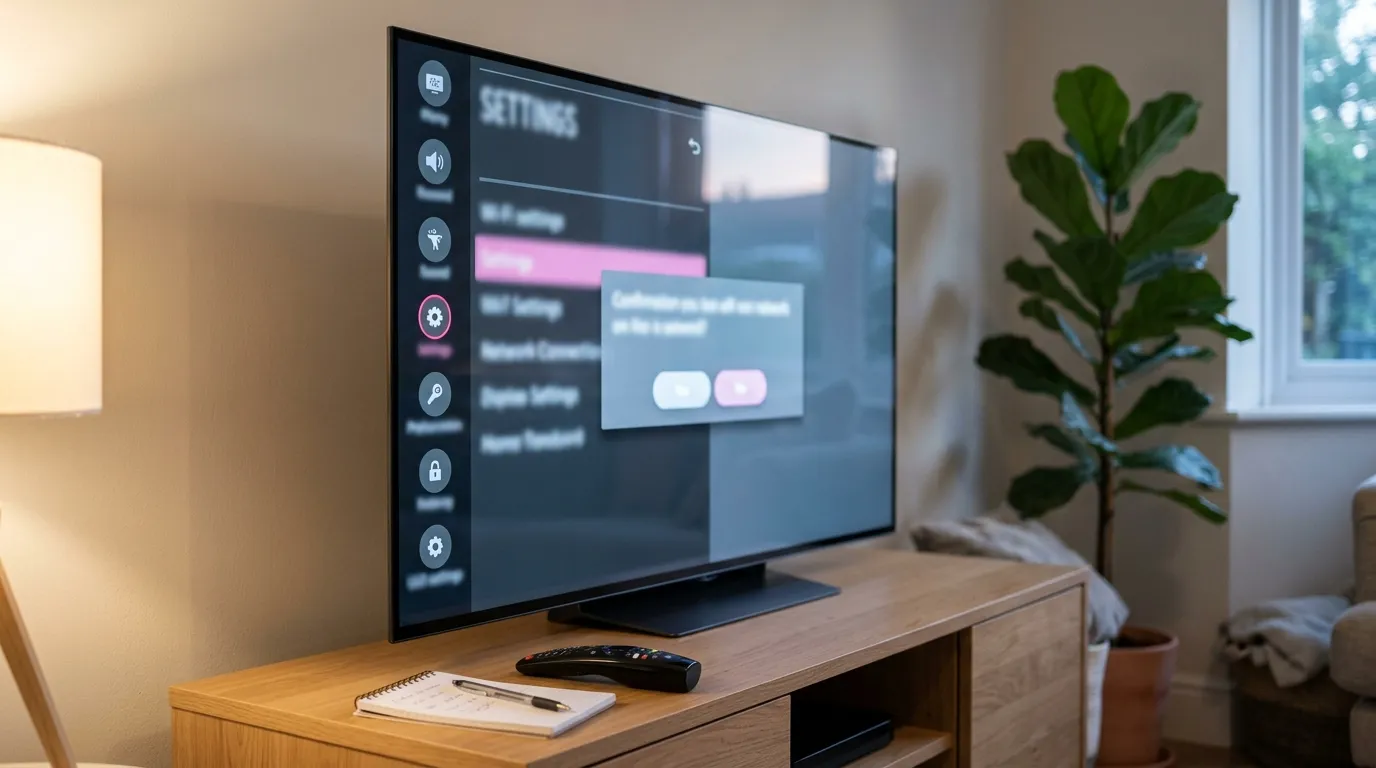
Как сбросить телевизор LG до заводских настроек — вопрос, который возникает, когда телевизор тормозит, приложения вылетают, меню ведёт себя странно, вы продаёте телевизор или купили его с рук. Сброс возвращает телевизор в состояние «как после покупки»: удаляются приложения, учётные записи, каналы, настройки сети, изображения и звука. На телевизорах LG со Smart TV работает система webOS, и путь к пункту сброса зависит от её версии и года выпуска модели. Разберём, как выполнить сброс на новых и старых телевизорах LG, что подготовить заранее, как пройти первоначальную настройку после сброса, что делать, если система просит пароль или сброс не помогает. Настройку мы выполняем на телевизорах любой диагонали.
На большинстве телевизоров LG сброс выполняется так: нажмите на пульте кнопку настроек с шестерёнкой, откройте все или расширенные настройки, перейдите в раздел «Общие» и выберите сброс настроек до заводских. На новых моделях пункт находится глубже — в подразделе «Система». Если на телевизоре включена функция безопасности, он попросит пароль. Перед сбросом запишите пароль от Wi-Fi и данные аккаунтов и не выключайте телевизор, пока сброс не завершится.
Когда сброс действительно нужен
- Телевизор стал заметно медленнее, приложения вылетают, а перезагрузка из розетки не помогает.
- Настройки запутались, и проще начать с чистого листа.
- Вы продаёте телевизор или купили его с рук.
- Телевизор работает в режиме для магазина с рекламными плашками и яркой картинкой.
- Так рекомендует поддержка LG при определённой ошибке.
Если проблема узкая — только с изображением, звуком или сетью, — сначала попробуйте сбросить именно эти настройки: в разделах изображения и звука есть свои пункты сброса, а сеть можно переподключить отдельно.
Сброс отдельных настроек
Полный сброс нужен не всегда. Если картинка стала слишком яркой, тусклой или неестественной, в настройках изображения есть пункт сброса только для изображения — он возвращает заводские значения режима картинки, не трогая каналы и приложения. Точно так же можно сбросить звук. Если телевизор не подключается к интернету, достаточно удалить сохранённую сеть и подключиться заново. Если сбились каналы, можно удалить список и выполнить новый поиск. Точечный сброс экономит время: не придётся заново входить в аккаунты и устанавливать приложения.
Перед сбросом: перезагрузка
Прежде чем стирать все настройки, попробуйте простую перезагрузку. Выключение пультом лишь переводит телевизор в дежурный режим, поэтому выньте вилку из розетки на несколько минут и включите снова. Это закрывает зависшие приложения и освобождает оперативную память. Нередко после такой перезагрузки телевизор снова работает нормально, и полный сброс не нужен. Если телевизор месяцами не обесточивался, такую перезагрузку полезно делать регулярно — например, раз в одну-две недели.
Что удаляет сброс
Сброс до заводских настроек удаляет:
- установленные приложения и их данные;
- вход в учётную запись LG и в аккаунты сервисов;
- найденные каналы, сортировку и избранное;
- подключение к Wi-Fi и сетевые настройки;
- настройки изображения, звука, времени и языка;
- пароль безопасности, если он был установлен.
Версия прошивки при сбросе не меняется: телевизор остаётся на той же версии webOS. Поэтому сброс не вернёт прежнюю версию после обновления — он лишь очищает данные поверх текущей системы.
Что подготовить заранее
- Запишите пароль от Wi-Fi.
- Проверьте, что помните логины и пароли от учётной записи LG и онлайн-кинотеатров.
- Сфотографируйте важные настройки изображения и звука и порядок каналов, если долго их настраивали.
- Если продаёте телевизор, выйдите из учётной записи LG и аккаунтов сервисов.
- Убедитесь, что электричество стабильно, и не выключайте телевизор во время сброса.
Сброс на телевизорах LG последних лет
На моделях примерно с 2021 года, с новыми версиями webOS, путь обычно такой:
- Нажмите на пульте кнопку настроек с шестерёнкой.
- Выберите «Все настройки».
- Откройте раздел «Общие».
- Перейдите в подраздел «Система».
- Выберите пункт сброса к начальным или заводским настройкам.
- Если телевизор попросит пароль, введите его.
- Подтвердите сброс и дождитесь перезагрузки.
Сброс на телевизорах LG 2014–2020 годов
На моделях с более ранними версиями webOS пункт находится ближе:
- Нажмите кнопку «Домой» или кнопку настроек на пульте и выберите значок шестерёнки.
- Откройте «Расширенные настройки» или «Все настройки».
- Перейдите в раздел «Общие».
- Прокрутите список вниз до пункта сброса настроек до заводских.
- При необходимости введите пароль и подтвердите.
Названия пунктов немного отличаются в зависимости от версии webOS и прошивки. Если не нашли нужный пункт, откройте электронное руководство в меню телевизора или инструкцию к вашей модели — там описан путь для неё.
Старые модели без webOS
У телевизоров LG, выпущенных до появления webOS, и у простых моделей без Smart TV сброс обычно находится в основном меню, в разделе настроек или параметров, и называется заводскими или исходными настройками. Найти его поможет инструкция к модели. Обычно сброс у таких телевизоров не требует пароля и занимает меньше времени, а после него нужно заново найти каналы и выставить время.
Если телевизор просит пароль
Пароль при сбросе запрашивается, если на телевизоре включена функция безопасности, например для блокировки каналов или приложений. Если вы его не меняли, попробуйте стандартный код из инструкции к вашей модели — у большинства моделей это 0000. Если код меняли и вы его не помните, обратитесь в поддержку LG с подтверждением покупки. Не вводите «мастер-коды» из интернета и не пытайтесь попасть в сервисное меню: часть таких комбинаций открывает параметры, влияющие на работу телевизора. Сброс пароля мастером стоит от 1 500 ₽.

Настройка после сброса
После перезагрузки телевизор запустит мастер первоначальной настройки:
- Выберите язык и страну — от страны зависят доступные приложения и параметры поиска каналов.
- Подключитесь к Wi-Fi или кабелем.
- На вопрос о режиме использования выберите домашний режим, а не режим для магазина: иначе телевизор будет показывать рекламные плашки и сбрасывать картинку к ярким настройкам.
- Примите обязательные пользовательские соглашения. Дополнительные — о рекламе и сборе информации о просмотре — можно не принимать.
- Выберите способ приёма сигнала: антенна, кабель, спутник или приставка. Если пользуетесь приставкой, укажите вход, к которому она подключена.
- Дождитесь автопоиска каналов.
- Войдите в учётную запись LG, установите нужные приложения и войдите в аккаунты сервисов.
- Настройте изображение и звук и проверьте обновления прошивки.
Первая загрузка после сброса может занять больше времени, чем обычно: система заново готовит встроенные приложения и проверяет обновления. Это нормально — не выключайте телевизор в процессе. Если хотите, чтобы телевизор включался сразу на эфире или приставке, а не на главном экране, это можно выбрать в настройках после завершения первоначальной настройки.
Пульт с указкой после сброса
Многие телевизоры LG со Smart TV комплектуются пультом с указкой, который работает по беспроводной связи и требует сопряжения с телевизором. После сброса пульт обычно подключается сам при первом включении, но иногда указка на экране не появляется. В этом случае направьте пульт на телевизор и нажмите кнопку подтверждения или колёсико — телевизор предложит выполнить сопряжение. Если не помогает, замените батарейки и повторите. Способ повторного сопряжения для вашей модели указан в инструкции к пульту. Пока пульт не подключён, обычные кнопки работают по инфракрасному сигналу.
Если пункт сброса недоступен
Если пункт сброса неактивен или часть меню закрыта, телевизор может работать в гостиничном режиме — так бывает у телевизоров из гостиниц и офисов. В этом режиме ограничены громкость и настройки, а обычный сброс не работает. Отключение таких режимов требует аккуратности: мастер сделает это корректно — сброс пароля и отключение ограничений стоят от 1 500 ₽. Если телевизор не загружается до меню — висит на логотипе или перезагружается по кругу, — штатный сброс невозможен, и нужна диагностика.
Когда сброс не помогает
Сброс исправляет сбои, связанные с накопившимися данными и настройками. Если после него телевизор по-прежнему тормозит, приложения вылетают, настройки слетают после выключения, телевизор долго загружается или зависает на логотипе, причина глубже. Это может быть повреждение системных файлов — его исправляет перепрошивка официальной версией за 1 500 ₽ и выше. Или износ встроенной памяти — тогда нужна её замена в рамках ремонта материнской платы от 2 000 ₽. Если сброс завершается ошибкой и телевизор не возвращается к работе, также нужна диагностика: такое бывает, когда система уже повреждена и не может корректно перезаписать собственные данные. Ремонт мы выполняем для ЖК-телевизоров с диагональю от 40 до 55 дюймов.
Сервисное меню — не для сброса
В интернете встречаются инструкции, как сбросить телевизор LG через сервисное меню с помощью специальных кодов. Не делайте этого. Сервисное меню предназначено для мастеров: в нём хранятся параметры панели, подсветки, тюнера, региона и защиты. Одно неверное изменение может привести к искажённому изображению, пропаже звука или каналов, а иногда телевизор перестаёт загружаться. Для пользователя достаточно штатного сброса через обычное меню, а всё, что выходит за его рамки, лучше доверить мастеру с документацией для вашей модификации.
Что включает работа мастера
- Корректный сброс через меню, при необходимости — сброс пароля.
- Отключение гостиничного режима и чужих ограничений.
- Первоначальная настройка: сеть, учётная запись, каналы, приложения.
- Настройка изображения и звука.
- Обновление или перепрошивка официальной версией.
- Если сброс не помогает — диагностика памяти и платы с согласованием стоимости.
Подробнее обо всех видах работ — на странице ремонт телевизоров.
Стоимость работ
| Работа | Стоимость |
|---|---|
| Сброс пароля ТВ, отключение ограничений | от 1 500 ₽ |
| Подключение сети | от 1 500 ₽ |
| Автонастройка каналов | от 1 500 ₽ |
| Настройка изображения | от 1 500 ₽ |
| Перепрошивка ПО | от 1 500 ₽ |
| Материнская плата, ремонт (в том числе замена памяти) | от 2 000 ₽ |
Все цены — стоимость работы в формате «от». Итоговую сумму мастер называет до начала работ. Настройку выполняем на телевизорах любой диагонали, ремонт — для ЖК-телевизоров от 40 до 55 дюймов.
Чего нельзя делать
- Не входите в сервисное меню и не вводите коды из интернета.
- Не выключайте телевизор из розетки во время сброса.
- Не делайте сброс, не записав пароль от Wi-Fi и данные аккаунтов.
- Не выбирайте режим для магазина при первоначальной настройке.
- Не устанавливайте прошивки с форумов, если сброс не помог.
Эксперт отвечает на ваши вопросы

Руководитель направления «Ремонт телевизоров». 16 лет в сервисе электроники, 7 из них — на руководящей должности. Координирует выездных мастеров, контролирует качество диагностики и ремонта. Знает все типы техники — LED, OLED, QLED, плазменные и ЖК-панели. Консультирует по сложным случаям: подсветка матрицы, ремонт блоков питания и материнских плат, замена T-CON, сбои прошивки Smart TV.


