

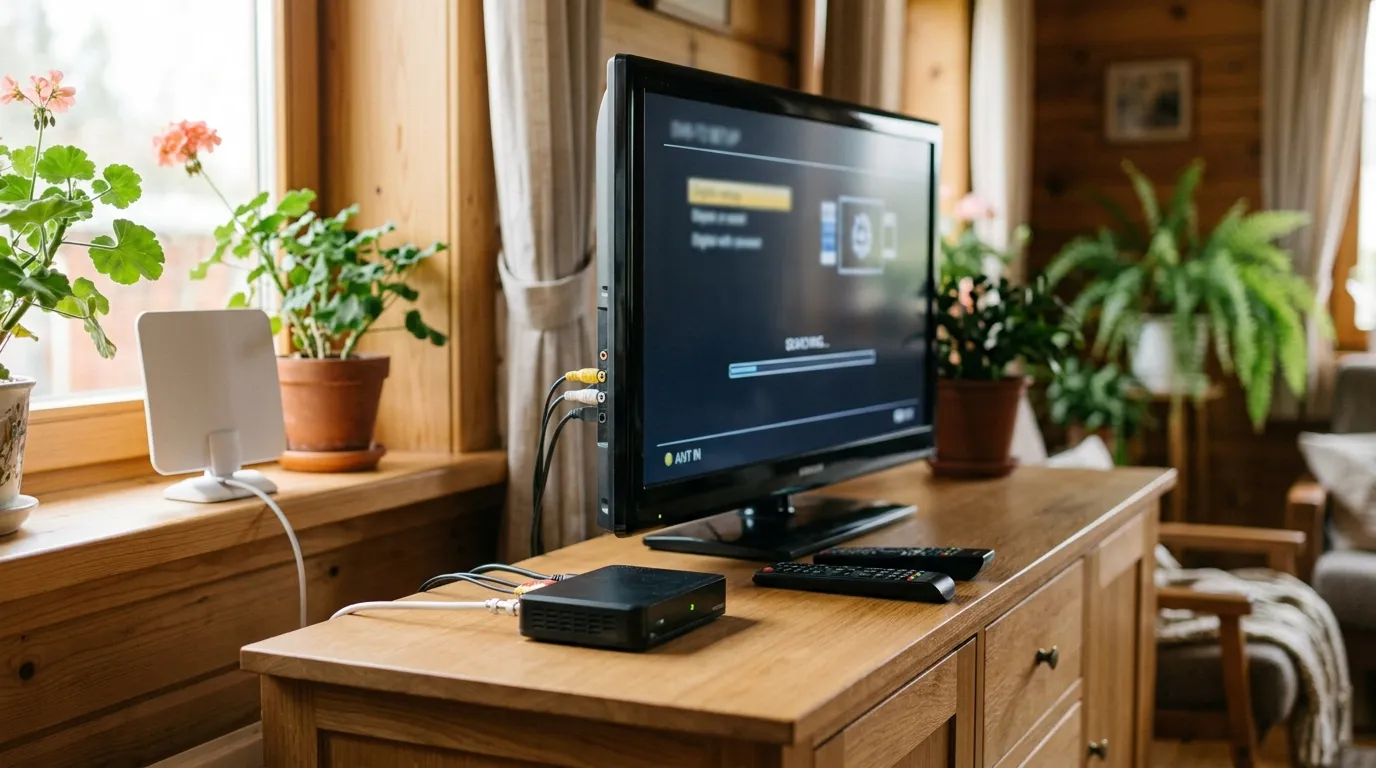
Как подключить цифровую приставку DVB-T2 — вопрос для владельцев телевизоров, которые сами не принимают современный цифровой эфир, а также для тех, кто хочет смотреть бесплатные каналы на старом телевизоре на даче или на кухне. Подключение несложное, но в нём есть несколько мест, где легко ошибиться: антенна вставляется не в тот разъём, на телевизоре выбран не тот вход, жёлтый штекер попадает в компонентный разъём, приставка ищет каналы не в том режиме. Разберём по шагам, какие кабели нужны, как выбрать вход, как настроить приставку и найти каналы, а также что делать, если нет изображения, звука или цвета. Подключение и настройку мы выполняем на ЖК и плазменных телевизорах любой диагонали.
Главное правило подключения: антенна подключается к приставке, а приставка — к телевизору. Антенный кабель вставляется в антенный вход на приставке, а видео с приставки передаётся в телевизор по HDMI или по кабелю с цветными штекерами. На телевизоре нужно выбрать не эфирное ТВ, а тот вход, к которому подключена приставка. Каналы ищет приставка, а не телевизор.
Что понадобится
- Приставка DVB-T2 с блоком питания и пультом.
- Дециметровая или всеволновая антенна с кабелем и штекером.
- Кабель для соединения с телевизором: HDMI, если у телевизора есть такой вход, или кабель с цветными штекерами — жёлтый для видео, белый и красный для звука.
- Для старых телевизоров со входом SCART — переходник или кабель SCART.
- Свободная розетка для блока питания приставки.
Какой кабель выбрать
HDMI
Лучший вариант, если у телевизора есть вход HDMI. Один кабель передаёт и изображение в высоком качестве, и звук. Картинка чётче, цвета правильные, а часть приставок по HDMI может управлять телевизором — включать его вместе с собой. Используйте кабель разумной длины, без скруток.
Тюльпаны: композитный вход
Для телевизоров без HDMI используют кабель с тремя штекерами: жёлтый передаёт видео, белый и красный — левый и правый каналы звука. Качество изображения ниже, чем по HDMI, но для кухонного или дачного телевизора его обычно достаточно. Важно вставить жёлтый штекер именно в видеовход, обычно тоже жёлтый или подписанный как AV или Video.
SCART
На старых кинескопных и ранних плоских телевизорах часто есть широкий разъём SCART. Приставку подключают через переходник с тюльпанов на SCART или готовым кабелем. На переходнике бывает переключатель входа и выхода — он должен стоять в положении входа.
Подключение по шагам
- Выключите телевизор и не включайте приставку в розетку до окончания подключения кабелей.
- Подключите антенный кабель к антенному входу приставки.
- Соедините приставку с телевизором кабелем HDMI или тюльпанами, соблюдая цвета.
- Подключите блок питания приставки к розетке, включите телевизор и приставку.
- На пульте телевизора нажмите кнопку выбора источника и выберите вход, к которому подключена приставка: HDMI с нужным номером или AV.
- На экране должно появиться меню приставки или мастер первоначальной настройки.
Если телевизор пишет «Нет сигнала», перебирайте входы: номер HDMI подписан у разъёма на задней панели. Если меню приставки не появляется ни на одном входе, проверьте, горит ли индикатор на самой приставке и плотно ли сидят кабели.
Настройка приставки
При первом включении большинство приставок запускают мастер настройки. Меню у разных моделей отличается, но шаги похожи:
- Выберите язык меню.
- Укажите страну — Россия. От этого зависят частоты и параметры поиска.
- Выберите формат экрана телевизора: 16:9 для современных плоских, 4:3 для старых. Если сомневаетесь, выберите автоматический режим.
- Выберите разрешение выхода, если приставка подключена по HDMI, — автоматическое или то, что поддерживает телевизор.
- Если антенна активная, с усилителем, включите в настройках приставки питание антенны. Для пассивной антенны его не включайте.
- Запустите автоматический поиск каналов и дождитесь окончания.
Должны найтись двадцать общедоступных телеканалов и несколько радиостанций, в ряде регионов — больше. Если нашлось меньше, выполните ручной поиск на частотах вашего передатчика, которые указаны на карте вещателя. Настройка приставки мастером стоит от 1 500 ₽.
Если что-то не работает
| Что происходит | Вероятная причина | Что делать |
|---|---|---|
| Телевизор пишет «Нет сигнала» | Выбран не тот вход, приставка выключена | Перебрать входы, включить приставку |
| Меню приставки есть, каналов нет, сообщение от приставки | Антенна не подключена к приставке, слабый сигнал | Проверить антенну и кабель, повторить поиск |
| Изображение чёрно-белое | Жёлтый штекер в компонентном разъёме, неверная система цвета | Переставить штекер, выбрать режим AV |
| Изображение есть, звука нет | Не подключены или перепутаны звуковые штекеры | Проверить белый и красный штекеры, громкость приставки |
| Картинка растянута или сжата | Неверный формат экрана в приставке | Выбрать 16:9 или 4:3 в настройках |
| Каналы рассыпаются на квадраты | Слабый сигнал, плохой кабель | Направить антенну, заменить кабель |
Нет изображения
Чаще всего на телевизоре выбран не тот вход. Нажмите кнопку источника и переберите все варианты. На телевизорах с общим разъёмом для композитного и компонентного входа в меню источников выберите именно композитный режим AV. Если меню приставки не появляется ни на одном входе, подключите её к другому телевизору — так станет ясно, исправна ли она.
Чёрно-белая картинка
Классическая ошибка — жёлтый штекер вставлен в зелёный разъём компонентного входа. Тогда телевизор получает только яркость, и изображение чёткое, но без цвета. Переставьте штекер в видеовход. Если цвета нет и при правильном подключении, в настройках приставки проверьте систему цвета для аналогового выхода.
Нет звука
При подключении тюльпанами звук идёт по белому и красному штекерам — проверьте, что они подключены к звуковым входам того же блока, что и видео. Проверьте громкость и режим без звука на пульте приставки: у приставки своя громкость, и она может быть на нуле.
Два пульта
После подключения каналы переключаются пультом приставки, а громкость и включение телевизора — пультом телевизора. Если это неудобно, помогает управление по HDMI, при котором пульт телевизора управляет и приставкой, если обе стороны поддерживают эту функцию, или универсальный обучаемый пульт.

Дополнительные возможности приставки
Запись и отложенный просмотр
Многие приставки умеют записывать передачи на флешку или внешний диск через разъём USB и ставить эфир на паузу. Для этого нужен накопитель с достаточным объёмом и подходящей файловой системой — требования указаны в инструкции к приставке.
Обновление программного обеспечения
Производители приставок выпускают обновления, которые исправляют зависания и ошибки поиска. Обновление устанавливается с флешки файлом с официального сайта производителя именно для вашей модели. Не выключайте приставку во время обновления. Обновление ПО на приставке мастером — от 1 500 ₽.
Приложения
Некоторые приставки поддерживают подключение к интернету и установку приложений. Установка сторонних приложений, если приставка это поддерживает, мастером стоит от 1 500 ₽.
Антенна на два телевизора
Если от одной антенны нужно смотреть каналы на двух телевизорах, сигнал делят качественным делителем, а при длинных кабелях или слабом приёме добавляют усилитель. У некоторых приставок есть выходной антенный разъём, через который сигнал можно передать на второй телевизор без делителя. Учтите, что каждый делитель ослабляет сигнал: если после его установки каналы начали рассыпаться, антенну нужно направить точнее или поставить усилитель.
Размещение
Приставка нагревается при работе. Не ставьте её вплотную под телевизор, на другие устройства и в закрытую нишу, не накрывайте. Перегретая приставка начинает зависать и терять каналы. Если приставка часто зависает, проверьте её блок питания: дешёвые адаптеры со временем начинают выдавать нестабильное напряжение.
Когда проблема в телевизоре
Если приставка работает на другом телевизоре, а на вашем не удаётся получить изображение ни на одном входе при исправных кабелях, возможна неисправность входа на материнской плате телевизора — HDMI или композитного. Ремонт материнской платы стоит от 2 000 ₽. Ремонт мы выполняем для ЖК-телевизоров с диагональю от 40 до 55 дюймов. Сами недорогие приставки обычно не ремонтируют: при поломке их выгоднее заменить.
Что включает работа мастера
- Проверка антенны, кабеля и штекера.
- Подключение приставки к телевизору подходящим кабелем.
- Выбор входа, формата экрана и разрешения.
- Настройка приставки, поиск каналов, при необходимости — ручной поиск по частотам.
- Нумерация, сортировка, обновление ПО приставки.
- Объяснение, как пользоваться пультами и основными функциями.
Подробнее обо всех видах работ — на странице ремонт телевизоров.
Стоимость подключения и настройки
| Работа | Стоимость |
|---|---|
| Подключение ТВ-приставки | от 1 500 ₽ |
| Настройка приставки | от 1 500 ₽ |
| Обновление ПО на приставке | от 1 500 ₽ |
| Установка сторонних приложений | от 1 500 ₽ |
| Доставка ТВ-приставки | от 1 500 ₽ |
| Подключение и отладка комнатной антенны | от 1 500 ₽ |
| Диагностика и замена кабеля, обжимка, штекер | от 1 500 ₽ |
| Ремонт входа HDMI или AV на плате телевизора | от 2 000 ₽ |
Все цены — стоимость работы без материалов, в формате «от». Итоговую сумму мастер называет до начала работ. Подключение и настройку выполняем на телевизорах любой диагонали, ремонт — для ЖК-телевизоров от 40 до 55 дюймов.
Чего нельзя делать
- Не подключайте и не отключайте кабели при включённых телевизоре и приставке.
- Не включайте питание антенны в приставке, если антенна пассивная или кабель повреждён.
- Не подключайте и не отключайте антенну во время грозы.
- Не ставьте приставку на телевизор и в закрытую нишу — она перегревается.
- Не обновляйте приставку файлами со сторонних сайтов.
- Не вскрывайте корпус телевизора, если не работает вход. Конденсаторы блока питания сохраняют опасный заряд даже после отключения от сети — здесь главное не цена, а безопасность.
Эксперт отвечает на ваши вопросы

Руководитель направления «Ремонт телевизоров». 16 лет в сервисе электроники, 7 из них — на руководящей должности. Координирует выездных мастеров, контролирует качество диагностики и ремонта. Знает все типы техники — LED, OLED, QLED, плазменные и ЖК-панели. Консультирует по сложным случаям: подсветка матрицы, ремонт блоков питания и материнских плат, замена T-CON, сбои прошивки Smart TV.


