

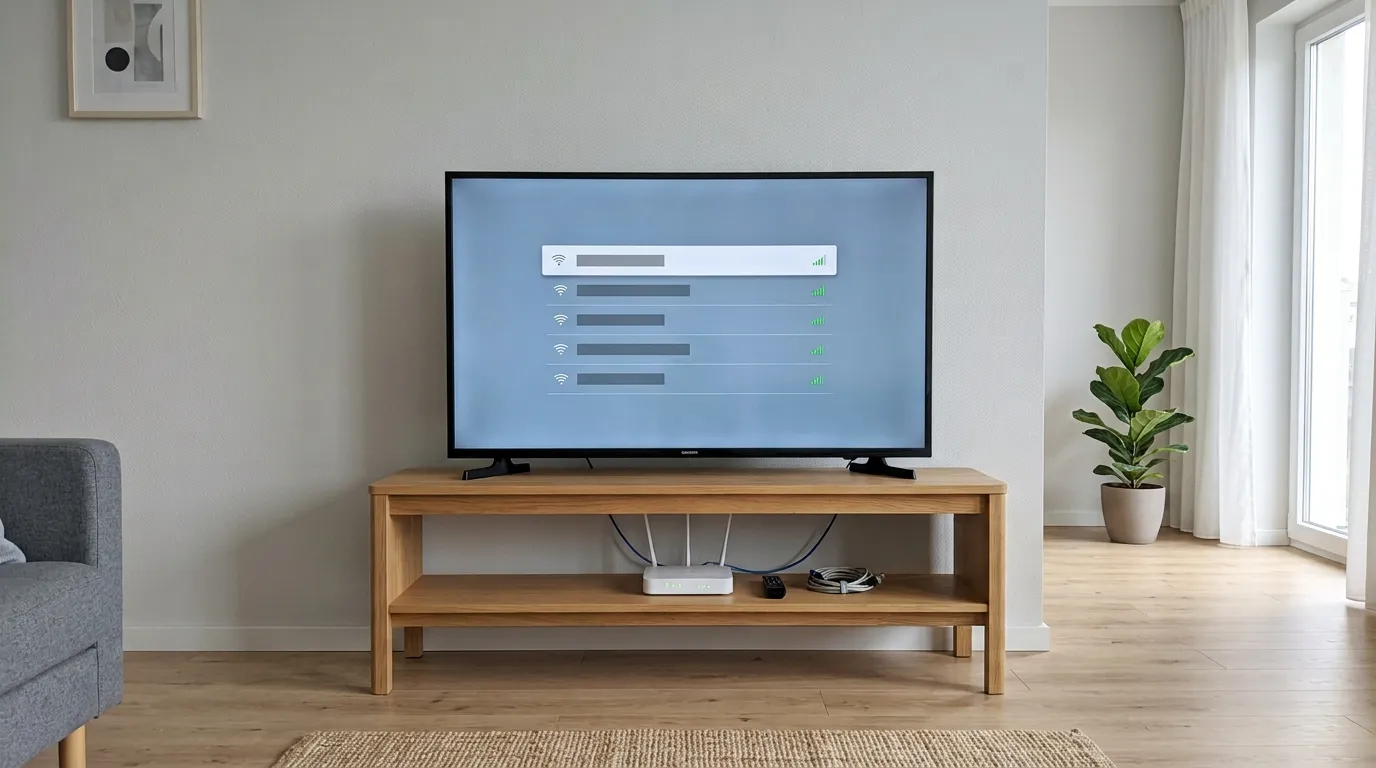
Подключить телевизор к интернету можно тремя способами, и выбирать между ними стоит осознанно: они дают разное качество связи и подходят для разных ситуаций. Кабель обеспечивает стабильную скорость без обрывов и лучше всего работает для видео в высоком разрешении. Wi-Fi удобнее, но чувствителен к расстоянию, стенам и расположению роутера. Внешняя приставка выручает, когда встроенного Smart TV нет вовсе или он устарел настолько, что приложения перестали обновляться. Разберём каждый способ по шагам, а заодно ловушку с диапазоном 5 ГГц, из-за которой телевизор упорно «не видит» вашу сеть при полностью исправном модуле.
Самая частая причина обращений «телевизор не видит Wi-Fi» — не поломка, а диапазон. Современные роутеры раздают две сети: 2,4 и 5 ГГц. Телефон видит обе, а бюджетные и просто не самые новые телевизоры работают только с 2,4 ГГц и физически не могут увидеть сеть 5 ГГц. Получается картина «на телефоне ловит, а телевизор не находит». Решение бесплатное: зайдите в настройки роутера, разделите диапазоны, дав им разные имена, и подключайте телевизор к сети 2,4 ГГц. Проверить версию можно ещё проще — раздайте точку доступа со смартфона в диапазоне 2,4 ГГц и попробуйте подключиться к ней.
Три способа подключения
У каждого свои сильные стороны — выбирайте под свою ситуацию:
- Сетевой кабель. Самый стабильный вариант: ровная скорость, минимальные задержки, никаких обрывов. Разъём есть практически у всех Smart TV. Идеален, если роутер стоит рядом или кабель можно проложить вдоль плинтуса.
- Wi-Fi. Удобно и без проводов, но качество зависит от расстояния, капитальных стен и расположения роутера. Для видео в высоком разрешении нужен уверенный сигнал.
- Внешняя приставка. Подключается по HDMI, имеет свой модуль связи и современную платформу. Единственный вариант для телевизоров без Smart TV и лучший — для устаревших.
- Адаптеры по электропроводке. Промежуточное решение, когда роутер в другой комнате: один включается в розетку у роутера, второй у телевизора, связь идёт по домашней электросети.
- Репитер или ячеистая сеть. Усиливает беспроводной сигнал у телевизора; помогает только если модуль телевизора исправен, а проблема в слабом приёме.
- Трансляция с телефона. Не полноценное подключение, но выручает для разового просмотра фото и видео.
Подключение по шагам
- Определите способ. Если роутер рядом — начните с кабеля, он стабильнее и настраивается быстрее всего.
- Зайдите в настройки сети телевизора. Раздел обычно называется «Сеть» или «Подключение».
- Для кабеля — подключите провод и выберите проводное соединение. Настройки обычно определяются автоматически, вводить ничего не нужно.
- Для Wi-Fi — выберите свою сеть из списка и введите пароль. Если сети нет в списке, дело чаще всего в диапазоне 5 ГГц или скрытом имени сети.
- Проверьте соединение. В настройках есть проверка подключения — она покажет, есть ли выход в интернет, а не только связь с роутером.
- Войдите в учётную запись и обновите ПО. После подключения запустите штатное обновление через меню: оно нередко исправляет сетевые проблемы.

Сравнение способов подключения
| Способ | Когда подходит | Ограничения |
|---|---|---|
| Сетевой кабель | Роутер рядом, нужна максимальная стабильность | Нужно проложить провод |
| Wi-Fi 2,4 ГГц | Универсальный вариант, дальше добивает | Скорость ниже, больше помех от соседних сетей |
| Wi-Fi 5 ГГц | Быстрее, меньше помех, если телевизор поддерживает | Хуже проходит через стены, поддерживается не всеми моделями |
| Адаптеры по электропроводке | Роутер в другой комнате, кабель не протянуть | Зависит от состояния проводки в доме |
| Репитер или ячеистая сеть | Слабый сигнал при исправном модуле телевизора | Не поможет, если модуль неисправен |
| Внешняя приставка | Нет Smart TV или платформа устарела | Ещё один пульт и занятый HDMI-вход |
Почему кабель лучше Wi-Fi
Многие считают проводное подключение устаревшим, но для телевизора оно объективно предпочтительнее, и вот почему. Первое — стабильность скорости: беспроводной канал делится со всеми устройствами в доме и подвержен помехам от соседских сетей, микроволновки и бытовой техники, поэтому реальная скорость плавает. Кабель даёт ровный поток, что критично для видео в высоком разрешении, где просадка означает подвисания и подгрузку. Второе — задержки: они заметно ниже, и это чувствуется при переключении и перемотке. Третье — надёжность: нет обрывов и переподключений, которые на Wi-Fi случаются при перегрузке роутера. Четвёртое, практическое: кабель работает независимо от состояния Wi-Fi-модуля телевизора, то есть даже при полностью неисправном модуле вы сохраняете все Smart-функции без ограничений. Если роутер стоит недалеко и провод можно спрятать в кабель-канал или пустить вдоль плинтуса, я почти всегда рекомендую именно этот вариант.
Что делать, если телевизор не видит сеть
Проверьте по порядку, большинство причин бесплатны. Первое и самое частое — диапазон: телевизор может не поддерживать 5 ГГц, и тогда вашу сеть он просто не увидит; разделите диапазоны в настройках роутера и подключайтесь к 2,4 ГГц. Второе — скрытая сеть: если трансляция имени отключена, сеть в списке не появится, её нужно добавить вручную через пункт «добавить сеть». Третье — зависший роутер: телефоны работают по привычке, а новое подключение не проходит; отключите роутер от питания на минуту. Четвёртое — расстояние и преграды: капитальная стена или роутер, спрятанный прямо за телевизором, экранируют сигнал металлическими элементами корпуса. Пятое — эталонная проверка: раздайте точку доступа со смартфона в диапазоне 2,4 ГГц и попробуйте подключиться. Подключился — модуль исправен, вопрос в роутере или настройках сети. Не видит и её — тогда речь о телевизоре: модуль, антенный шлейф или прошивка, ремонт 2000–4500 ₽ или работа с ПО 1500–4000 ₽.
Подключён, но интернета нет
Отдельная ситуация, которую часто путают с проблемой подключения. Если телевизор соединился с сетью, но приложения не грузятся и выдают ошибки, Wi-Fi-модуль точно исправен — железо в порядке, и причина в другом. Первое, что стоит проверить: работает ли интернет на телефоне через ту же сеть; если нет — вопрос к провайдеру или роутеру, а не к телевизору. Второе — переполненная память Smart TV: при забитом хранилище телевизор физически не может загрузить и запустить сервис, честно сообщая об ошибке; удалите неиспользуемые приложения и очистите кеш. Третье — устаревшая прошивка: сервисы регулярно меняют требования, и старое ПО перестаёт с ними работать; запустите штатное обновление через меню. Четвёртое — разовый сбой, снимается сбросом питания на 15–20 минут. Если после всех шагов приложения не работают, речь о повреждённой прошивке — восстановление 1500–4000 ₽.
Когда нужна приставка, а не настройка
Скажу честно, потому что здесь ремонт и настройка иногда бесполезны. Первый случай: у телевизора нет Smart TV вовсе — тогда подключить его к интернету напрямую невозможно, нечем, и единственный вариант это внешняя приставка. Второй, более частый: Smart TV есть, сеть подключается, но приложения тормозят, старые версии сервисов перестали поддерживаться, чего-то нет в магазине приложений. Это не поломка, а моральное устаревание платформы: производитель прекратил выпускать обновления, а приложения стали тяжелее. Никакой ремонт и никакая перепрошивка этого не изменят — процессор и объём памяти останутся прежними. Внешняя приставка подключается по HDMI, приносит современную систему, быстрый интерфейс и актуальные приложения, а телевизор остаётся качественным экраном. Мы всегда говорим об этом до начала работ, а не после. Подключение и настройка приставки — от 1500 ₽.
Как улучшить качество связи
Если подключение есть, но видео подвисает, дело обычно в качестве сигнала, а не в телевизоре. Первое: посмотрите уровень приёма в настройках сети телевизора. Одно-два деления означают, что нужно что-то менять. Второе: перенесите роутер в прямую видимость — самая частая ошибка это спрятать его в нишу или поставить прямо за телевизором, металлические элементы корпуса которого отлично экранируют сигнал. Третье: проверьте реальную скорость, запустив тест на телефоне рядом с телевизором, а не у роутера — разница часто разительная. Четвёртое: если между роутером и телевизором капитальная стена, поставьте репитер посередине или используйте адаптеры по электропроводке. Пятое: разгрузите сеть — если одновременно кто-то скачивает файлы, телевизору не хватает полосы. И шестое, самое надёжное: протяните кабель, если есть возможность. Настройка подключения мастером, включая подбор оптимального способа, стоит от 1500 ₽.
Что включает настройка мастером
Профессиональный ремонт телевизоров и настройка подключения — это не только ввод пароля от сети, а работа со всей цепочкой:
- Проверка на эталонной точке доступа. Мастер поднимает заведомо рабочую сеть и смотрит, видит ли её телевизор.
- Оценка уровня приёма. Сигнал сравнивается у телевизора и рядом с роутером — так выявляется проблема расположения или антенны.
- Подбор оптимального способа. Кабель, Wi-Fi, адаптеры по электропроводке или приставка — под вашу планировку.
- Настройка подключения и учётных записей. Сеть, вход в аккаунт, установка нужных приложений.
- Тестирование модуля и антенного шлейфа. Если телевизор не видит сетей вовсе.
- Работа с прошивкой при программной причине. Проверенным файлом, со стабильным питанием.
Диагностика на дому занимает 30–60 минут. Прайс: настройка подключения сети — от 1500 ₽, выбор типа подключения — от 1500 ₽, подключение и настройка приставки — от 1500 ₽, установка сторонних приложений — от 1500 ₽, диагностика прошивки и сброс — 1500–4000 ₽, перепрошивка ПО — 1500–4000 ₽, ремонт Wi-Fi-модуля или его антенны — 2000–4500 ₽, замена материнской платы — 2500–10000 ₽.
Чего нельзя делать
- Прошивать телевизор файлами из интернета, если сеть не подключается. Неподходящая или прерванная прошивка превращает работу за 1500–4000 ₽ в ремонт за 2500–10000 ₽.
- Ставить роутер вплотную за телевизор или в закрытую нишу. Металлические элементы корпуса экранируют сигнал, создавая иллюзию неисправности модуля.
- Сбрасывать телевизор к заводским настройкам «для начала». Сначала простые проверки — диапазон, точка доступа с телефона, перезагрузка роутера; сброс удалит настройки и каналы.
- Вскрывать корпус, чтобы «поправить антенну модуля». В блоке питания сохраняется заряд на конденсаторах даже после отключения от сети.
- Покупать репитер, не выяснив причину. Если модуль телевизора неисправен, усиление сигнала не поможет — деньги уйдут впустую.
- Оплачивать ремонт модуля, не рассмотрев кабель. Проводное подключение работает даже при мёртвом модуле и стабильнее беспроводного.
Эксперт отвечает на ваши вопросы

Руководитель направления «Ремонт телевизоров». 16 лет в сервисе электроники, 7 из них — на руководящей должности. Координирует выездных мастеров, контролирует качество диагностики и ремонта. Знает все типы техники — LED, OLED, QLED, плазменные и ЖК-панели. Консультирует по сложным случаям: подсветка матрицы, ремонт блоков питания и материнских плат, замена T-CON, сбои прошивки Smart TV.


