

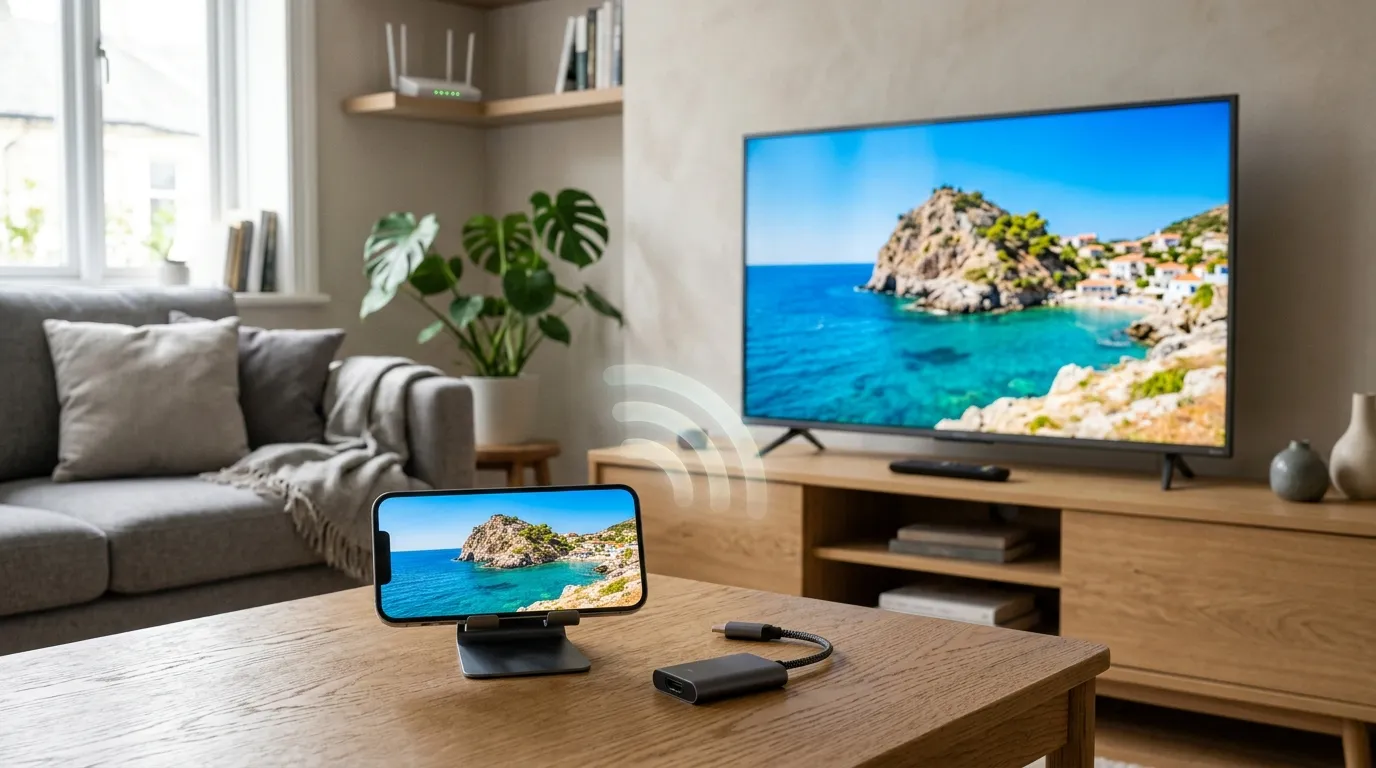
Как подключить телефон к телевизору — вопрос, который задают, чтобы показать фото из отпуска на большом экране, посмотреть видео из приложения, запустить презентацию или игру. Способов несколько: беспроводной повтор экрана, трансляция из приложения, домашний медиасервер, кабель с переходником. Какой подойдёт, зависит от телефона, телевизора и того, что именно вы хотите показать. Разберём каждый способ, что для него нужно, как его настроить и что делать, если телевизор не видит телефон, картинка отстаёт или вместо видео чёрный экран. Настройку мы выполняем на телевизорах любой диагонали.
Самый простой способ для большинства: подключите телефон и телевизор к одной сети Wi-Fi, на телевизоре включите функцию повтора экрана или беспроводного подключения, а на телефоне выберите в быстрых настройках трансляцию или повтор экрана и укажите свой телевизор. Если нужно просто посмотреть видео из приложения, удобнее кнопка трансляции прямо в приложении: так телефон остаётся свободным, а видео идёт в лучшем качестве.
Какие есть способы
| Способ | Что нужно | Для чего подходит |
|---|---|---|
| Беспроводной повтор экрана | Поддержка на телефоне и телевизоре | Фото, презентации, всё, что на экране телефона |
| Трансляция из приложения | Приложение с кнопкой трансляции, одна сеть Wi-Fi | Видео и музыка в хорошем качестве |
| Домашний медиасервер | Приложение-сервер на телефоне, одна сеть | Фото и видео из памяти телефона |
| Кабель с переходником на HDMI | Телефон с поддержкой видеовыхода, переходник | Игры, стабильная картинка без задержек сети |
| Кабель USB | Обычный кабель | Только файлы, если телевизор видит телефон как накопитель |
Беспроводной повтор экрана
Телевизор показывает всё, что происходит на экране телефона, — меню, фото, приложения. Большинство смартфонов на Android и многие телевизоры поддерживают стандартную технологию беспроводного повтора экрана. У iPhone своя технология трансляции, и она поддерживается только частью телевизоров — проверьте в характеристиках модели или в меню подключений.
- Подключите телефон и телевизор к одной сети Wi-Fi. На некоторых моделях повтор работает и напрямую, без роутера, но через общую сеть надёжнее.
- На телевизоре откройте раздел подключений или сети и включите функцию повтора экрана, беспроводного экрана или трансляции. На многих моделях она работает автоматически.
- На телефоне откройте быстрые настройки — шторку сверху — и найдите кнопку «Трансляция», «Повтор экрана» или «Беспроводной экран».
- Выберите телевизор из списка.
- Подтвердите подключение на телевизоре, если он спросит разрешение.
Чтобы картинка занимала весь экран, поверните телефон горизонтально. Для остановки нажмите на ту же кнопку в быстрых настройках. Учтите, что при повторе экрана на телевизоре видны и уведомления телефона — перед показом гостям их лучше отключить режимом «Не беспокоить».
Трансляция из приложения
Многие видеосервисы, музыкальные приложения и галереи имеют кнопку трансляции — обычно это значок экрана с волнами. При нажатии телевизор сам начинает воспроизводить видео из интернета, а телефон работает как пульт. Это лучше повтора экрана: видео идёт в высоком качестве, без задержки, а телефоном можно пользоваться для других дел. Нужны одна сеть Wi-Fi и поддержка трансляции со стороны телевизора или подключённой к нему смарт-приставки.
Домашний медиасервер
Если нужно показать фото и видео из памяти телефона, можно использовать технологию домашней медиасети. На телефон устанавливается приложение-медиасервер, а на телевизоре в медиаплеере или списке источников появляется телефон как устройство. Дальше вы выбираете файлы пультом телевизора. Способ удобен для большого количества фото и длинных видео. Телефон при этом можно не держать в руках — он просто раздаёт файлы, а управление идёт с пульта телевизора.
Подключение кабелем
Переходник на HDMI
Самый стабильный способ: изображение без задержек сети, подходит для игр. Нужны телефон с поддержкой видеовыхода через разъём зарядки и переходник на HDMI. Не все телефоны это поддерживают — проверьте в характеристиках модели. Подключите переходник к телефону, кабель HDMI — к переходнику и телевизору, на телевизоре выберите нужный вход HDMI. Многие переходники имеют дополнительный разъём для зарядки телефона.
Кабель USB
Обычный кабель USB показывать экран телефона не умеет. Он может только открыть на телевизоре файлы, если телефон в режиме передачи файлов определяется как накопитель. Для этого подключите кабель к разъёму USB телевизора, на телефоне выберите режим передачи файлов и откройте медиаплеер на телевизоре.
Телефон как пульт
У большинства производителей телевизоров есть приложение для смартфона, которое превращает телефон в пульт. Через него удобно набирать текст, искать в приложениях, переключать каналы, а иногда и выводить на телевизор фото из галереи. Телефон и телевизор должны быть в одной сети, а при первом подключении телевизор попросит подтвердить сопряжение. Такое приложение выручает, если потерялся или сломался пульт.
Музыка с телефона на телевизоре
Если хочется просто послушать музыку через динамики телевизора или подключённый к нему саундбар, используйте кнопку трансляции в музыкальном приложении или беспроводное подключение звука, если телевизор его поддерживает. Повтор экрана для музыки не нужен: он лишний раз нагружает сеть и держит экран телефона включённым.
Если телевизор не видит телефон
| Что происходит | Вероятная причина | Что делать |
|---|---|---|
| Телевизора нет в списке на телефоне | Разные сети, выключена функция на телевизоре | Подключить к одной сети, включить повтор экрана |
| Подключается и сразу отключается | Слабый сигнал Wi-Fi, помехи | Приблизить роутер, сменить диапазон |
| Изображение отстаёт или рассыпается | Загруженная сеть, слабый сигнал | Использовать трансляцию из приложения или кабель |
| Вместо видео чёрный экран, звук есть | Приложение защищает контент от повтора | Использовать кнопку трансляции в приложении |
| Через переходник нет изображения | Телефон не поддерживает видеовыход, выбран не тот вход | Проверить характеристики, выбрать вход HDMI |
| Телевизор не видит ни одну сеть Wi-Fi | Модуль Wi-Fi | Ремонт модуля от 2 000 ₽ |
Одна сеть
Самая частая причина. Телефон и телевизор должны быть в одной сети Wi-Fi. Если у роутера два диапазона с разными названиями или включена гостевая сеть, устройства могут оказаться в разных сетях и не видеть друг друга. Гостевые сети часто специально изолируют устройства. Подключите оба устройства к основной сети. Если на телефоне включён VPN, он тоже может мешать поиску устройств в локальной сети — временно отключите его на время трансляции.
Разрешения на телевизоре
Некоторые телевизоры при первом подключении спрашивают разрешение, а если его отклонили, телефон больше не появляется. Проверьте в настройках телевизора список подключённых или заблокированных устройств и разрешите ваш телефон.
Задержка и рывки
Повтор экрана передаёт изображение в реальном времени, и при слабом Wi-Fi картинка отстаёт или рассыпается. Приблизьте роутер к телевизору, используйте диапазон 5 ГГц, отключите загрузки на других устройствах. Для видео используйте кнопку трансляции в приложении, для игр — кабель.

Если телевизор без Smart TV
Старый телевизор без Wi-Fi тоже можно подружить с телефоном. Самый простой вариант — смарт-приставка с поддержкой трансляции и повтора экрана: она подключается к телевизору по HDMI и принимает изображение с телефона. Второй вариант — кабель с переходником на HDMI, если телефон поддерживает видеовыход. Подключение и настройка приставки мастером стоят от 1 500 ₽.
Когда нужен ремонт
Подключение телефона — задача настройки, но иногда мешает неисправность. Если телевизор не видит ни одной сети Wi-Fi, хотя телефон рядом видит их, возможна неисправность модуля Wi-Fi — ремонт от 2 000 ₽. Если через переходник изображения нет ни на одном входе HDMI, а с другим устройством тот же вход тоже не работает, неисправен вход — это ремонт материнской платы от 2 000 ₽. Ремонт мы выполняем для ЖК-телевизоров с диагональю от 40 до 55 дюймов.
Что включает работа мастера
- Проверка сети Wi-Fi и подключения телевизора.
- Настройка повтора экрана и трансляции на телевизоре и телефоне.
- Подбор способа подключения под ваши задачи: фото, видео, игры, презентации.
- Подключение по кабелю через переходник, если нужно.
- Для телевизоров без Smart TV — подключение и настройка смарт-приставки.
- При признаках неисправности — диагностика модуля Wi-Fi и входов HDMI.
Подробнее обо всех видах работ — на странице ремонт телевизоров.
Стоимость работ
| Работа | Стоимость |
|---|---|
| Консультация по эксплуатации ТВ | от 1 500 ₽ |
| Подключение сети | от 1 500 ₽ |
| Подключение и настройка приставки | от 1 500 ₽ |
| Перепрошивка ПО | от 1 500 ₽ |
| Модуль Wi-Fi, ремонт | от 2 000 ₽ |
| Ремонт входа HDMI (материнская плата) | от 2 000 ₽ |
| Материнская плата, замена | от 2 500 ₽ |
Все цены — стоимость работы в формате «от». Итоговую сумму мастер называет до начала работ. Настройку выполняем на телевизорах любой диагонали, ремонт — для ЖК-телевизоров от 40 до 55 дюймов.
Чего нельзя делать
- Не вставляйте тяжёлые переходники напрямую в разъём телевизора без кабеля-удлинителя.
- Не подключайте кабели к включённому телевизору, если телефон заряжается от другой розетки, — возможен статический разряд.
- Не устанавливайте на телевизор приложения для трансляции из непроверенных источников.
- Не открывайте на телевизоре файлы с телефона, происхождение которых вам неизвестно.
- Не вскрывайте корпус телевизора. Конденсаторы блока питания сохраняют опасный заряд даже после отключения от сети — здесь главное не цена, а безопасность.
Эксперт отвечает на ваши вопросы

Руководитель направления «Ремонт телевизоров». 16 лет в сервисе электроники, 7 из них — на руководящей должности. Координирует выездных мастеров, контролирует качество диагностики и ремонта. Знает все типы техники — LED, OLED, QLED, плазменные и ЖК-панели. Консультирует по сложным случаям: подсветка матрицы, ремонт блоков питания и материнских плат, замена T-CON, сбои прошивки Smart TV.


