

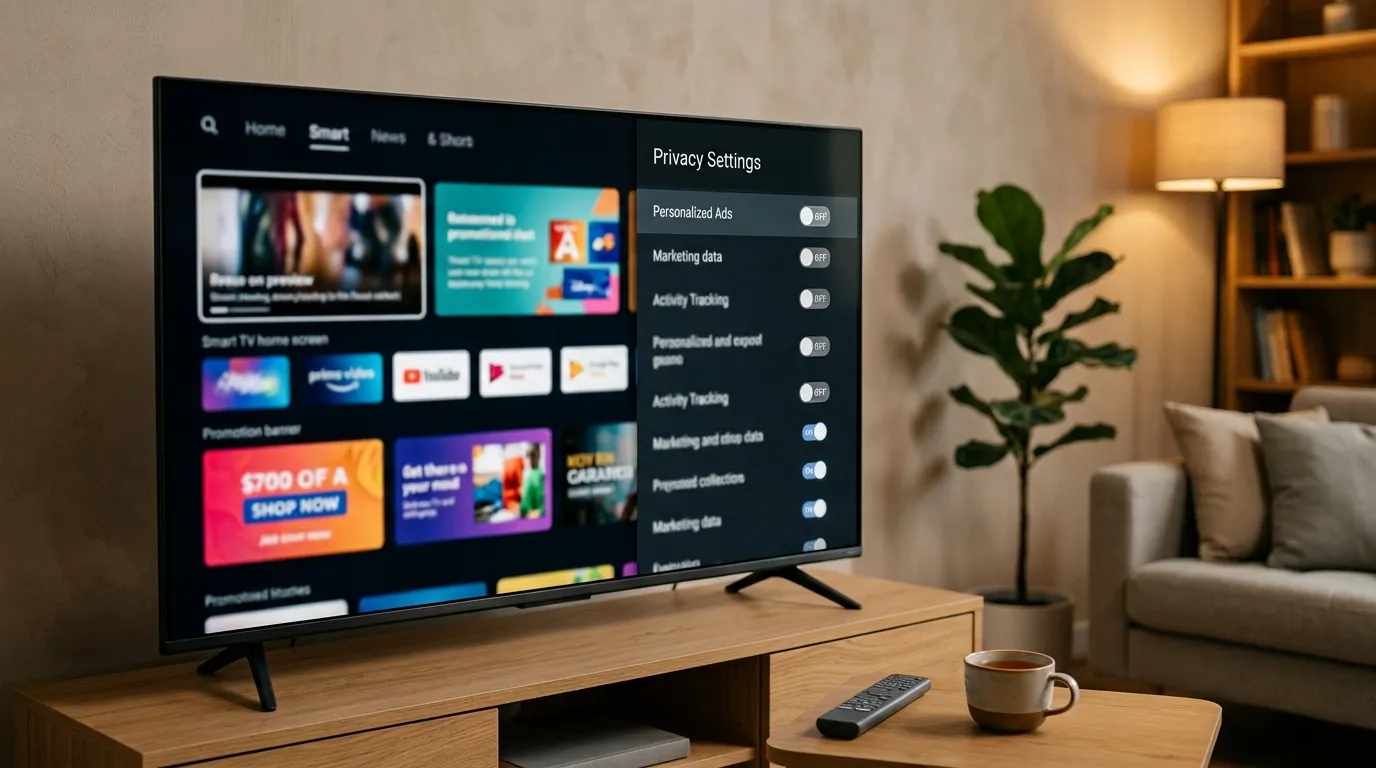
Как отключить рекламу на Smart TV — вопрос, который задают почти все владельцы умных телевизоров. Баннеры на главном экране, автоматически запускающиеся трейлеры, рекомендации того, что вы не просили, всплывающие окна при включении. Хочется просто смотреть, а не листать витрину. Сразу скажем честно: полностью убрать рекламу с современного Smart TV обычно нельзя — она встроена в систему и сервисы производителя. Но заметно сократить её, отключить персонализацию и автоматическое воспроизведение, сделать так, чтобы телевизор включался сразу на нужном канале, а не на витрине, вполне реально. Разберём, какая бывает реклама на телевизоре, что можно отключить в настройках, что нельзя и чего делать не стоит. Настройку мы выполняем на телевизорах любой диагонали.
Быстрее всего рекламы становится меньше после трёх действий. Первое — в разделе конфиденциальности или пользовательских соглашений отзовите согласие на сбор информации о просмотре и показ рекламы по интересам. Второе — на главном экране отключите рекомендации и автоматическое воспроизведение превью. Третье — в настройках выберите, чтобы телевизор включался на последнем канале или входе, а не на главном экране. Учтите, что отказ от некоторых соглашений может отключить отдельные функции.
Какая бывает реклама на телевизоре
| Вид рекламы | Откуда берётся | Можно ли отключить |
|---|---|---|
| Баннеры и рекомендации на главном экране | Система производителя | Частично: отключить рекомендации, автовоспроизведение |
| Реклама по интересам | Сбор данных о просмотре | Да: отозвать согласия в конфиденциальности |
| Реклама внутри видеосервисов | Сам сервис | Обычно только платной подпиской сервиса |
| Реклама на телеканалах | Вещатель | Нет |
| Всплывающие окна поверх любого изображения | Сторонние приложения с рекламным кодом | Да: удалить такие приложения |
Что можно отключить в настройках
Названия пунктов у производителей отличаются, но разделы, где искать, примерно одинаковые.
Сбор информации о просмотре
Многие телевизоры умеют распознавать, что вы смотрите, — даже на эфирных каналах и с подключённых приставок, — и использовать эти данные для подбора рекламы и рекомендаций. В разделе конфиденциальности, условий использования или пользовательских соглашений найдите пункты, связанные с информацией о просмотре, распознаванием контента и рекламой по интересам, и отключите их или отзовите согласие. Рекламы может не стать меньше по количеству, но она перестанет быть персональной, а телевизор перестанет собирать данные о том, что вы смотрите.
Рекламный идентификатор
На части телевизоров, особенно с Android, есть рекламный идентификатор, по которому рекламные сети узнают устройство. В настройках рекламы или конфиденциальности можно отказаться от персонализации и сбросить идентификатор.
Главный экран и рекомендации
В настройках главного экрана или домашней страницы отключите рекомендации, подборки и рекламные блоки, если такие пункты есть. Отключите автоматическое воспроизведение трейлеров и превью — это убирает самое раздражающее. Удалите с главного экрана ряды приложений и сервисов, которыми не пользуетесь, а нужные приложения закрепите в начале.
Экран при включении
Многие телевизоры при включении показывают главный экран с рекламной витриной. В общих настройках или настройках запуска выберите включение на последнем просматриваемом канале или входе. Тогда вы сразу будете попадать в эфир или на приставку, минуя витрину.
Уведомления
Отключите уведомления от системы и приложений — часть из них носит рекламный характер: предложения подписок, новинки, акции. В настройках уведомлений обычно можно выключить их полностью или для отдельных приложений.
Демонстрационный режим магазина
Если на экране постоянно появляются рекламные плашки с характеристиками телевизора, картинка периодически сбрасывается к ярким настройкам, а громкость меняется сама, телевизор может работать в демонстрационном режиме для витрины. Так бывает с телевизорами, купленными с выставки или настроенными в магазине. В настройках системы или при первоначальной настройке выберите домашний режим использования. Это уберёт демонстрационные баннеры и вернёт нормальные настройки изображения.
Пользовательские соглашения
При первой настройке телевизор предлагает принять несколько соглашений. Часть из них обязательна для работы Smart TV, а часть касается рекламы и сбора данных. Отозвать согласие обычно можно в разделе условий и конфиденциальности. Учтите, что при отказе от основных соглашений могут перестать работать магазин приложений, голосовой поиск или рекомендации контента — читайте описание перед отключением.
Реклама в онлайн-кинотеатрах
Внутри видеосервисов реклама зависит от вашего тарифа в сервисе. Бесплатные и базовые тарифы обычно показывают рекламу перед фильмами и в паузах, а платные подписки её убирают. Это настраивается не в телевизоре, а в аккаунте сервиса. Если вы оплачиваете подписку, но реклама всё равно есть, проверьте, что на телевизоре выполнен вход именно в этот аккаунт.
Реклама в детском профиле
Если телевизором пользуются дети, создайте им детские профили в видеосервисах: в них обычно меньше рекламы и нет рекомендаций взрослого контента. На самом телевизоре включите детский режим и пароль на установку приложений, чтобы ребёнок случайно не установил приложение с навязчивой рекламой. Настройка детского режима мастером стоит от 1 500 ₽.
Что убрать нельзя
Реклама в эфире телеканалов — часть вещания, и телевизор её не убирает. Реклама внутри бесплатных видеосервисов — их бизнес-модель: её отключают только платной подпиской самого сервиса. Часть рекламных блоков на главном экране у некоторых производителей отключить штатными средствами нельзя вовсе — можно лишь уменьшить их количество и убрать автоматическое воспроизведение.

Реклама поверх изображения — повод насторожиться
Если реклама появляется поверх фильма, эфира или меню, в случайные моменты, с неизвестными товарами или азартными играми, это почти наверняка не реклама производителя. Скорее всего, на телевизоре установлено стороннее приложение со встроенным рекламным кодом — часто из неофициального источника: бесплатный кинотеатр, «оптимизатор», плеер. Такие приложения не только показывают рекламу, но и тормозят систему, расходуют интернет и могут собирать данные. Откройте список установленных приложений, удалите всё, что ставили не из официального магазина или не узнаёте, отключите разрешение на установку из неизвестных источников. Если реклама не пропала, выполните сброс к заводским настройкам и устанавливайте приложения только из официального магазина.
Блокировка рекламы через роутер
Опытные пользователи блокируют рекламные адреса на уровне домашней сети — в настройках роутера или с помощью фильтрующих служб. Это может убрать часть рекламных блоков на главном экране и в некоторых приложениях. Но у способа есть минусы: блокировка часто ломает работу приложений, магазина, обновлений и голосового помощника, а разобраться, что именно перестало работать, бывает сложно. Если решите попробовать, делайте это осознанно и будьте готовы отменить изменения.
Приставка оператора
Если вы смотрите каналы через приставку кабельного, спутникового или интернет-оператора, рекламные баннеры и предложения подписок в её меню показывает оператор, а не телевизор. Настройки телевизора на них не влияют. Часть уведомлений можно отключить в меню приставки, остальное зависит от условий оператора.
Если рекламы на телевизоре слишком много
Объём рекламы во многом зависит от производителя и платформы. Если на вашем телевизоре реклама навязчива, а настройки позволяют убрать немного, практичный вариант — подключить смарт-приставку и пользоваться ею, а встроенный Smart TV не открывать. На многих приставках интерфейс гибче, а телевизор при этом можно настроить на включение сразу на входе приставки. Подключение и настройка приставки стоят от 1 500 ₽.
Что включает работа мастера
- Проверка всех настроек конфиденциальности, рекламы и пользовательских соглашений.
- Отключение рекомендаций, автовоспроизведения и рекламных уведомлений.
- Настройка включения сразу на нужном канале или входе.
- Поиск и удаление приложений с навязчивой рекламой.
- При необходимости — сброс и чистая настройка системы, сети и приложений.
- Подключение и настройка смарт-приставки, если нужен альтернативный интерфейс.
Подробнее обо всех видах работ — на странице ремонт телевизоров.
Стоимость работ
| Работа | Стоимость |
|---|---|
| Консультация по эксплуатации ТВ, настройка рекламы и конфиденциальности | от 1 500 ₽ |
| Подключение сети после сброса | от 1 500 ₽ |
| Автонастройка каналов после сброса | от 1 500 ₽ |
| Подключение и настройка смарт-приставки | от 1 500 ₽ |
| Перепрошивка ПО официальной версией | от 1 500 ₽ |
| Материнская плата, ремонт | от 2 000 ₽ |
Все цены — стоимость работы в формате «от». Итоговую сумму мастер называет до начала работ. Настройку выполняем на телевизорах любой диагонали, ремонт — для ЖК-телевизоров от 40 до 55 дюймов.
Чего нельзя делать
- Не ставьте неофициальные прошивки, обещающие убрать рекламу.
- Не устанавливайте «блокировщики рекламы» и бесплатные кинотеатры из неофициальных источников — они сами часто содержат рекламный код.
- Не входите в сервисное меню, пытаясь отключить рекламу.
- Не отказывайтесь от всех соглашений подряд, не прочитав, какие функции они затрагивают.
- Не оставляйте включённой установку из неизвестных источников.
Эксперт отвечает на ваши вопросы

Руководитель направления «Ремонт телевизоров». 16 лет в сервисе электроники, 7 из них — на руководящей должности. Координирует выездных мастеров, контролирует качество диагностики и ремонта. Знает все типы техники — LED, OLED, QLED, плазменные и ЖК-панели. Консультирует по сложным случаям: подсветка матрицы, ремонт блоков питания и материнских плат, замена T-CON, сбои прошивки Smart TV.


