

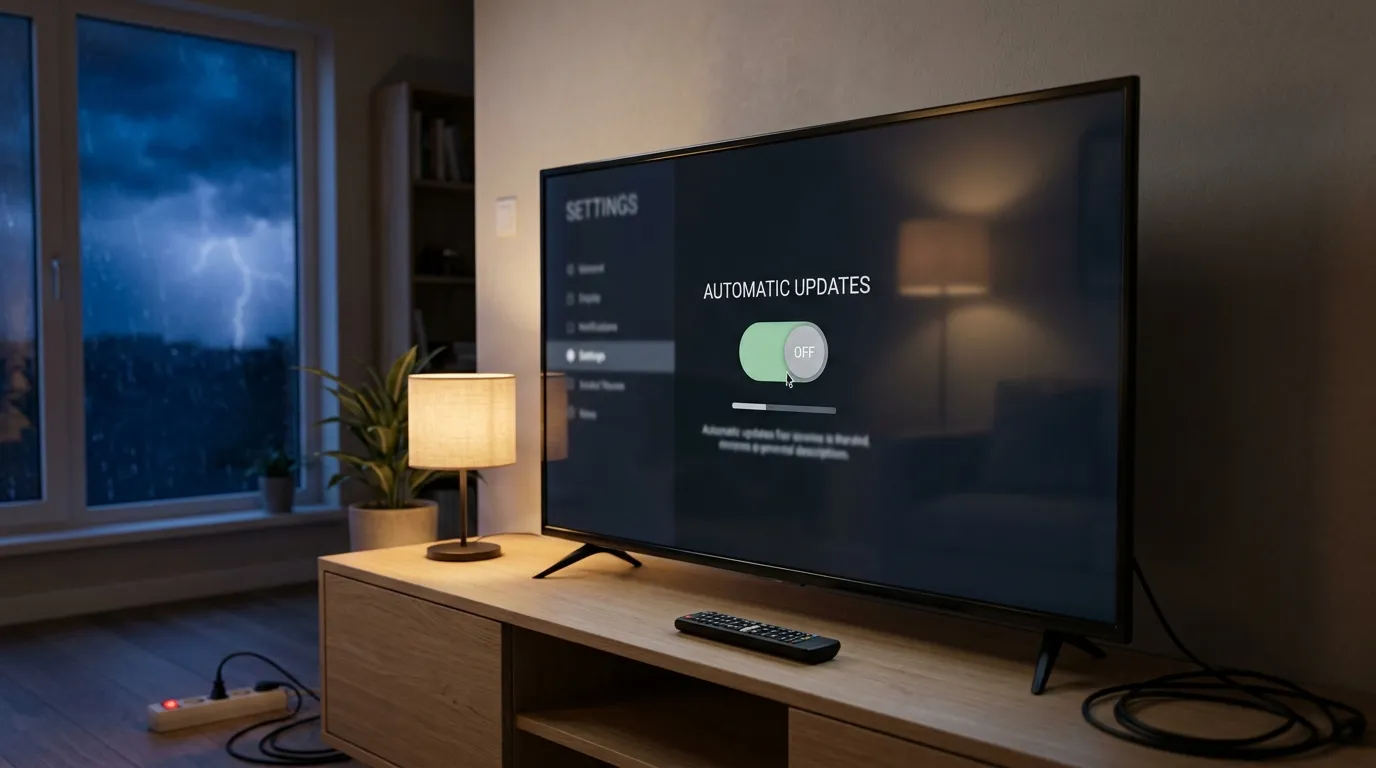
Как отключить автообновление на телевизоре — вопрос, который задают после неприятного сюрприза: утром телевизор долго загружается и показывает новое меню, исчезла привычная функция, приложение стало работать иначе, а иногда обновление, начавшееся ночью при нестабильном электричестве, и вовсе вывело систему из строя. Современные Smart TV обновляются автоматически: и сама система, и каждое приложение. Это полезно, но не всегда удобно. Разберём, какие бывают автообновления, где они отключаются на телевизорах разных платформ, когда отключать их разумно, а когда нет, и как обновлять телевизор вручную, чтобы получать исправления без сюрпризов. Настройку мы выполняем на телевизорах любой диагонали.
Автообновлений обычно два вида: обновление системы телевизора и обновление приложений. Первое отключается в настройках телевизора — как правило, в разделе поддержки, системы или сведений о телевизоре, в пункте обновления программного обеспечения. Второе — в настройках магазина приложений. Полностью отказываться от обновлений не стоит: разумнее отключить автоматическую установку и раз в месяц-два обновлять телевизор вручную, когда вы рядом и электричество стабильно.
Какие бывают автообновления
Обычно на телевизоре обновляются четыре вещи. Первая — система телевизора, то есть прошивка: интерфейс, функции, безопасность; её автообновление отключается в настройках телевизора, в разделе поддержки, системы или сведений о телевизоре. Вторая — приложения: онлайн-кинотеатры, видеосервисы, игры; их автообновление настраивается в магазине приложений. Третья — список каналов, который телевизор может сам обновлять при изменении параметров вещания; это отключается в настройках каналов. Четвёртая — подключённая приставка, у которой свои обновления системы и приложений, настраиваемые в её меню.
Зачем отключают автообновления
- Обновление ночью при нестабильном электричестве. Если свет моргнёт во время установки, система может повредиться, и телевизор перестанет загружаться.
- Неожиданные изменения. После обновления меняется интерфейс, переезжают пункты меню, иногда исчезают привычные функции.
- Медленная работа. Первые дни после крупного обновления телевизор может тормозить, пока перестраивает данные приложений.
- Нехватка памяти. Каждое обновление приложений делает их больше, и память телевизора заполняется.
- Трафик. При ограниченном или мобильном интернете большие обновления расходуют много данных.
- Износ памяти. Постоянные обновления и неудачные попытки установки означают частую перезапись встроенной памяти.
Почему нельзя отказываться от обновлений совсем
- Безопасность. Обновления закрывают уязвимости в системе, которая подключена к интернету.
- Приложения. Новые версии видеосервисов рассчитаны на свежую систему, и на старой они со временем перестают работать.
- Исправления. Производители устраняют ошибки, тормоза, проблемы со звуком, изображением и подключением.
- Защита контента. Онлайн-кинотеатры требуют актуальной защиты, и устаревшая система может перестать их открывать.
Поэтому разумный подход — не запрещать обновления навсегда, а взять их под контроль: отключить автоматическую установку и обновлять телевизор вручную в удобное время. Так вы сами выбираете момент, когда телевизор будет обновляться, и можете быть рядом, если что-то пойдёт не так.
Когда автообновление лучше оставить
Не всем нужно отключать автоматические обновления. Если электричество в доме стабильное, интернет быстрый и безлимитный, памяти в телевизоре достаточно, а вы не хотите следить за версиями сами, автообновление избавляет от лишних забот: телевизор всегда получает исправления и новые версии приложений. Его стоит оставить и тем, кто редко заходит в настройки и может забыть обновиться вручную на полгода и больше. В этом случае полезно хотя бы проверить, чтобы телевизор не оставался включённым в сеть во время грозы.
Как отключить автообновление системы
Названия пунктов у производителей и платформ отличаются, но логика общая:
- Откройте настройки телевизора — кнопкой с шестерёнкой или через главный экран.
- Найдите раздел, связанный с поддержкой, системой или сведениями о телевизоре.
- Откройте пункт обновления программного обеспечения.
- Найдите переключатель автоматического обновления или разрешения автоматических обновлений и выключите его.
- Если есть отдельный пункт автоматической загрузки обновлений в фоне или в дежурном режиме, отключите и его.
На телевизорах Samsung пункт обновления обычно находится в разделе поддержки. На телевизорах LG — в разделе с информацией о телевизоре в общих настройках. На телевизорах с Android и Google TV — в разделе системы или информации об устройстве. На телевизорах с Яндекс ТВ — в системных настройках. Если нужный пункт не нашли, откройте электронное руководство в меню телевизора: там описан путь для вашей модели. Названия пунктов могут меняться после обновлений, поэтому инструкции из интернета для другой версии системы иногда не совпадают с тем, что вы видите на экране, и это нормально.
Учтите, что на части телевизоров обновление системы нельзя отключить полностью: можно только отключить автоматическую установку, а телевизор будет сообщать о наличии новой версии. Это нормально — вы сможете спокойно установить её, когда вам удобно. Не отмахивайтесь от таких сообщений месяцами и не откладывайте обновление бесконечно: если телевизор долго не обновляется, часть приложений может перестать открываться.
Как отключить автообновление приложений
- Откройте магазин приложений на телевизоре.
- Найдите его настройки — обычно через значок шестерёнки, меню профиля или раздел управления приложениями.
- Выключите автоматическое обновление приложений.
- На некоторых платформах можно выбрать обновление только при подключении к определённой сети или вручную для каждого приложения.
После этого приложения перестанут обновляться сами. Но совсем без обновлений их оставлять не стоит: старые версии видеосервисов со временем перестают работать с серверами. Раз в несколько недель открывайте магазин и обновляйте приложения, которыми пользуетесь. Приложения, которыми вы не пользуетесь, лучше удалить: так они не будут занимать память и требовать обновлений.
Автообновление каналов
У многих телевизоров есть функция, которая при изменении параметров вещания сама обновляет список каналов. Она удобна, но может сбивать вашу сортировку и добавлять лишние каналы. Если вы тщательно расставили каналы по номерам, отключите автоматическое обновление каналов в их настройках. Когда оператор или вещатель поменяет частоты, просто выполните поиск вручную. На многих моделях перед этим можно сохранить список каналов на флешку, а потом вернуть его.

Обновления на приставке
Если приложения вы смотрите на смарт-приставке, у неё свои обновления системы и магазина. Они настраиваются в меню приставки, а не телевизора, по той же логике: можно отключить автоматическую установку и обновлять вручную. Приставки обычно обновляются быстрее и проще, а сбой обновления на них не затрагивает сам телевизор. Обновление ПО на приставке мастером стоит от 1 500 ₽.
Как обновлять телевизор вручную
- Раз в месяц-два открывайте пункт обновления программного обеспечения и проверяйте наличие новой версии.
- Если обновление есть, выберите время, когда вы дома и электричество стабильно, — не во время грозы и не поздно ночью.
- Подключите телевизор к интернету кабелем или убедитесь в стабильном Wi-Fi.
- Освободите память, если её мало: удалите ненужные приложения.
- Запустите обновление и не выключайте телевизор, пока оно не завершится, даже если индикатор надолго замер.
- После обновления сделайте полную перезагрузку, вынув вилку из розетки на минуту, и проверьте настройки изображения и звука.
Такой порядок занимает несколько минут раз в месяц-два, но избавляет от главного риска автообновлений — прерванной установки ночью, когда вы спите и не можете повлиять на ситуацию. Заодно вы сразу заметите, если после обновления что-то изменилось, и сможете поправить настройки, пока помните, как было.
Можно также обновить телевизор с флешки официальным файлом с сайта производителя, если интернет медленный или ограничен. Используйте только файл для точной модели и следуйте инструкции производителя. Перед обновлением с флешки сверьте полное название модели с наклейки на задней панели: у одной модели бывают модификации для разных стран, и прошивка от соседней может не подойти. Флешку подготовьте так, как указано в инструкции к прошивке, и не вынимайте её до завершения установки.
Если обновление уже прошло и что-то испортилось
Если после автоматического обновления изменилась картинка, сбросьте настройки изображения и выберите режим заново. Если перестало работать приложение, очистите его кэш и переустановите. Если телевизор тормозит, дайте ему несколько дней и сделайте полную перезагрузку. Вернуть прежнюю версию прошивки у большинства телевизоров штатно нельзя, а неофициальные способы рискованны. Если обновление прервалось и телевизор висит на логотипе или перезагружается по кругу, нужна перепрошивка через сервисный порт — от 1 500 ₽. Если изменения после обновления вас просто не устраивают, сообщите о них в поддержку производителя: часто ошибки исправляют в следующей версии, и тогда автоматическое обновление стоит ненадолго включить снова или обновиться вручную.
Когда обновления бессильны
Если телевизор раз за разом не может установить обновление, тормозит, теряет настройки и долго загружается, причина может быть в износе встроенной памяти. Каждая неудачная попытка автоматической установки — это ещё одна большая перезапись, которая ускоряет износ. В этом случае отключите автообновление и вызовите мастера: если память исправна, он установит обновление через сервисный порт, а если изношена — заменит микросхему. Замена памяти — это ремонт материнской платы от 2 000 ₽. Ремонт мы выполняем для ЖК-телевизоров с диагональю от 40 до 55 дюймов.
Что включает работа мастера
- Отключение автоматической установки обновлений системы и приложений.
- Настройка автообновления каналов и магазина приложений.
- Установка актуальной официальной версии в удобный момент.
- Освобождение памяти и настройка системы.
- Перепрошивка, если система повреждена после неудачного обновления.
- Проверка памяти и ремонт с согласованием стоимости при необходимости.
Подробнее обо всех видах работ — на странице ремонт телевизоров.
Стоимость работ
| Работа | Стоимость |
|---|---|
| Консультация по эксплуатации ТВ, настройка обновлений | от 1 500 ₽ |
| Перепрошивка ПО | от 1 500 ₽ |
| Обновление ПО на приставке | от 1 500 ₽ |
| Автонастройка каналов | от 1 500 ₽ |
| Материнская плата, ремонт (в том числе замена памяти) | от 2 000 ₽ |
Все цены — стоимость работы в формате «от». Итоговую сумму мастер называет до начала работ. Настройку выполняем на телевизорах любой диагонали, ремонт — для ЖК-телевизоров от 40 до 55 дюймов.
Чего нельзя делать
- Не блокируйте серверы обновлений через роутер и не ставьте неофициальные прошивки «без обновлений».
- Не входите в сервисное меню, пытаясь отключить обновления.
- Не выключайте телевизор во время обновления, даже если индикатор долго стоит на месте.
- Не откладывайте обновления на годы — приложения перестанут работать.
- Не обновляйте телевизор во время грозы и при нестабильном электричестве.
Эксперт отвечает на ваши вопросы

Руководитель направления «Ремонт телевизоров». 16 лет в сервисе электроники, 7 из них — на руководящей должности. Координирует выездных мастеров, контролирует качество диагностики и ремонта. Знает все типы техники — LED, OLED, QLED, плазменные и ЖК-панели. Консультирует по сложным случаям: подсветка матрицы, ремонт блоков питания и материнских плат, замена T-CON, сбои прошивки Smart TV.


